1、打开Word 文件

2、先选中需要添加编号的一列单元格

3、再单击添加编号的命令按钮

4、效果如下图

5、为选中列添加编号之号,发现该列第一个单元格也加上了编号,需要去掉。光标定在该单元格中,单击编号按钮。
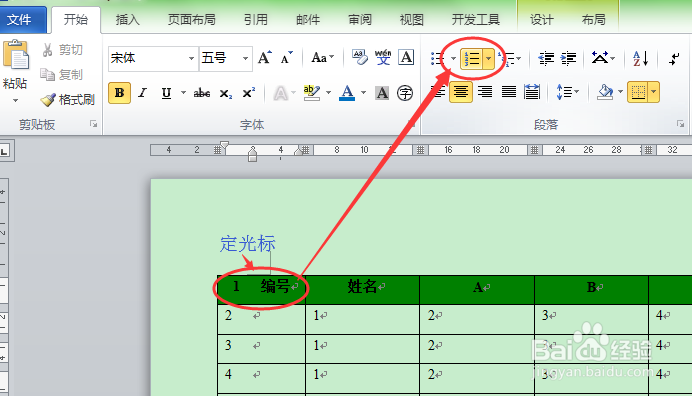
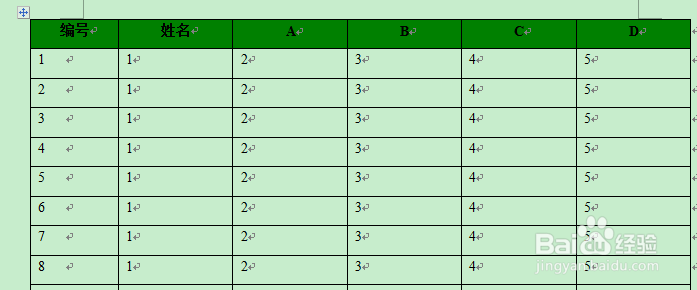
6、我们看到第一个单元格中的编号消失了,编号从第一列的第二个单元格开始显示了。最后效果如下图所示。
怎么样方法很简单吧,如果在表格中间再插入行或删除行,编号也都会自动更新的。
时间:2026-04-30 08:32:36
1、打开Word 文件
2、先选中需要添加编号的一列单元格
3、再单击添加编号的命令按钮
4、效果如下图
5、为选中列添加编号之号,发现该列第一个单元格也加上了编号,需要去掉。光标定在该单元格中,单击编号按钮。
6、我们看到第一个单元格中的编号消失了,编号从第一列的第二个单元格开始显示了。最后效果如下图所示。
怎么样方法很简单吧,如果在表格中间再插入行或删除行,编号也都会自动更新的。
