如何修改Excel工作表的颜色

 时间:2026-04-24 18:05:46

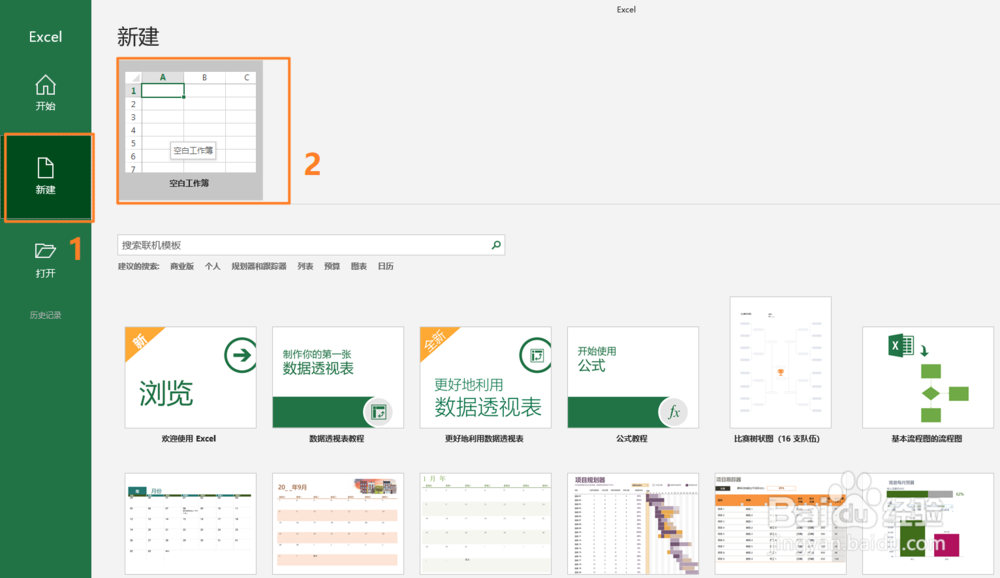
1、找到Excel软件,并双击打开。

如何修改Excel工作表的颜色

2、在Excel软件初始界面,新建空白Excel工作簿。

如何修改Excel工作表的颜色

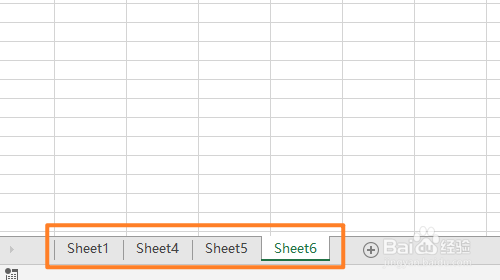
3、点击Excel工作簿最下方工作表右边的“+”号,增加“新工作表”。

如何修改Excel工作表的颜色

如何修改Excel工作表的颜色

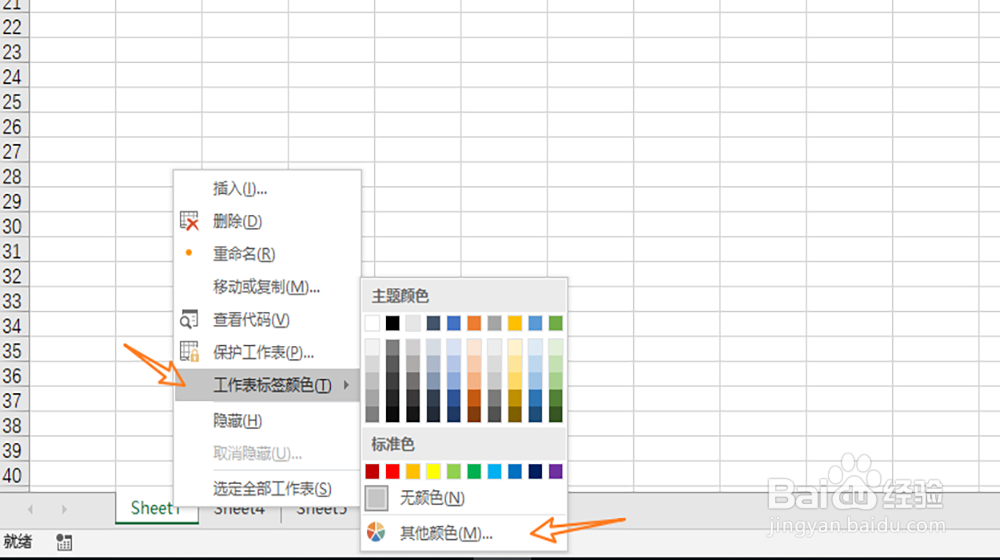
4、此时有多个工作表需要区分,点击最下方底条的“Sheet1”,单击鼠标右键,选择【工作表标签颜色】中的【其他颜色】。
如何修改Excel工作表的颜色

5、在弹出的【颜色】对话框中,点击【自定义】,选择深青色,点击【确定】按钮。

如何修改Excel工作表的颜色

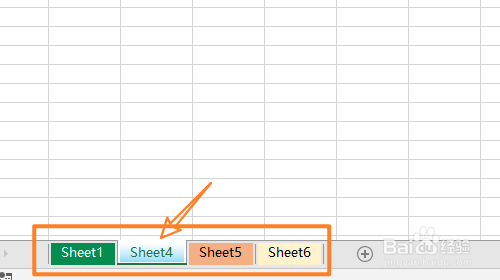
6、依次为其他的工作表选择不同的颜色,可以看到四个工作表变成了四个不同的颜色。
如何修改Excel工作表的颜色

1、1.找到并打开Excel软件。

2.在Excel中新建空白Excel工作簿。

3.新建不同的工作表。

4.找到【工作表标签颜色】中的【自定义】颜色。

5.选择一个要设置的颜色。

6.为其他工作表也设置不同的颜色。

  • excel表格背景颜色如何设置
  • EXCEL单元格如何填充颜色
  • Excel的工作簿和工作表的区别有哪些
  • excel表格颜色填充
  • EXCEL怎么设置单元格右移
  • 热门搜索
    豆浆机怎么打豆浆 苹果手机怎么清理垃圾 委托书怎么写 曹冲怎么死的 翕怎么读 腺样体肥大是怎么引起的 腌萝卜干做法 我爱你用日语怎么说 them怎么读 微博怎么改名字