Win10取消自动更新 windows10怎么关闭自动更新

 时间:2026-02-12 01:02:11

1、按着键盘的win+r按键 打开运行界面

Win10取消自动更新 windows10怎么关闭自动更新

2、在运行界面输入 services.msc 在按回车

Win10取消自动更新 windows10怎么关闭自动更新

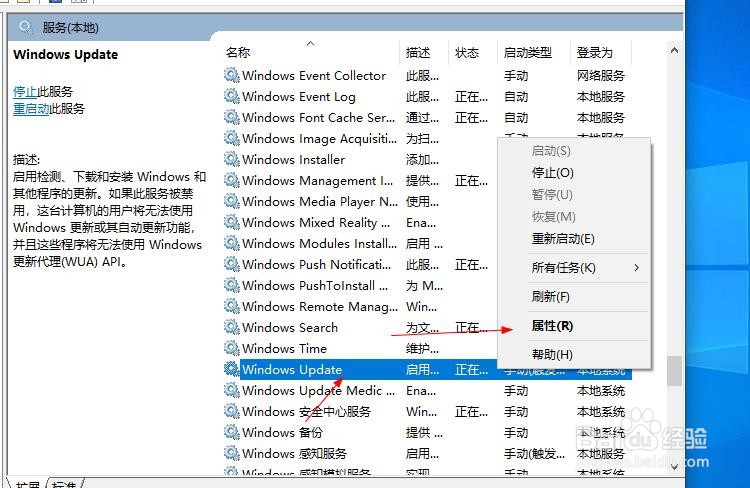
3、找到windows update 服务右击选择属性

Win10取消自动更新 windows10怎么关闭自动更新

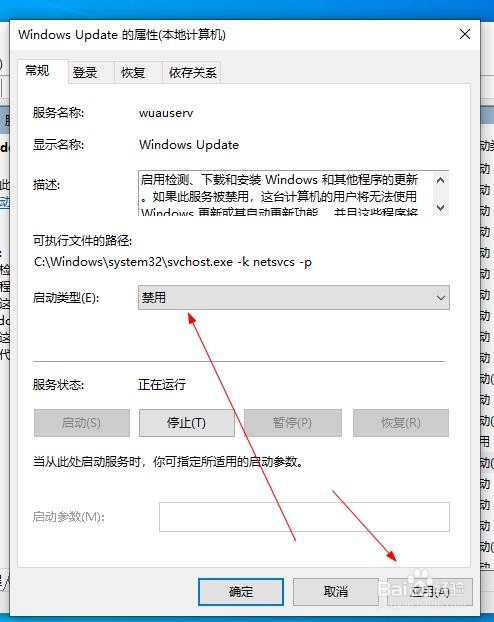
4、把启动类型设置禁用 在点击应用

Win10取消自动更新 windows10怎么关闭自动更新

5、在运行界面输入 gpedit.msc 回车 

Win10取消自动更新 windows10怎么关闭自动更新

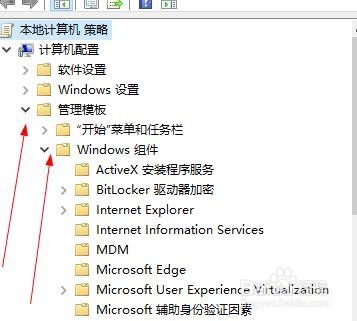
6、找到 计算机配置----管理模板----windows组件

Win10取消自动更新 windows10怎么关闭自动更新

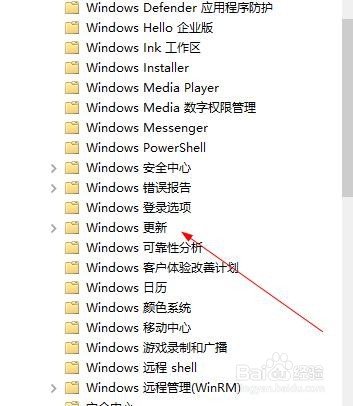
7、找到 windows更新  点击

Win10取消自动更新 windows10怎么关闭自动更新

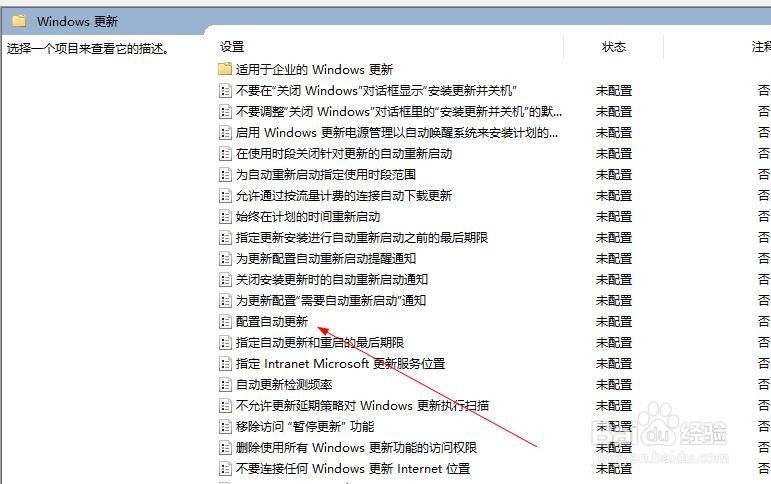
8、在左边找到 配置自动更新 双击

Win10取消自动更新 windows10怎么关闭自动更新

9、点击已禁用 在点击应用

Win10取消自动更新 windows10怎么关闭自动更新

1、按着键盘的win+r按键 打开运行界面

2、在运行界面输入 services.msc 在按回车

3、找到windows update 服务右击选择属性
4、把启动类型设置禁用 在点击应用
5、在运行界面输入 gpedit.msc 回车 

6、找到 计算机配置----管理模板----windows组件
7、找到 windows更新  点击
8、在左边找到 配置自动更新 双击
9、点击已禁用 在点击应用

  • win10系统怎么将windows安全中心关闭?
  • win10怎么关闭安全中心防护
  • 怎样开启或关闭win10安全中心
  • 如何关闭win10系统自动更新功能,不让系统更新
  • win10专业版 企业版 家庭版区别
  • 热门搜索
    怎么打书名号 我的世界服务器大全 ug快捷键命令大全 小孩名字大全 客厅电视柜图片大全 ps怎么做倒影效果 男孩取名大全 好听的微信名字大全 宝岛电动车怎么样 子宫内膜增厚是怎么回事