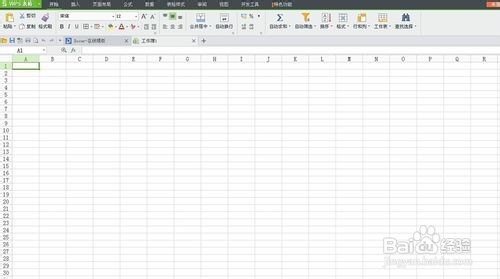
1、首先点击打开excel表格。

2、打开软件后,进入到表格窗口。
3、选中数据区域,点击条件格式,使用公式条件格式,具体情况我们可以参加如下所示图片的③处:

4、然后,设置条件公式: =$H5-$I5<0 判断A列的数据小于B列的数据相减小于0,即可。
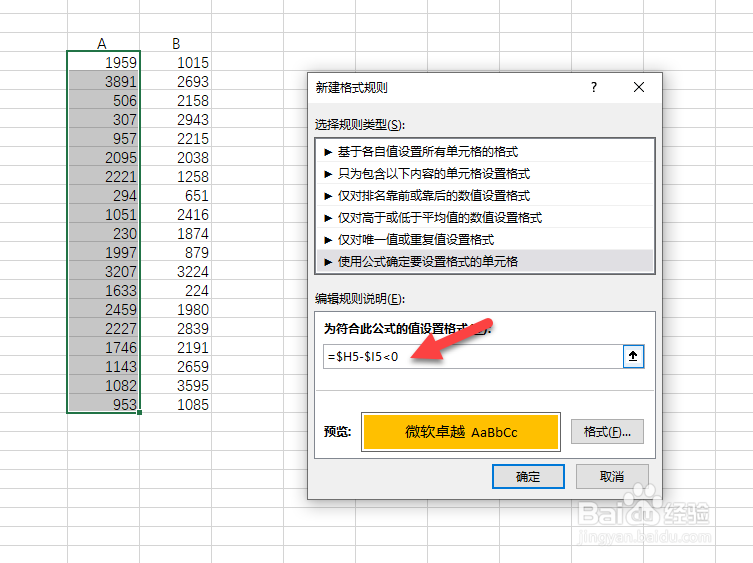
5、同理,选中B列的数据,设置条件格式,注意这次是B列数据减A列数据小于零,则变颜色。
=$I5-$H5<0

6、最终效果如下:

7、以上便是如何对比Excel的两列每行数据的方法,希望能对大家有所帮助!

时间:2026-04-24 21:21:46
1、首先点击打开excel表格。
2、打开软件后,进入到表格窗口。
3、选中数据区域,点击条件格式,使用公式条件格式,具体情况我们可以参加如下所示图片的③处:
4、然后,设置条件公式: =$H5-$I5<0 判断A列的数据小于B列的数据相减小于0,即可。
5、同理,选中B列的数据,设置条件格式,注意这次是B列数据减A列数据小于零,则变颜色。
6、最终效果如下:
7、以上便是如何对比Excel的两列每行数据的方法,希望能对大家有所帮助!
