Excel2019怎么样同时批量修改多个工作表

 时间:2026-05-02 17:46:41

1、首先在电脑上用Excel2019打开要编辑的工作表。

Excel2019怎么样同时批量修改多个工作表

2、按下键盘上的Ctrl键,选中要编辑的多个工作表的标签。

Excel2019怎么样同时批量修改多个工作表

3、随便找到其中一个工作表右键点击第1行的行,然后在弹出的选派单中选的插入开单项。

Excel2019怎么样同时批量修改多个工作表

4、这时发现插入一个新的行,然后选择合并单元格的图标。

Excel2019怎么样同时批量修改多个工作表

5、在打开的单人格窗口中,输入该工作表的表头。

Excel2019怎么样同时批量修改多个工作表

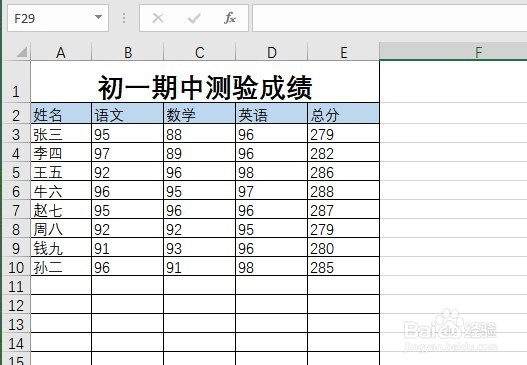
6、这时我们可以看到所有的工作表都自动的添加好了表头了。

Excel2019怎么样同时批量修改多个工作表

7、总结:

1、首先在电脑上用Excel2019打开要编辑的工作表。

2、按下键盘上的Ctrl键,选中要编辑的多个工作表的标签。

3、随便找到其中一个工作表右键点击第1行的行,然后在弹出的选派单中选的插入开单项。

4、这时发现插入一个新的行,然后选择合并单元格的图标。

5、在打开的单人格窗口中,输入该工作表的表头。
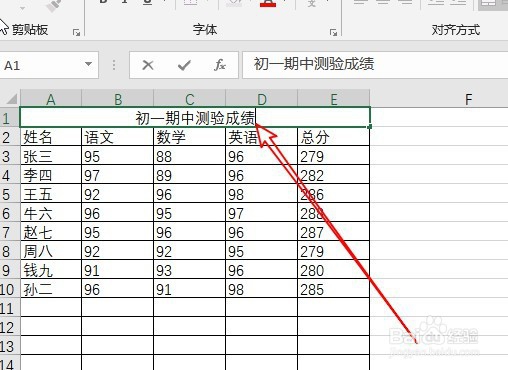
6、这时我们可以看到所有的工作表都自动的添加好了表头了。
  • 两张excel表格合并
  • Excel怎样对合并单元格的数据进行筛选
  • 如何在excel表格的每个单元格加入同样的文字?
  • 工作表中如何对列表中的数据进行多条件求和?
  • excel批量提取全部工作表名称公式
  • 热门搜索
    红酒开瓶器怎么用 求职简历怎么写 屋顶漏水怎么处理 生存战争怎么联机 菠萝怎么长的 摩擦力怎么算 肚脐下面疼是怎么回事 怎么查电脑的ip地址 饥荒怎么种花 承兑汇票到期怎么兑现