1、打开word文档,下图有两页内容,我们要设置第二页为横向显示。
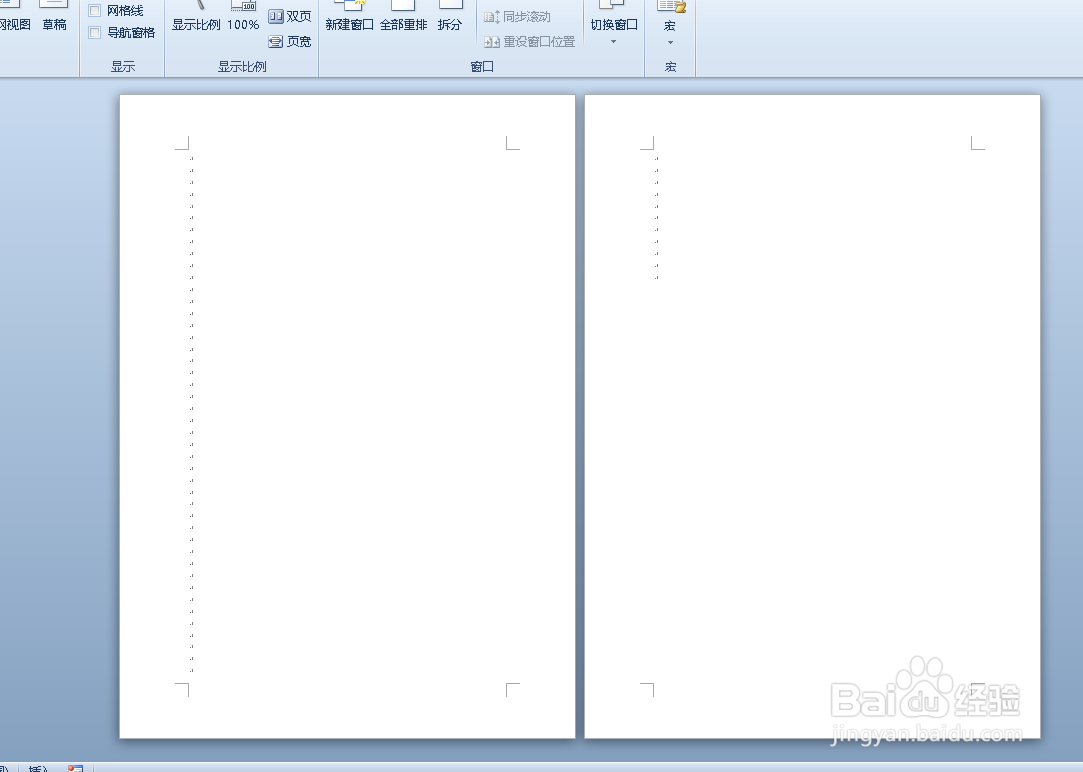
2、将光标移动到第一页最后,点击页面布局,分隔符,下一页。

3、这时光标就会自动移到下一页,打开纸张方向下拉菜单,点击横向。
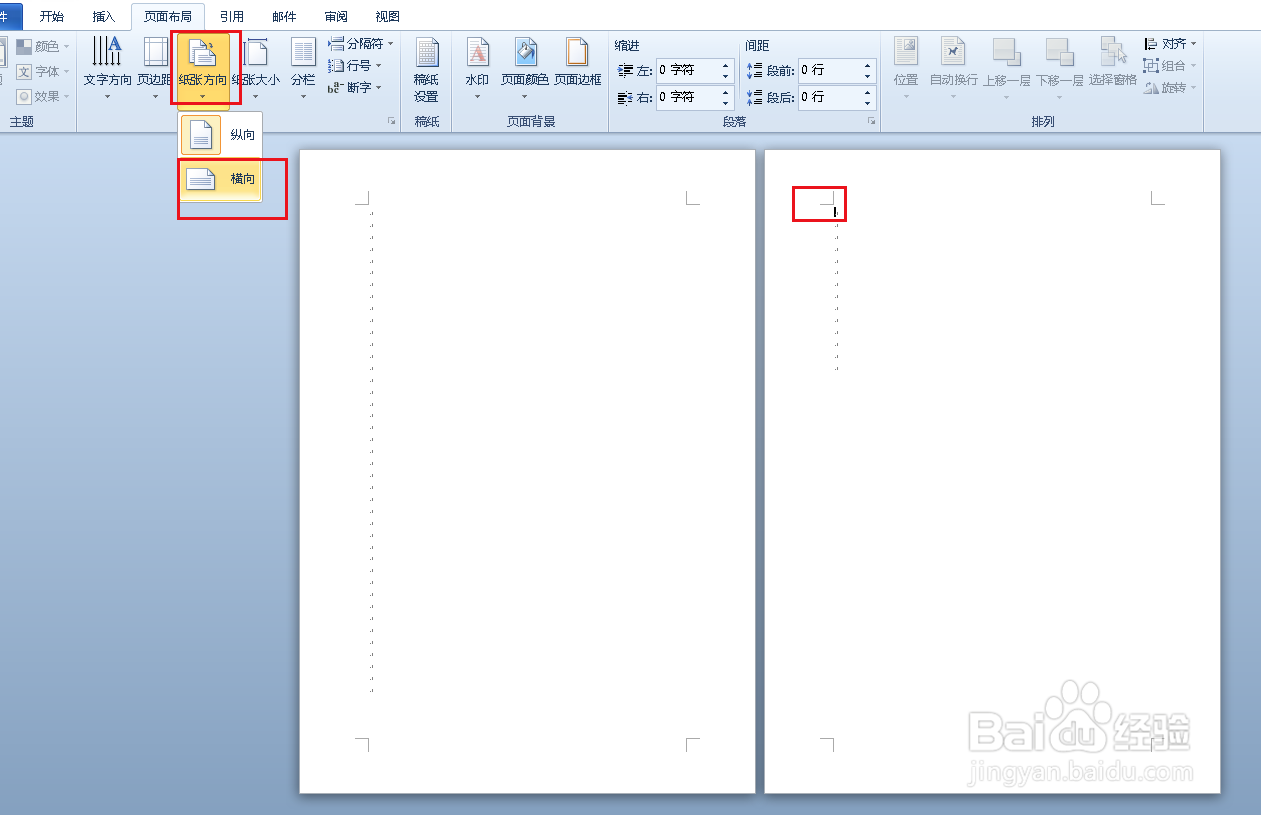
4、第二页就变成横向显示了。
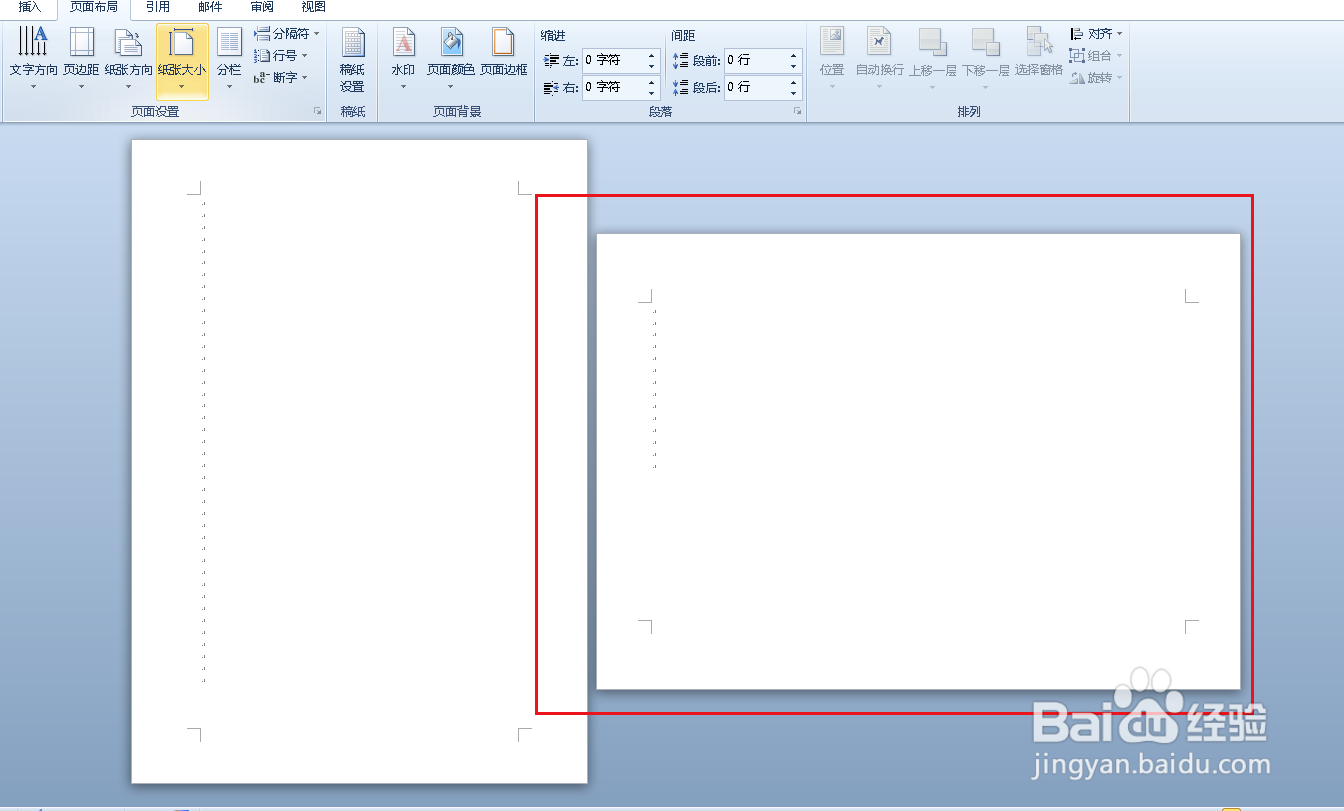
5、也可以点击页面设置右边的箭头。
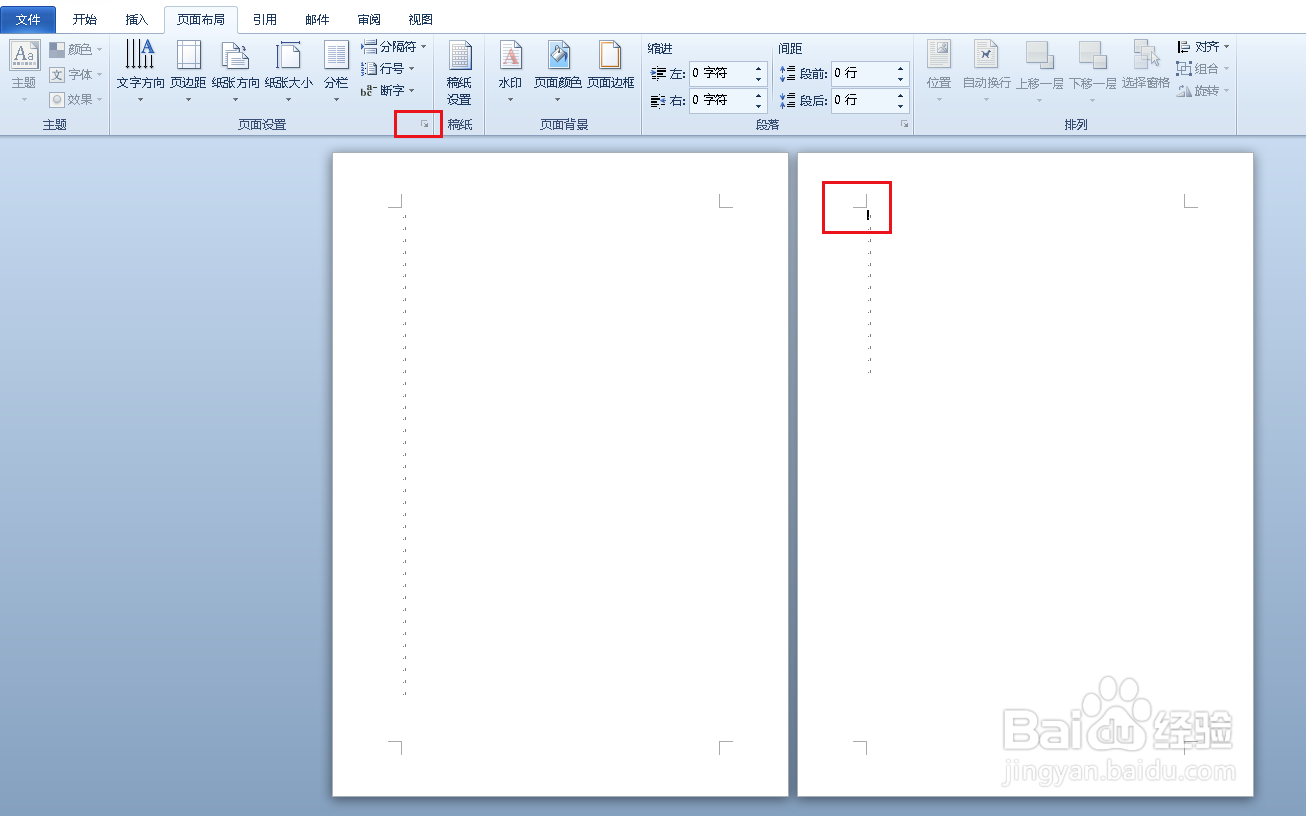
6、弹出对话框,点击横向,确定。

7、第二页也会变成横向。

时间:2026-05-04 00:22:20
1、打开word文档,下图有两页内容,我们要设置第二页为横向显示。
2、将光标移动到第一页最后,点击页面布局,分隔符,下一页。
3、这时光标就会自动移到下一页,打开纸张方向下拉菜单,点击横向。
4、第二页就变成横向显示了。
5、也可以点击页面设置右边的箭头。
6、弹出对话框,点击横向,确定。
7、第二页也会变成横向。
