WPS中Excel怎么自定义打印页脚

 时间:2024-10-11 21:52:57

1、打开WPS2019,新建一个如下图所示的Excel表格,并单击左上角的【打印预览】。

WPS中Excel怎么自定义打印页脚

2、在弹出打印预览的界面中,点击【页面设置】,如下图所示:

WPS中Excel怎么自定义打印页脚

3、在弹出【页面设置】的对话框中,选择【页眉/页脚】选项卡,点击【自定义页脚】,如下图所示:

WPS中Excel怎么自定义打印页脚

4、在弹出【页脚】的对话框中,设置页脚形式,比如,在左边输入“XX打印社”,中间输入“第&[页码]页”,右边输入“共&[总页数]页”,单击确定,如下图所示:

WPS中Excel怎么自定义打印页脚

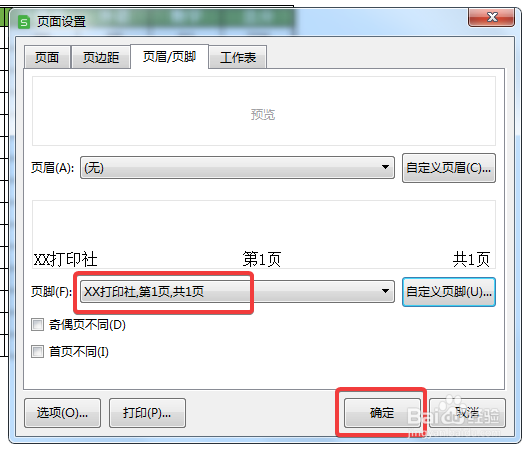
5、页脚已经变成了刚才设置的样式,单击【确定】,如下图所示:

WPS中Excel怎么自定义打印页脚

6、返回打印预览的界面,自定义页脚已经显示在打印纸张的最下方了,如下图所示:

WPS中Excel怎么自定义打印页脚
  • wps怎么让每页都显示表格第一行标题行
  • excel功能区不见了怎么办?
  • wps表格怎么批量添加单位
  • 如何将excel表格分页显示
  • excel表格的表头怎么设置在每一页都显示
  • 热门搜索
    低密度脂蛋白偏高是什么意思 新车磨合期怎么开 如何引导学生自主学习 变声期怎么唱歌 手机微店怎么开 慢性非萎缩性胃炎是什么意思 茶鸡蛋怎么做好吃 985大学是什么意思 微商如何找客源 残保金如何计算