教你win10系统edge浏览器放到桌面具体的方法

 时间:2026-02-24 23:29:58

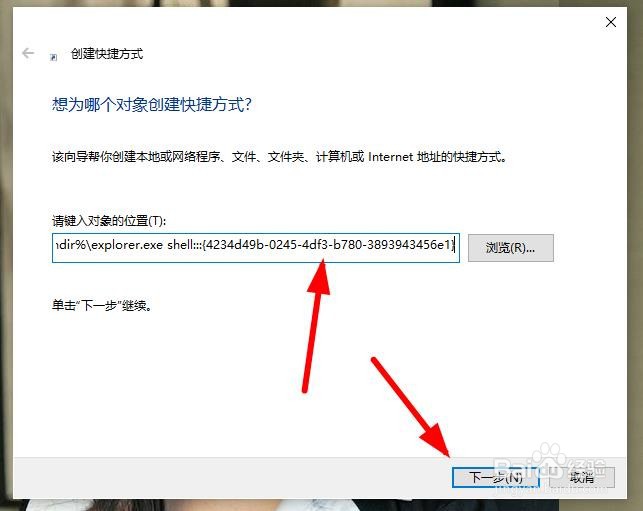
1、首先在桌面空白处右击鼠标 选择 新建 在选择快捷方式

教你win10系统edge浏览器放到桌面具体的方法

2、这里的 对象输入位置路径填写

%windir%\explorer.exe shell:::{4234d49b-0245-4df3-b780-3893943456e1}
教你win10系统edge浏览器放到桌面具体的方法

3、这里可以修改名字也可以不修改名字 自己等一下可以找到就可以  在点击完成

教你win10系统edge浏览器放到桌面具体的方法

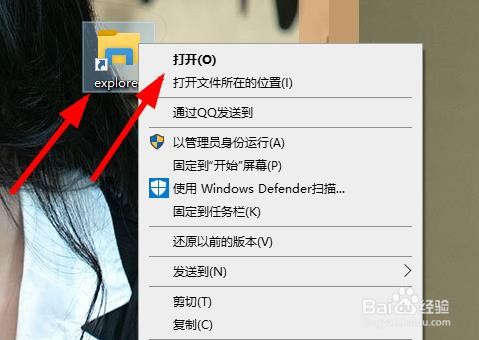
4、找到刚才创建的那个快捷方式 右击打开

教你win10系统edge浏览器放到桌面具体的方法

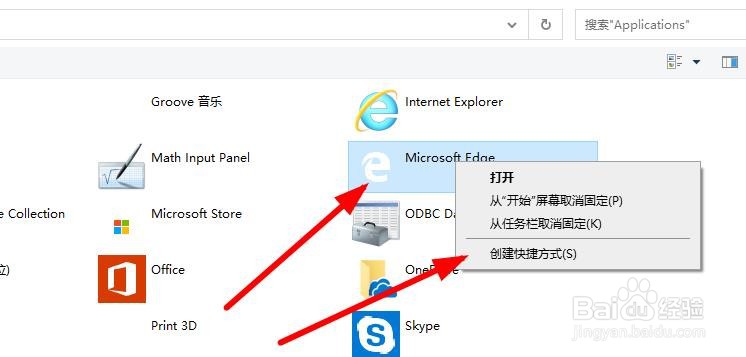
5、在棍倘这里面找到 Microsoft Edge  右击选择 创建快捷方式
教你win10系统edge浏览器放到桌面具体的方法

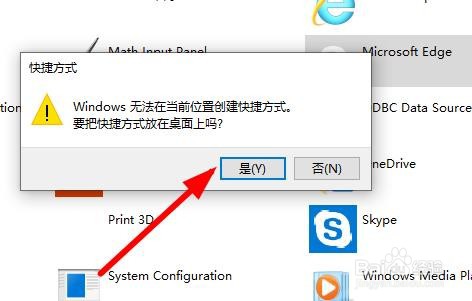
6、这里显示 windows无法在当前位置创建快捷方式 是要把快捷糟激醒方式创建到桌面上    选择 是
教你win10系统edge浏览器放到桌面具体的方法

7、看现在桌面已经出诸忌来了  Microsoft Edge浏览器了

教你win10系统edge浏览器放到桌面具体的方法

8、在删除刚才创建的那个快捷方式

教你win10系统edge浏览器放到桌面具体的方法

  • 怎样关闭windows10自动更新
  • xp系统怎么看电脑配置?
  • 如何查看windows10是否激活
  • 怎么开启Win10系统自动更新服务
  • win10系统还原
  • 热门搜索
    氯化钠注射作用是什么 妊娠反应什么时候结束 斯达舒的功效与作用 运动员代表讲话 春梦了无痕什么意思 枣红色配什么颜色好看 中秋节有什么风俗 什么是证件号码 什么样的枕头好 什么是419