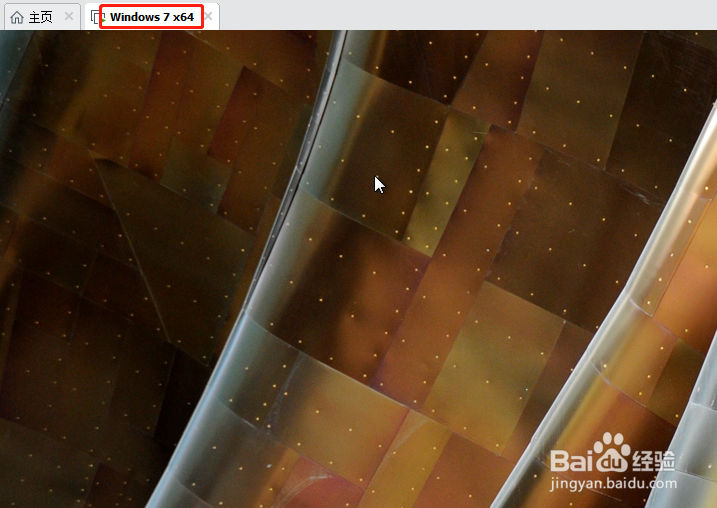
1、首先打开VMware Workstation软件,并且打开虚拟机系统,如下图,在虚拟机名称上点击鼠标右键
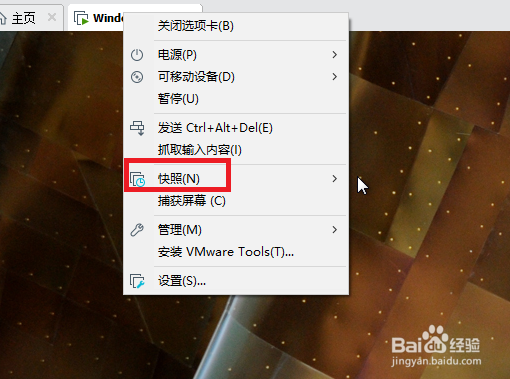
2、弹出如下图界面,选择快照选项
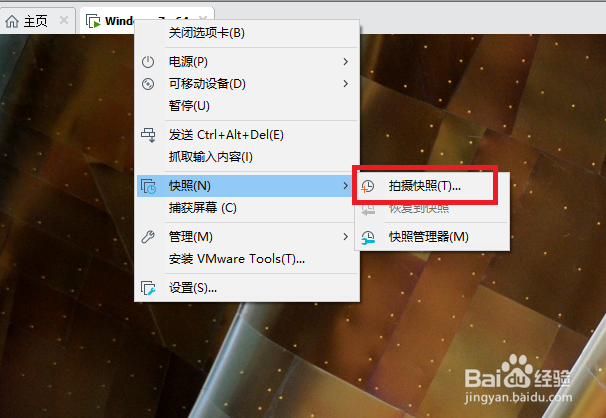
3、弹出如下图界面,选择拍摄快照,点击打开
4、打开如下图界面,填写快照名称,然后点击拍摄快照按钮

5、VMware Workstation软件右下角提示正在保存系统状态,如下图

6、等待快照保存痕付完成海哨后,我们打开可以看到快照已经生成成阅王绵功了,如下图

7、到此,VMware Workstation软件拍摄快照已经完成了。
时间:2026-04-23 12:31:50
1、首先打开VMware Workstation软件,并且打开虚拟机系统,如下图,在虚拟机名称上点击鼠标右键
2、弹出如下图界面,选择快照选项
3、弹出如下图界面,选择拍摄快照,点击打开
4、打开如下图界面,填写快照名称,然后点击拍摄快照按钮
5、VMware Workstation软件右下角提示正在保存系统状态,如下图
6、等待快照保存痕付完成海哨后,我们打开可以看到快照已经生成成阅王绵功了,如下图
7、到此,VMware Workstation软件拍摄快照已经完成了。
