1、打开控制面板
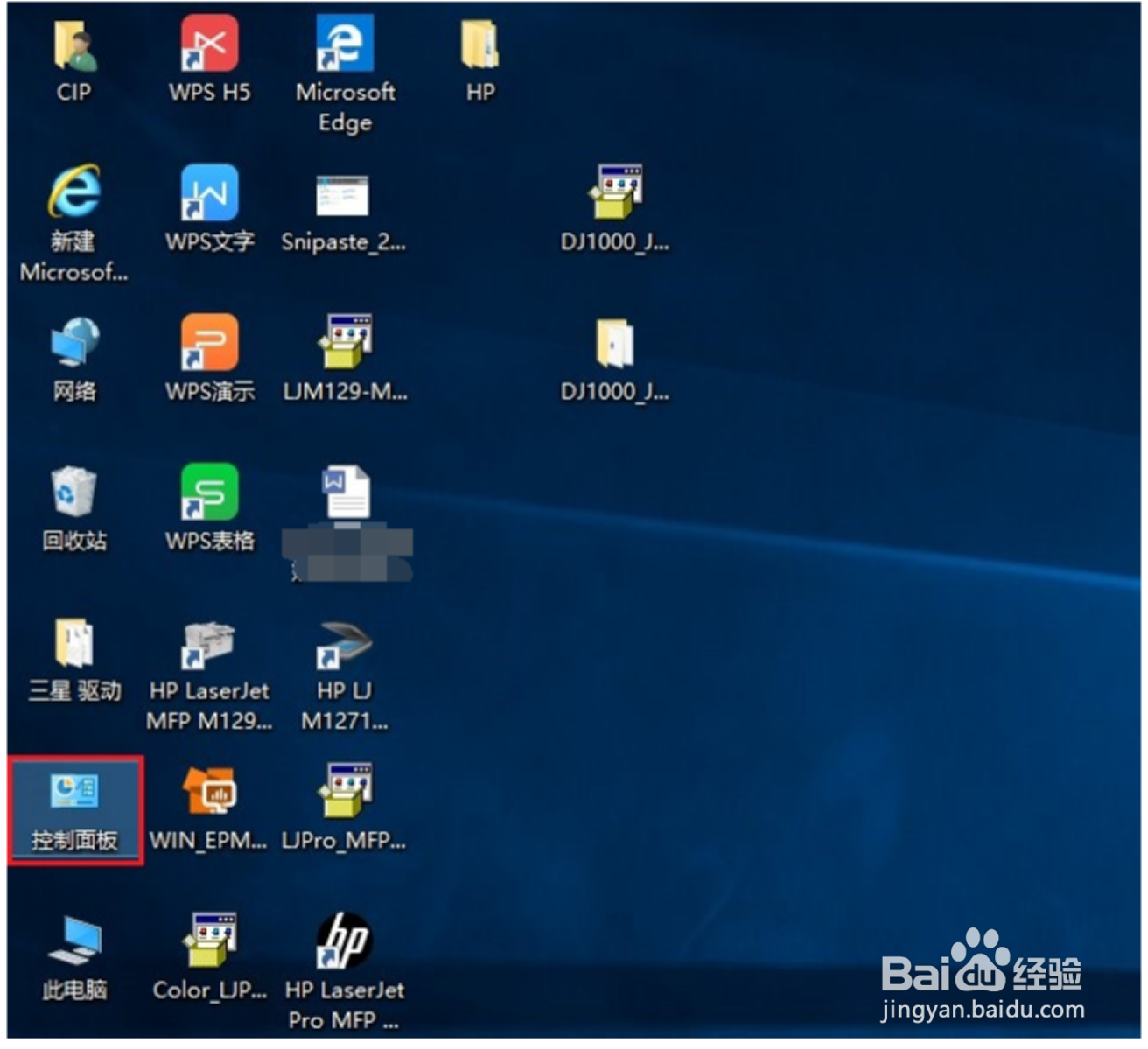
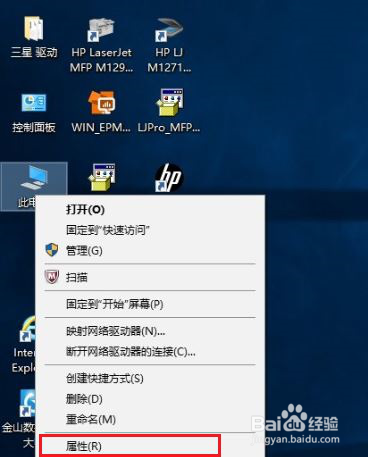
2、如果桌面没有找到控制面板,请选中计算机图标右键点击属性或者同时按键盘windows键和Pause/Break键打开系统界面
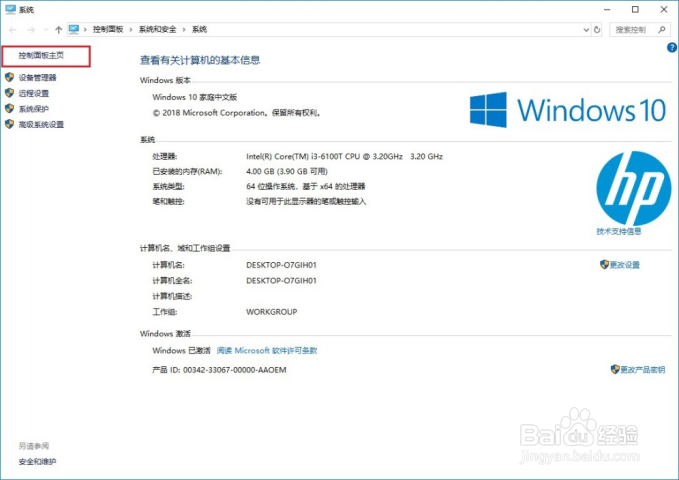
3、点击左上角控制面板主页
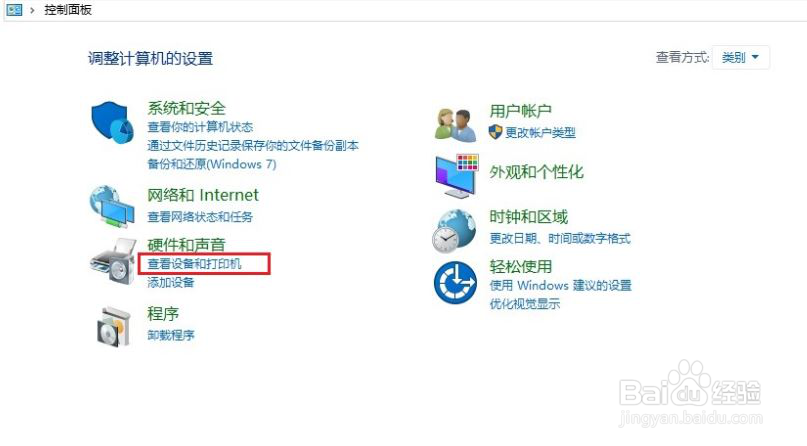
4、点击查看设备和打印机
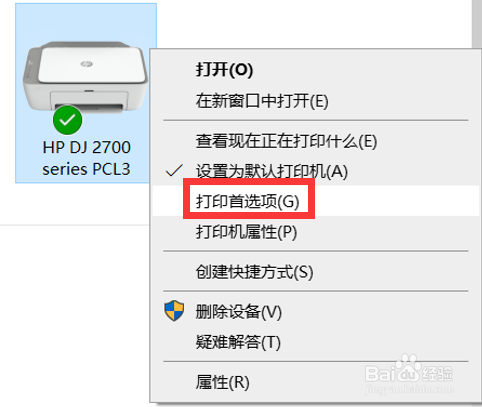
5、打开“设备和打印机”界面以后,选中对应打印机图标右键选择打印首选项。
6、打开首选项后可以看到三个标签,在纸张/质量标签中选择黑白然后点击确定即可。
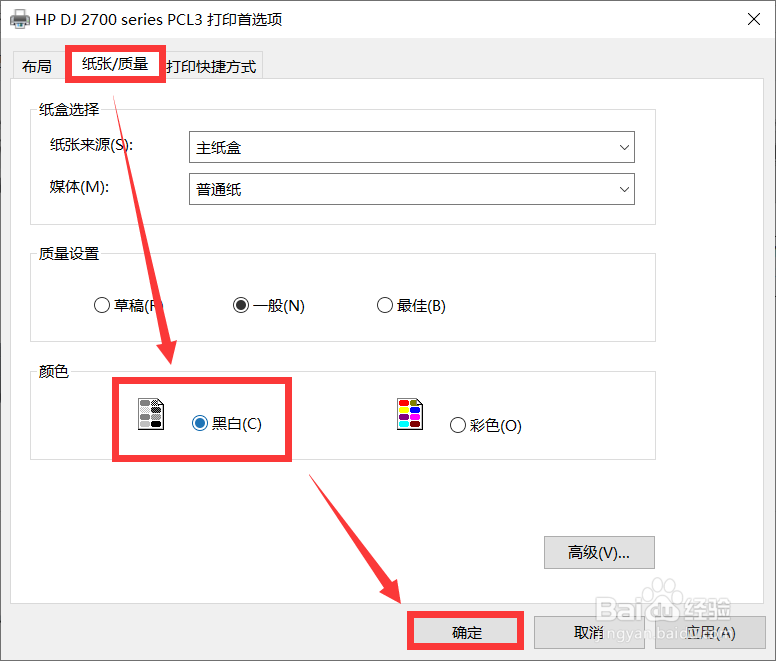
7、设置完成,之后打印文件或者照片就默认是黑白打印了。

时间:2026-04-22 13:32:55
1、打开控制面板
2、如果桌面没有找到控制面板,请选中计算机图标右键点击属性或者同时按键盘windows键和Pause/Break键打开系统界面
3、点击左上角控制面板主页
4、点击查看设备和打印机
5、打开“设备和打印机”界面以后,选中对应打印机图标右键选择打印首选项。
6、打开首选项后可以看到三个标签,在纸张/质量标签中选择黑白然后点击确定即可。
7、设置完成,之后打印文件或者照片就默认是黑白打印了。
