wps演示中如何制作蓝色办公风目录

 时间:2024-10-18 21:04:40

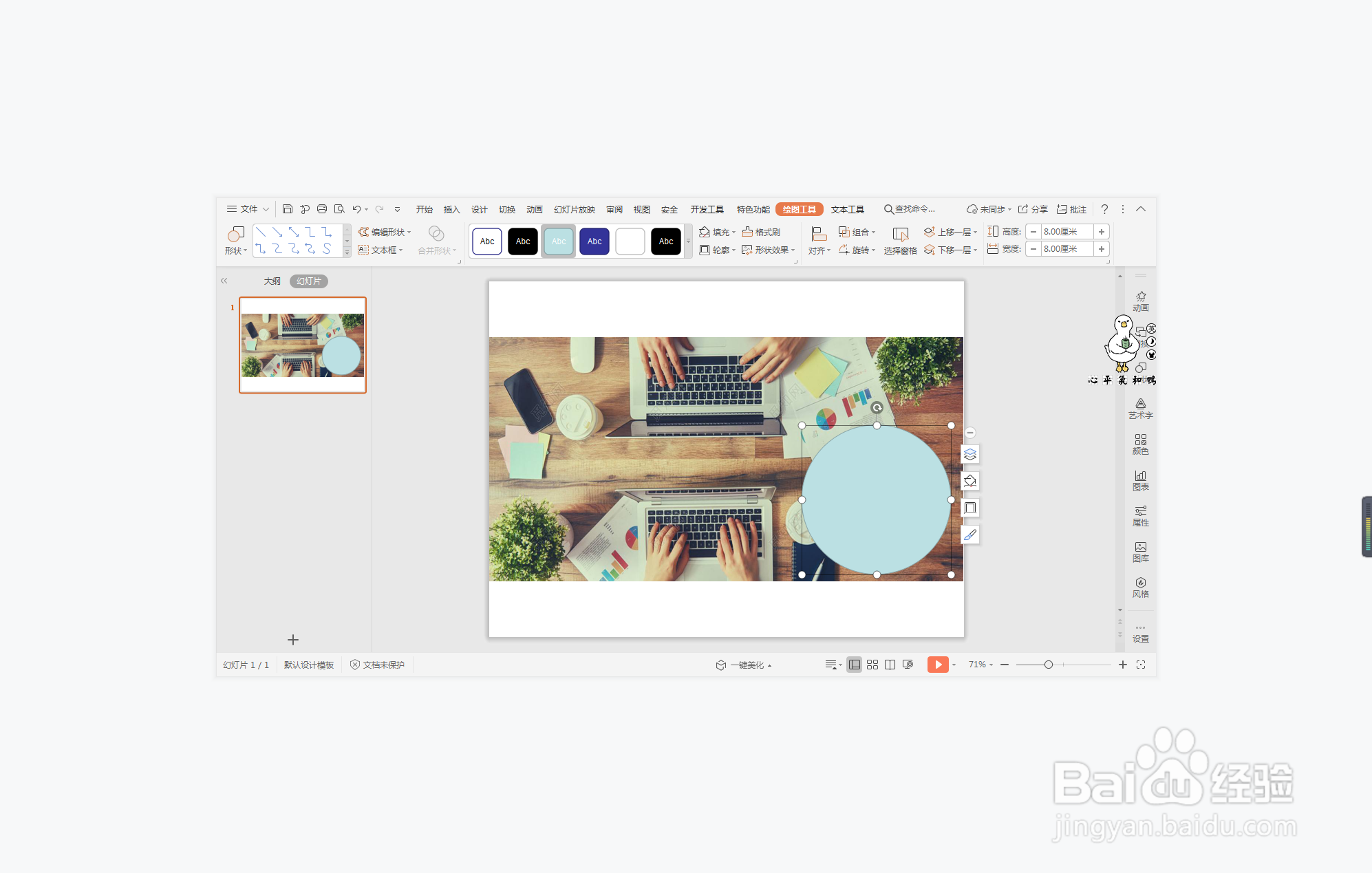
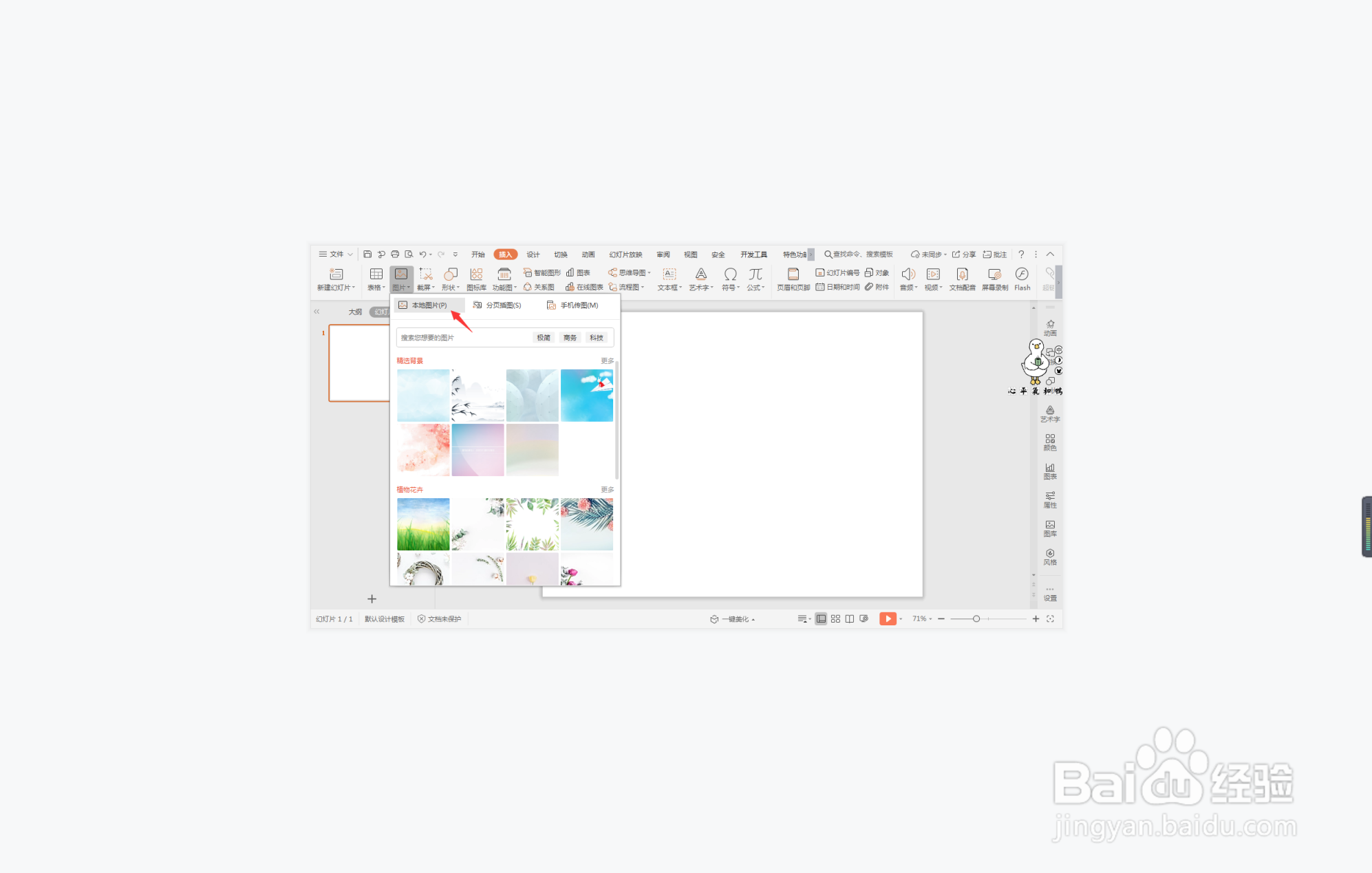
1、在插入选项卡中点击图片,选择其中的本地图片,插入一张合适的背景图片。
wps演示中如何制作蓝色办公风目录

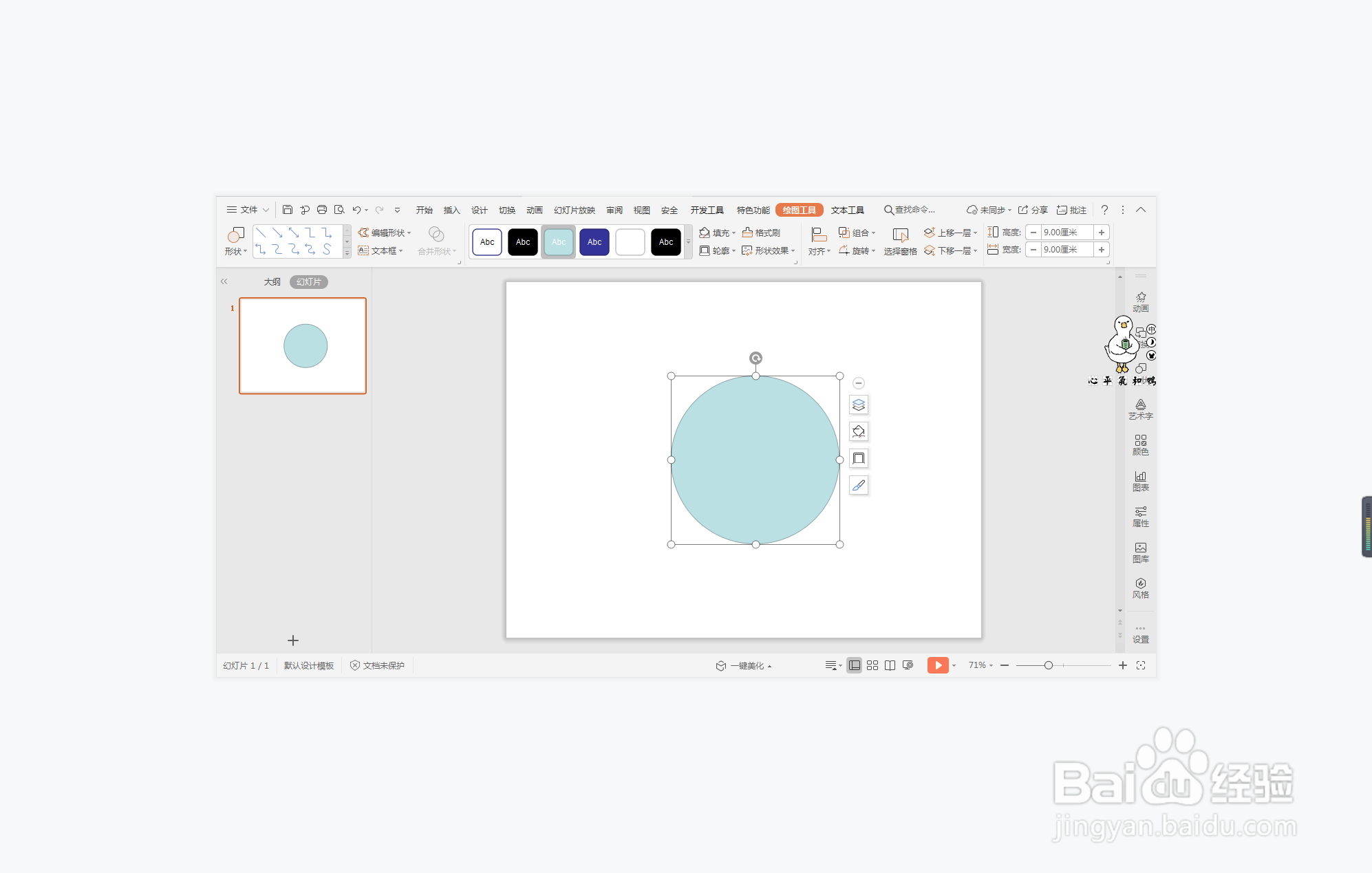
2、接着插入一个正圆形,放置在图片上。

wps演示中如何制作蓝色办公风目录

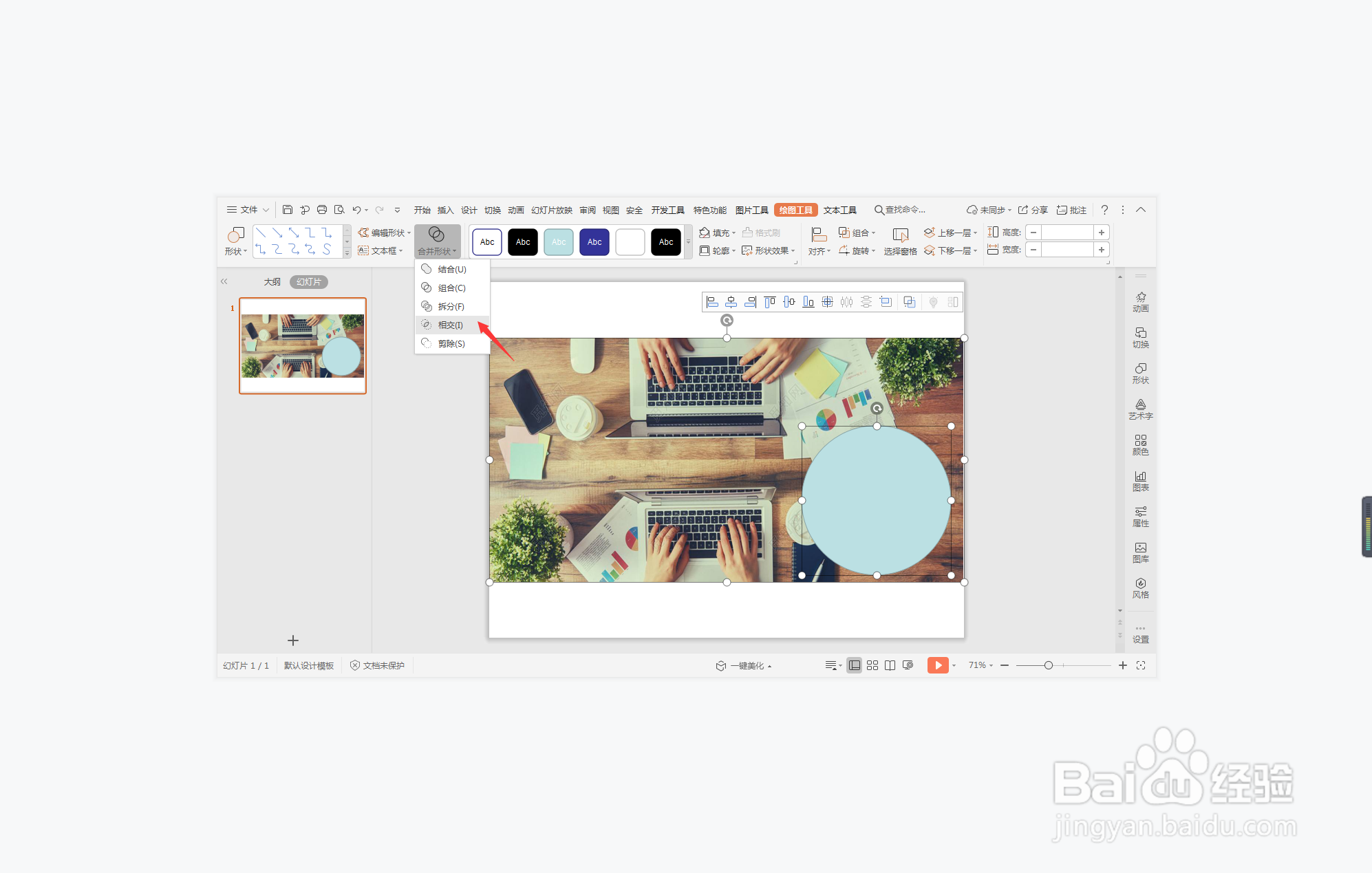
3、按住ctrl键,先选中背景图片,再选中圆形,在绘图工具中点击“合并形状”,选择下拉菜单中的“相交”,这样圆形图片就制作出来了。
wps演示中如何制作蓝色办公风目录

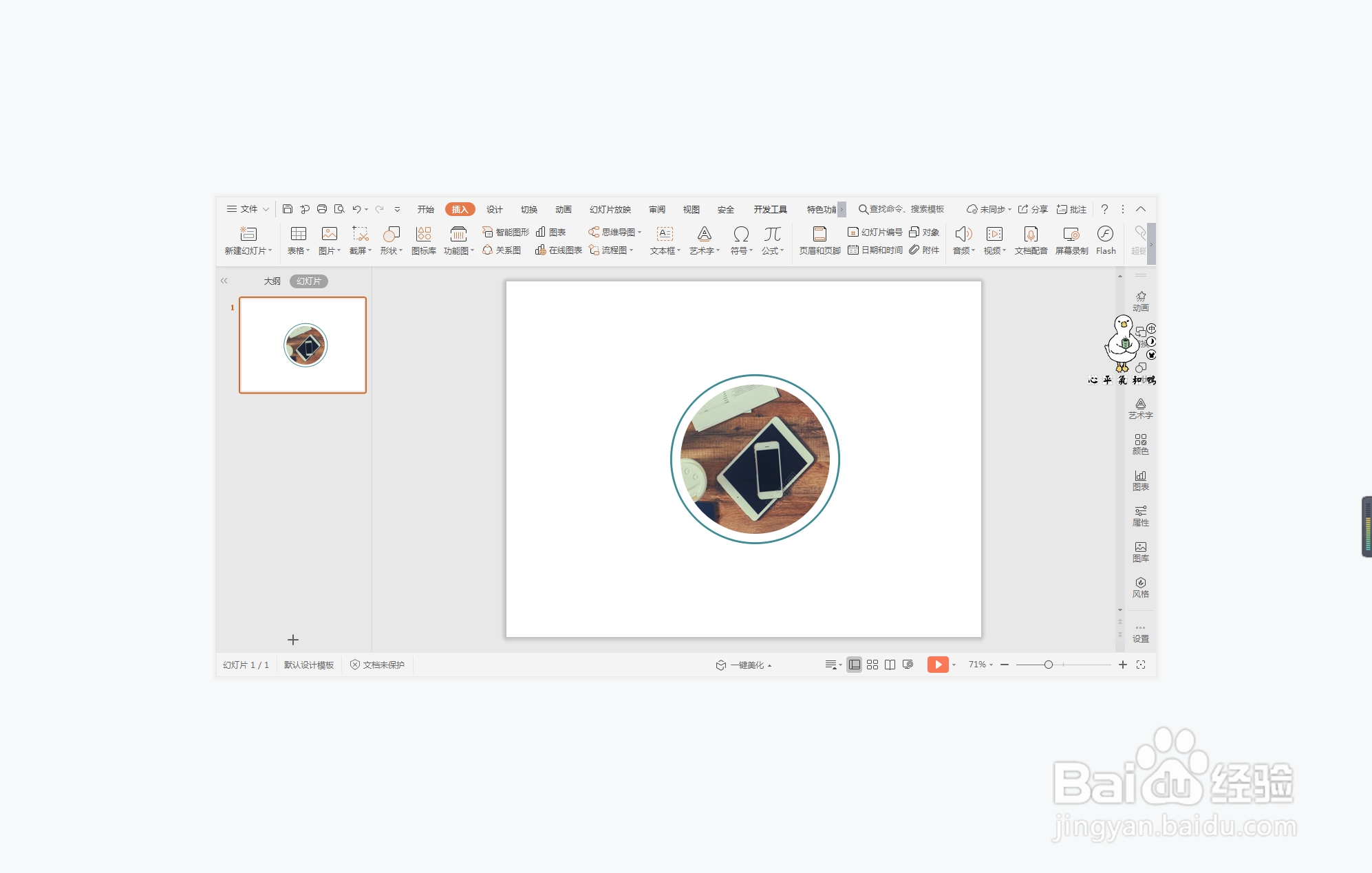
4、然后再插入一个正圆形,覆盖在圆形图片上,比圆形图片稍微大一点。

wps演示中如何制作蓝色办公风目录

5、选中圆形,在绘图工具中点击填充,选择其中的“无填充颜色”,点击轮廓,线条颜色填充为蓝色,线条宽度设置为3磅。
wps演示中如何制作蓝色办公风目录

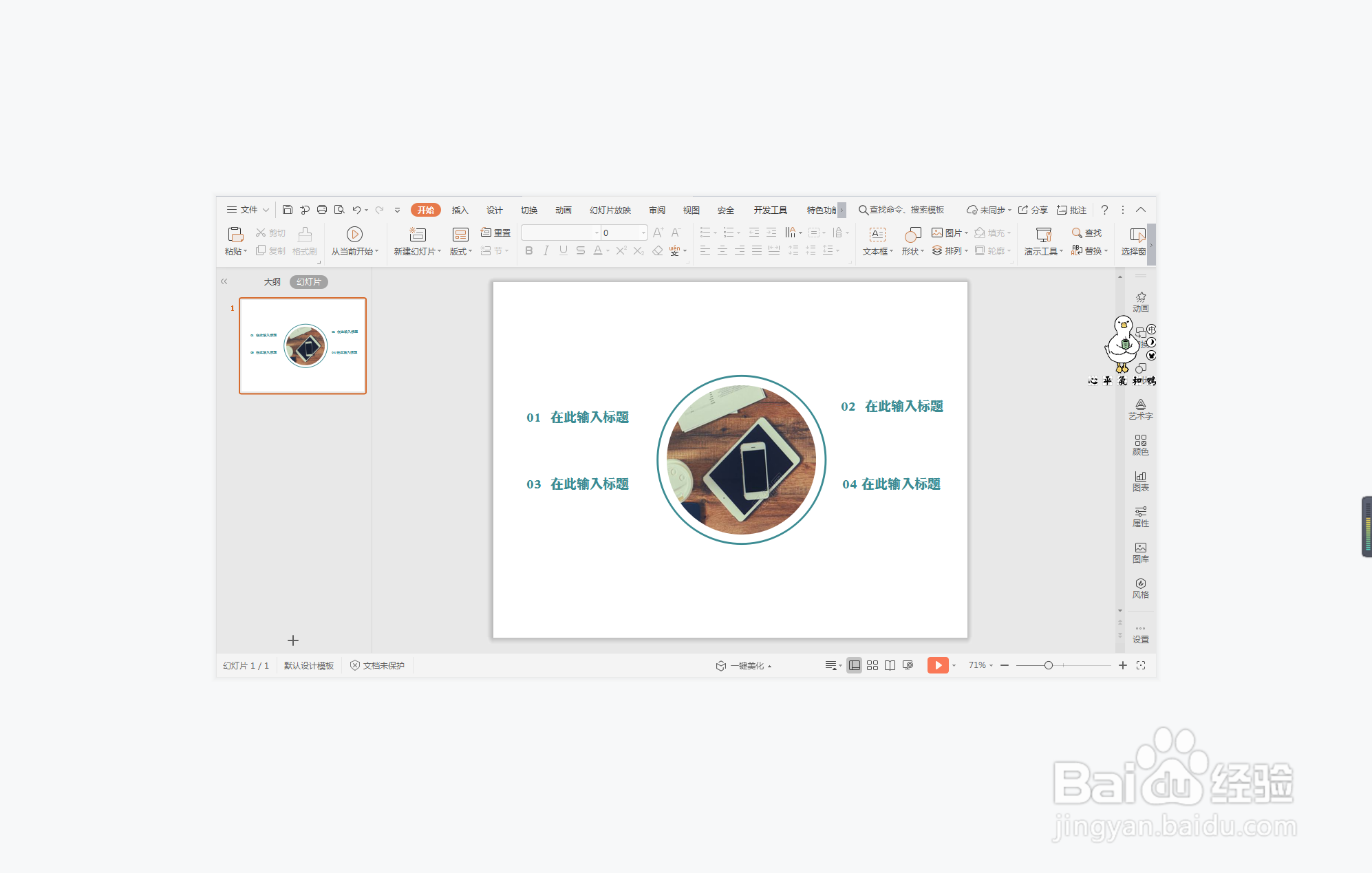
6、在圆形的左右两侧输入序号和标题,字体同样填充为蓝色,这样蓝色办公风目录就制作好了。
wps演示中如何制作蓝色办公风目录
  • wps演示中如何制作欧式极简风目录
  • wps演示中如何制作蓝色ins风目录
  • wps演示中如何制作高端清新办公风时间轴
  • wps演示中如何制作淡雅时尚风目录
  • wps演示中如何进行精致办公风图文排版
  • 热门搜索
    经典儿歌大全 怎么还原系统 蒸蛋怎么做好吃又嫩 脸上长痘痘怎么治疗 台式机怎么连接无线网 天然气灶打不着火原因和处理方法 折纸大全 腌咸鸭蛋出油的方法 怎么可以美白 防溺水手抄报大全图片