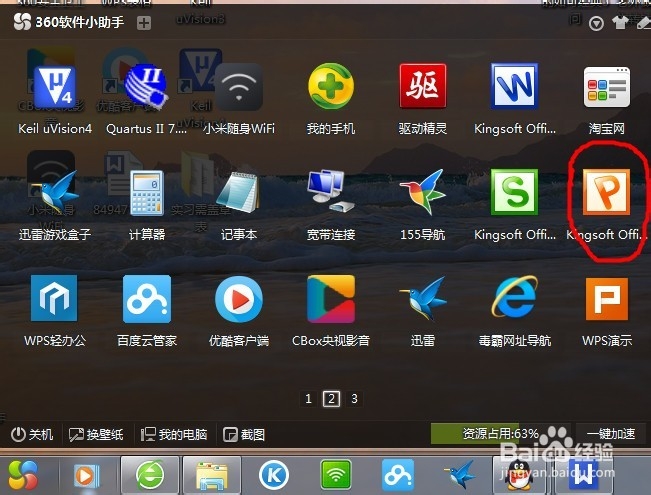
1、启动WPS里面的演示文稿(ppt)
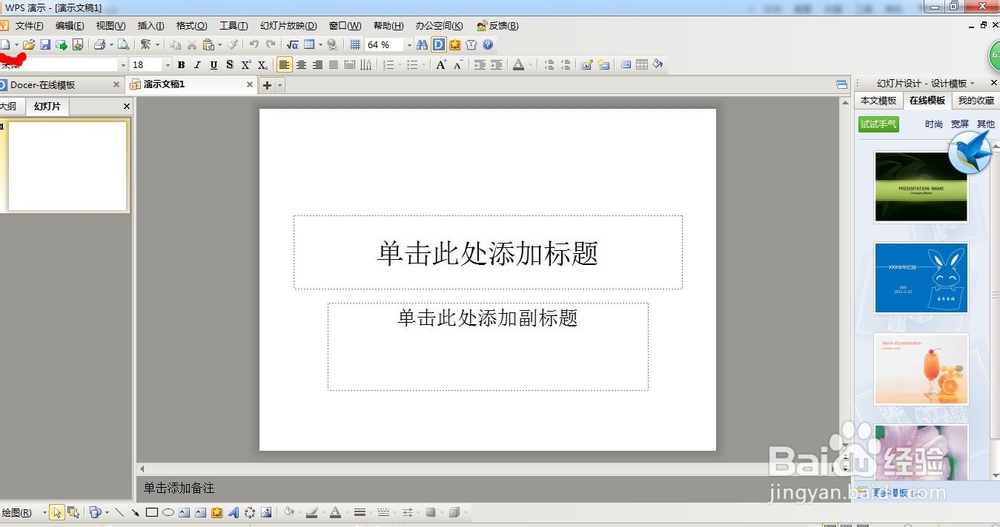
2、然后我们新建一个ppt。
3、然后我们点击“视图”,找到“母版”,然后点击“幻灯片母版”,这样我们就进入到了幻灯片母版编辑界面,它就是我们今天的主角,通过它来制作属于自己的幻灯片。

4、接下来就可以插入自己喜欢的背景了,点击“插入”,找到”图片“选项,选择”来自文件“,找自己喜欢的图片作为背景然后点击插入即可(挑选文件的时候要注意大小)

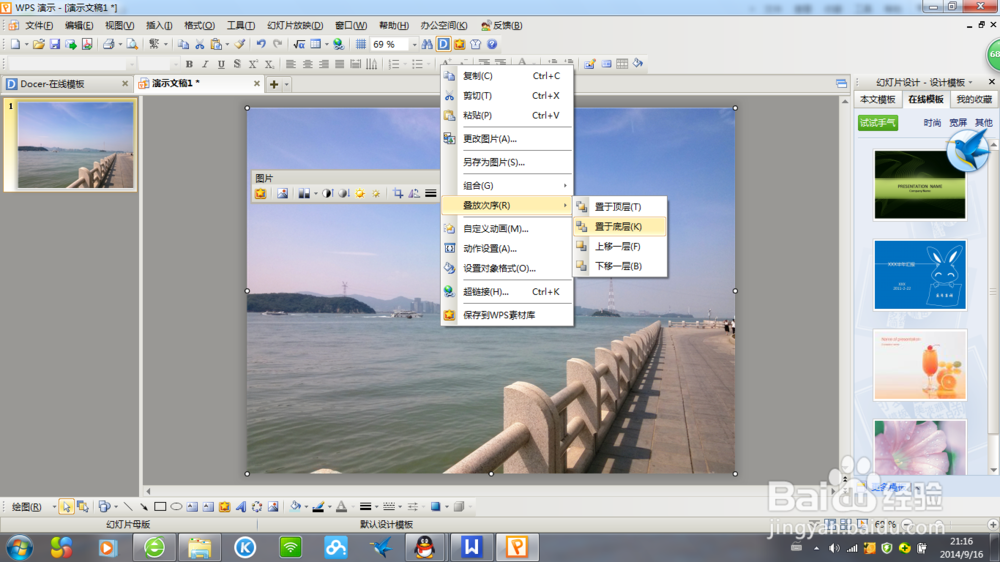
5、接着在背景图片上右击,在弹出的选项卡中选择”击叠放次序“,然后点击”置于底层“,图片真正成为了一张背景图片。
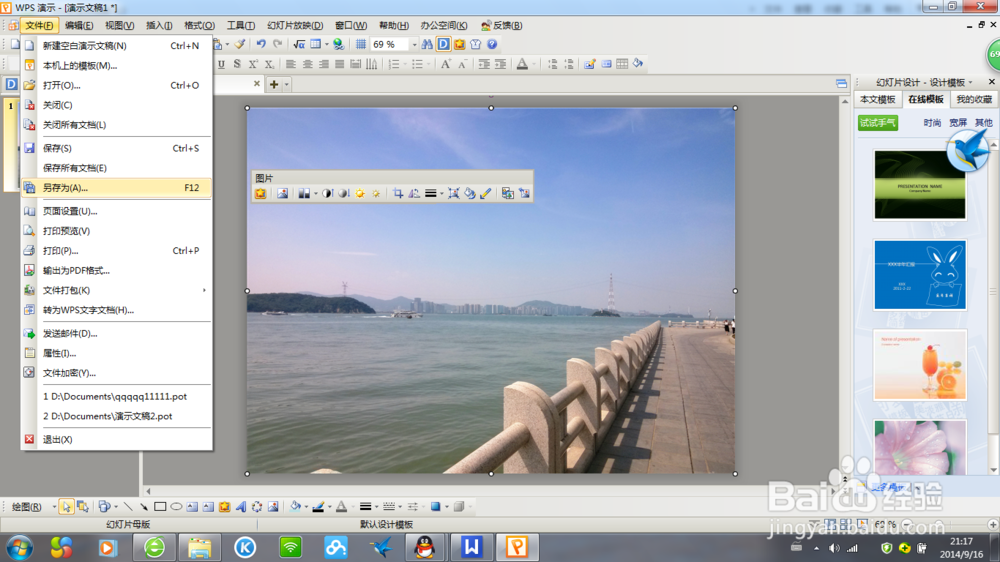
6、点击“关闭母版视图”,然后打开文件菜单,点击"另存为",然后选择保存类型为pot类型(默认的是ppt格式,不要选择错了),然后输入设计模板的名称然后点击保存即可。