如何用photoshop把一张图片分割成几张图片

 时间:2024-10-19 13:17:16

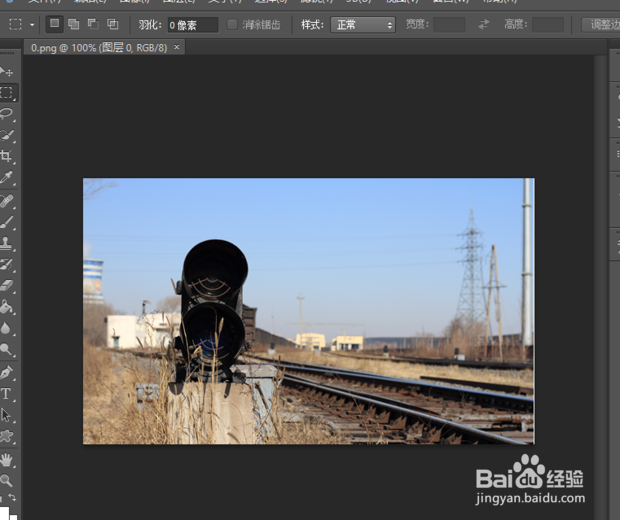
1、打开PS软件,载入需要操作的图片

如何用photoshop把一张图片分割成几张图片

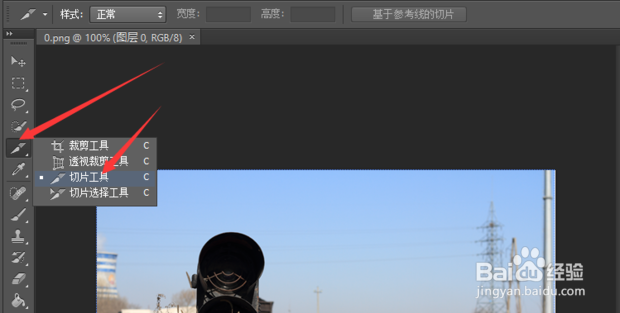
2、选择切片工具

如何用photoshop把一张图片分割成几张图片

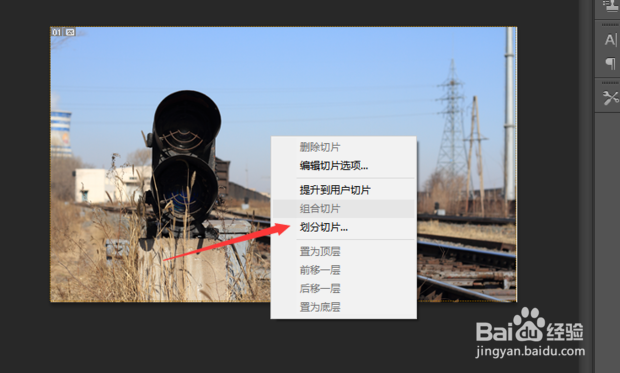
3、点击右键选择切片划分。

如何用photoshop把一张图片分割成几张图片

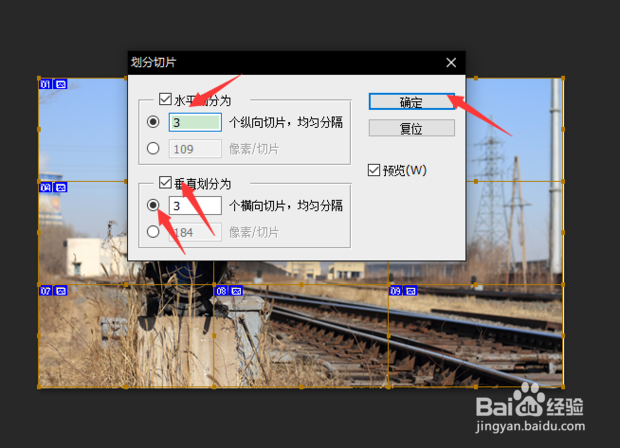
4、设置划分个数。

如何用photoshop把一张图片分割成几张图片

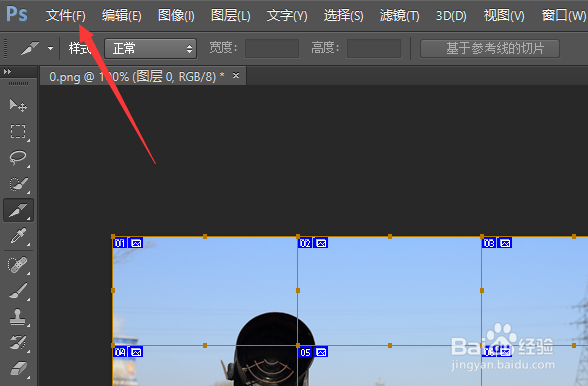
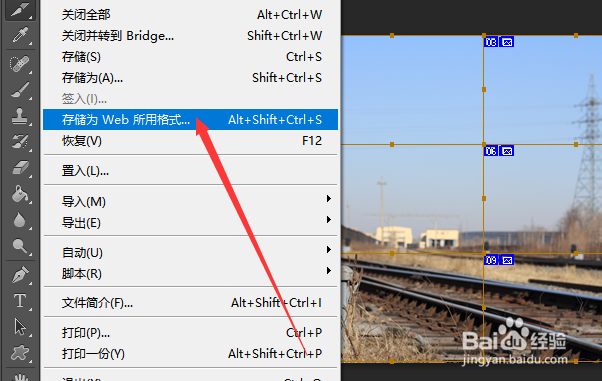
5、点击文件。

如何用photoshop把一张图片分割成几张图片

6、划分好后,点击"文件",选择"存储为Web和设备所用的格式"

如何用photoshop把一张图片分割成几张图片

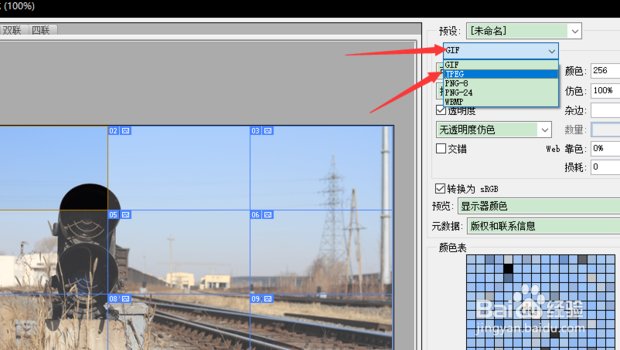
7、选择想要保存的格式,这里选择JPEG格式

如何用photoshop把一张图片分割成几张图片

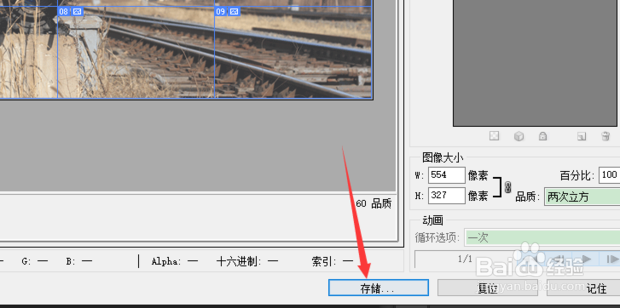
8、最后点击“储存”。

如何用photoshop把一张图片分割成几张图片

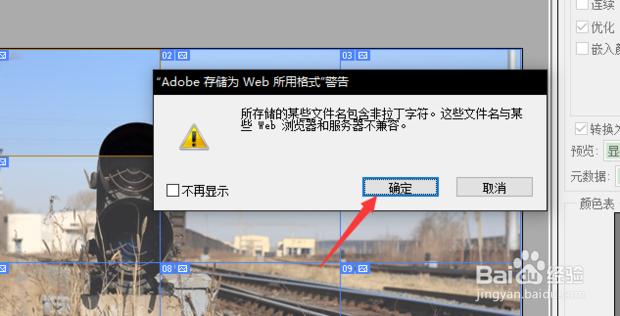
9、点击确定。

如何用photoshop把一张图片分割成几张图片

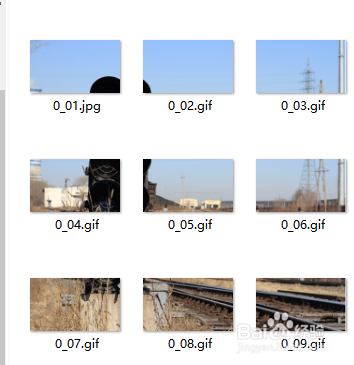
10、效果如图。

如何用photoshop把一张图片分割成几张图片
  • Photoshop CS6如何将两张图片叠在一起?
  • ps怎么制作霓虹灯文字效果
  • 如何在QQ空间农场购买工坊?
  • PS用画笔绘制蜜蜂图案
  • Photoshop如何新建网页预设大小
  • 热门搜索
    微信如何群发消息给所有人 天美时手表怎么样 贝尔包包怎么样 芒种是什么意思 释魂武器怎么做 慈禧太后的秘密生活 漂流瓶怎么写 如何消除咬肌 节妇的悠闲生活 沙盘怎么用