QQ如何设置显示热词搜索提示

 时间:2026-04-22 00:57:47

1、首先,在桌面上找到QQ社交软件,如图所示。

QQ如何设置显示热词搜索提示

2、双击桌面的QQ社交软件,弹出登录页面,输入账号和密码,如图所示。

QQ如何设置显示热词搜索提示

3、登录进去,在QQ面板的左下角找到“三条横杆”图标,如图所示。

QQ如何设置显示热词搜索提示

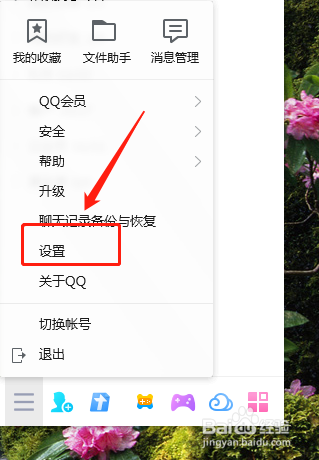
4、用鼠标左击一下“三条横杆”图标,弹出菜单栏,然后找到“设置”,如图所示。
QQ如何设置显示热词搜索提示

5、鼠标左击“设置”,弹出“系统设置”窗口,默认打开“基本设置”页面,如图所示。

QQ如何设置显示热词搜索提示

6、在“基本设置”页面中,左侧工具栏上找到“会话窗口”,如图所示。

QQ如何设置显示热词搜索提示

7、在右侧“会话窗口”模块,找到“显示热词搜索提示”选项,如图所示。

QQ如何设置显示热词搜索提示

8、最后一步,用鼠标在对应的小方框内左击一下,出现一个绿色的“√”即可完成操作,如图所示。

QQ如何设置显示热词搜索提示

  • QQ如何关闭显示热词搜索提示
  • 怎么设置QQ显示热词搜索提示?
  • 使用QQ时如何设置显示热词搜索提示?
  • QQ怎么显示热词搜索提示
  • 电脑QQ如何设置显示热词搜索提示?
  • 热门搜索
    如何提高记忆 如何删除cookie 梦见牙齿掉了是什么征兆 ca125偏高怎么办 路由器如何改密码 微信视频聊天怎么保存 染发膏弄到脸上怎么洗 如何培养学生的自信心 南无阿弥陀佛是什么意思 额头皱纹怎么办