电脑QQ面板如何设置显示天气预报

 时间:2026-02-17 04:50:53

1、首先,在桌面上找到QQ社交软件,如图所示。
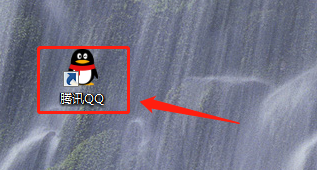
电脑QQ面板如何设置显示天气预报

2、双击桌面的QQ社交软件,弹出登录页面,输入账号和密码,如图所示。

电脑QQ面板如何设置显示天气预报

3、登录进去后,在QQ面板的左下角找到“三条横杆”图标,如图所示。

电脑QQ面板如何设置显示天气预报

4、用鼠标左击一下“三条横杆”图标,弹出菜单栏,然后找到“设置”,如图所示。
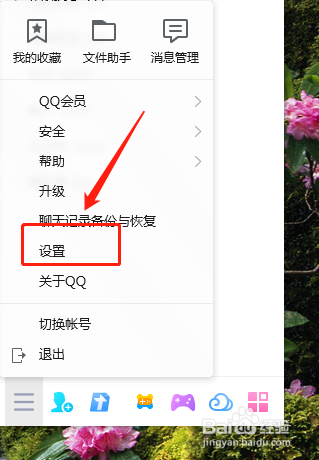
电脑QQ面板如何设置显示天气预报

5、鼠标左击“设置”,弹出“系统设置”窗口,默认打开“基本设置”页面,如图所示。

电脑QQ面板如何设置显示天气预报

6、在“基本设置”页面中,左侧工具栏上找到“主面板”,如图所示。

电脑QQ面板如何设置显示天气预报

7、在“主面板”的左侧模块中,找到“显示天气”选项,如图所示。

电脑QQ面板如何设置显示天气预报

8、在选项对应的小正方形上用鼠标左击一下,显示一个绿色的小“√”即可完成操作,如图所示。

电脑QQ面板如何设置显示天气预报

  • 怎样用Ps差值去水印
  • PS怎么设置置入时跳过变换?
  • ps画布的建立和设置教学
  • 在线ps如何将方法调整为柔和
  • ps中怎么抠头发丝
  • 热门搜索
    怎么删除页码 小丑鱼怎么养 水龙头漏水怎么办 怎么设置密码 大写四怎么写 防沉迷怎么解除 牛肚怎么做好吃 工作措施怎么写 压力怎么算 被蚊子咬了怎么办