Animate如何制作光晕转动的动画效果

 时间:2026-02-13 17:15:25

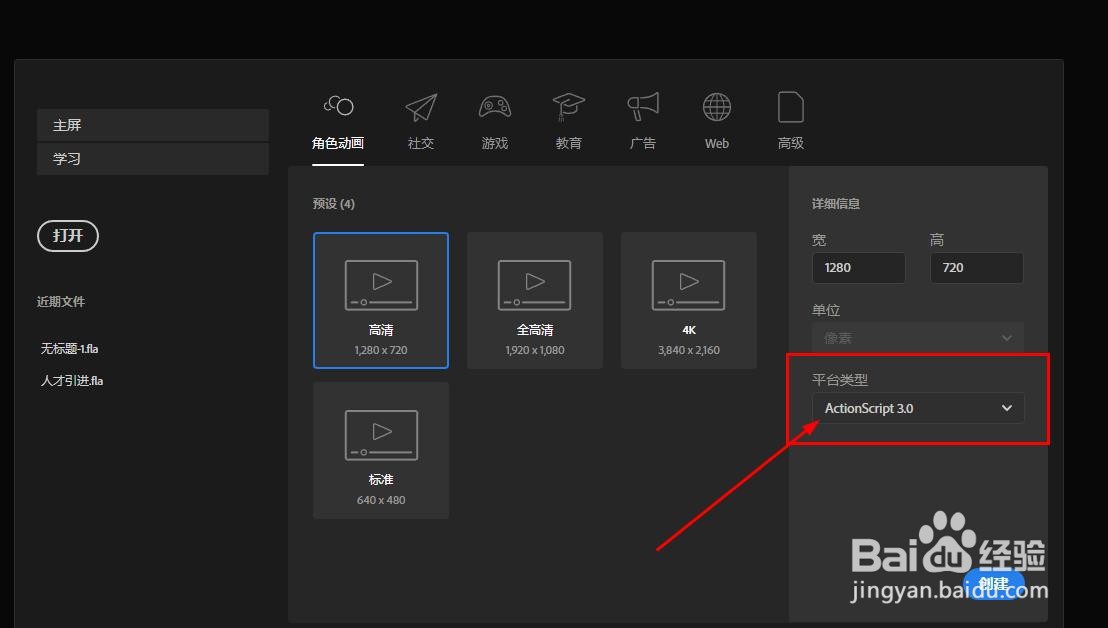
1、这里使用的是Animate2019,打开后新建一个Actionscript3.0平台文档。
Animate如何制作光晕转动的动画效果

2、将准备好的素材放到舞台中,如图

Animate如何制作光晕转动的动画效果

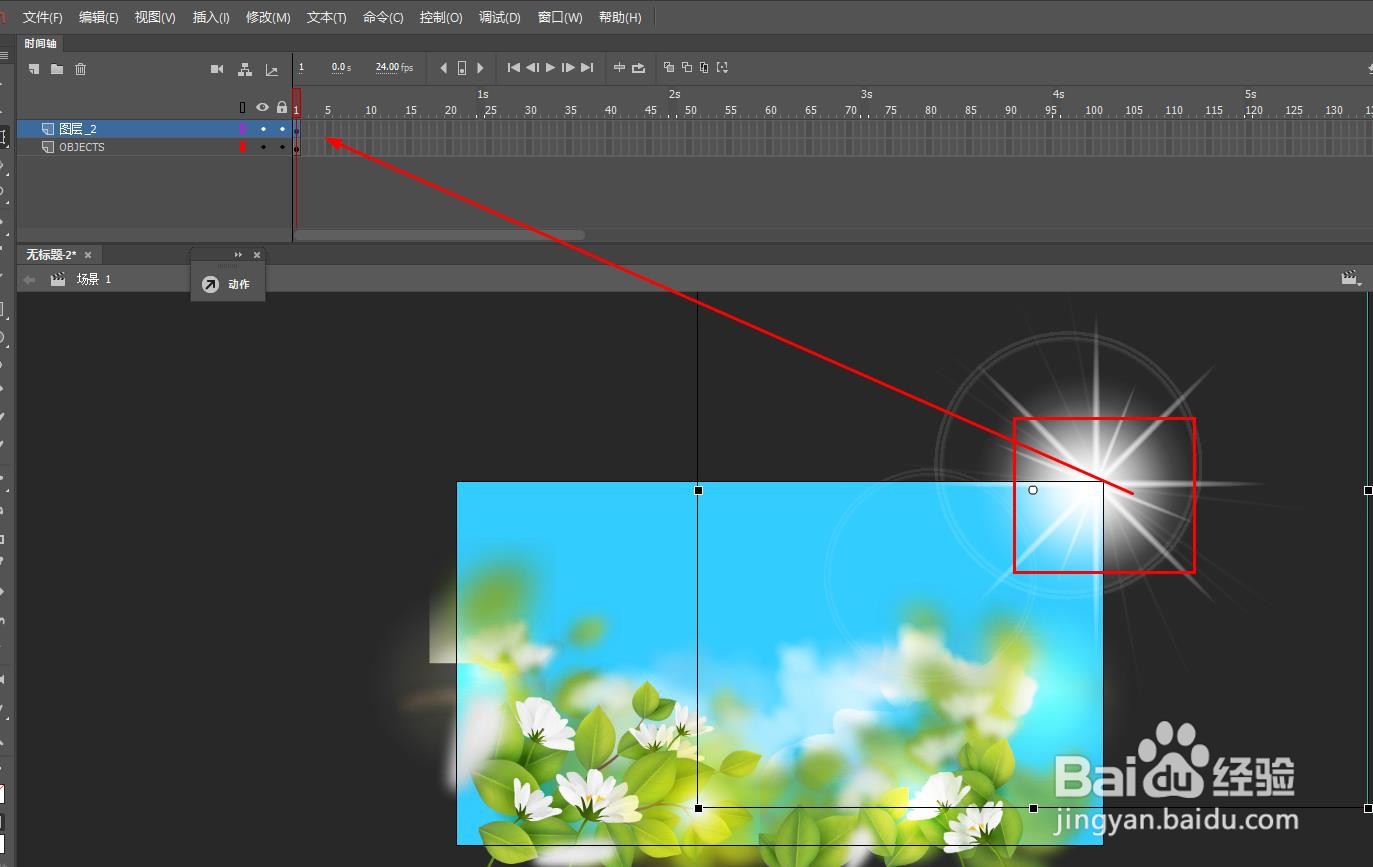
3、将光晕部分放到新建的图层中

Animate如何制作光晕转动的动画效果

4、将光晕转换为元件,使用快捷键F8

Animate如何制作光晕转动的动画效果

5、这里选择转换为图形元件

Animate如何制作光晕转动的动画效果

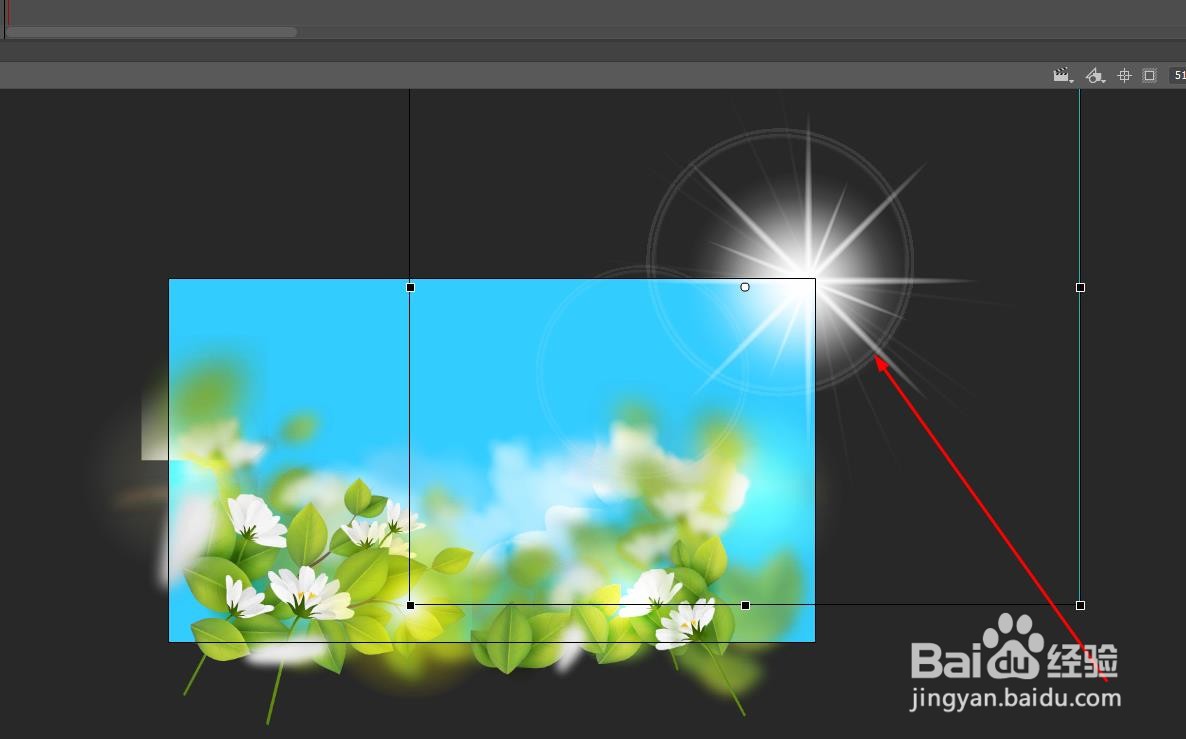
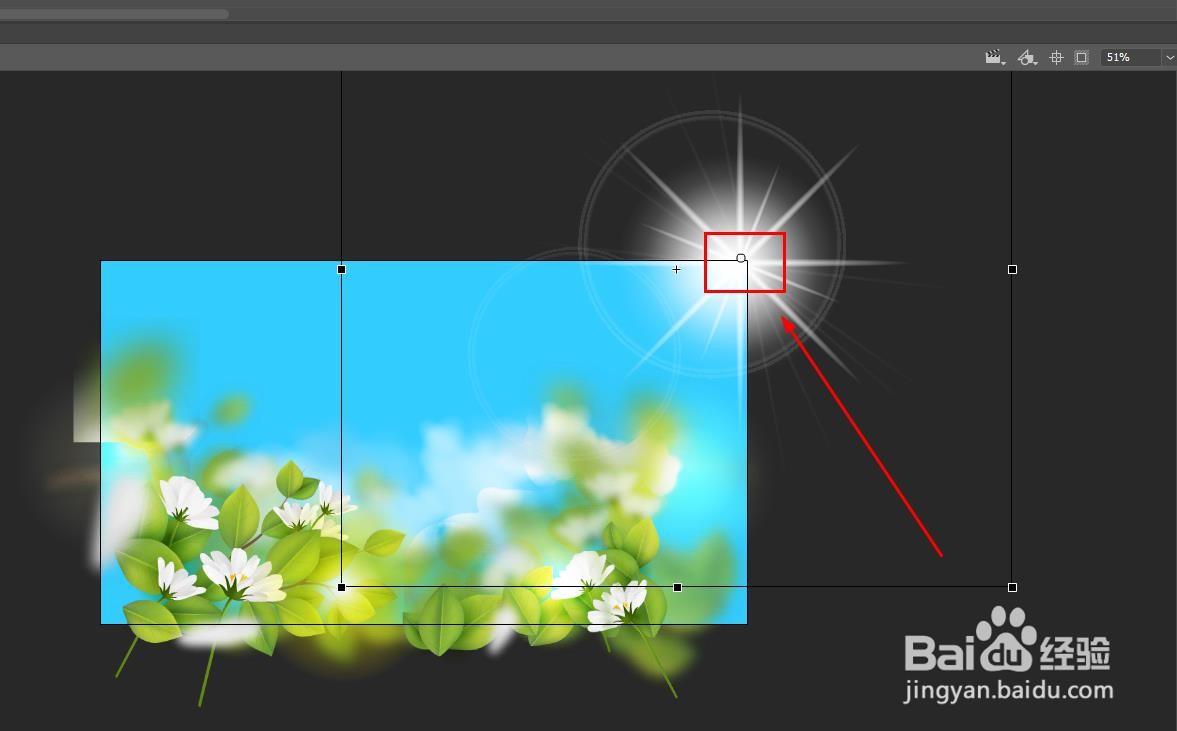
6、使用任意变形工具选择元件后,调整中心点位置到太阳中心

Animate如何制作光晕转动的动画效果

7、延长时间轴到第60帧,使用快捷键F5

Animate如何制作光晕转动的动画效果

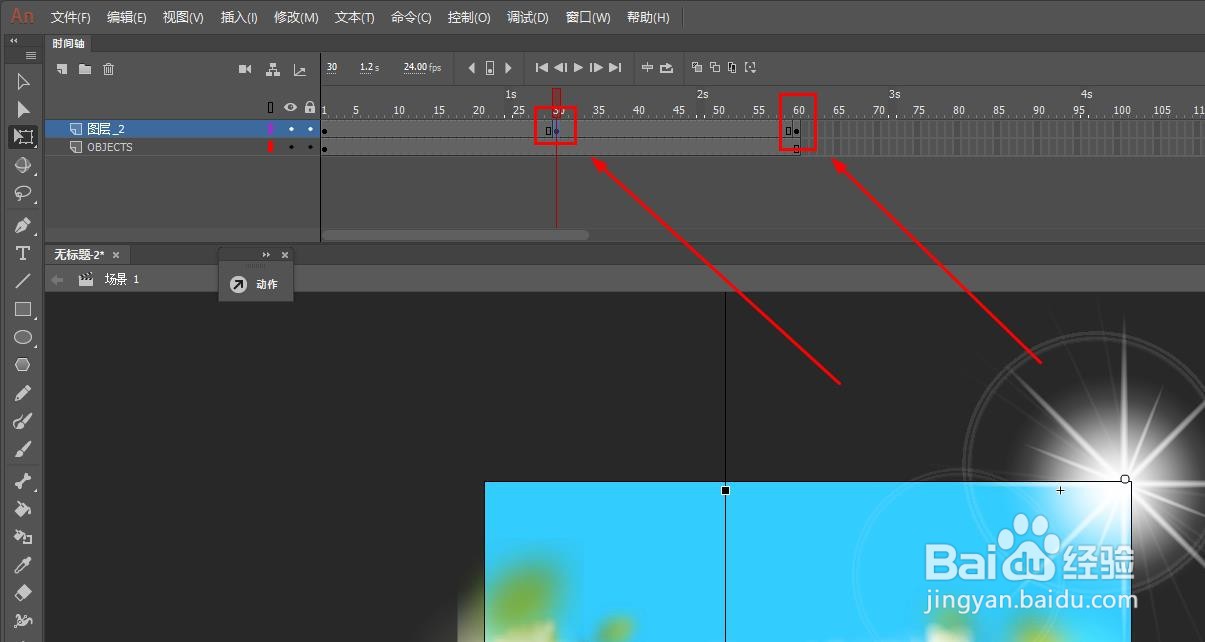
8、在元件图层的第30帧及第60帧插入关键帧,使用快捷键F6

Animate如何制作光晕转动的动画效果

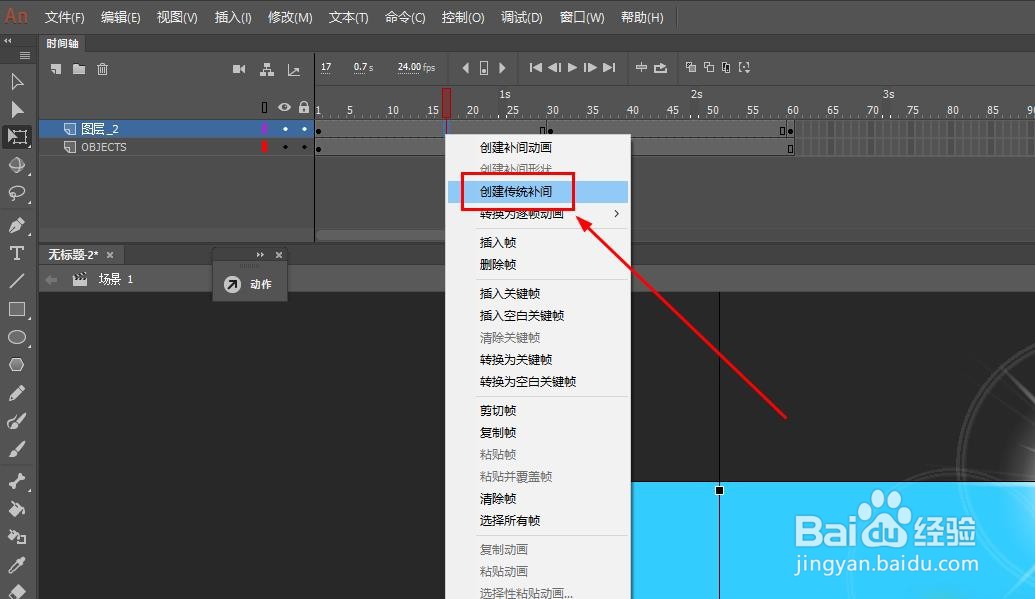
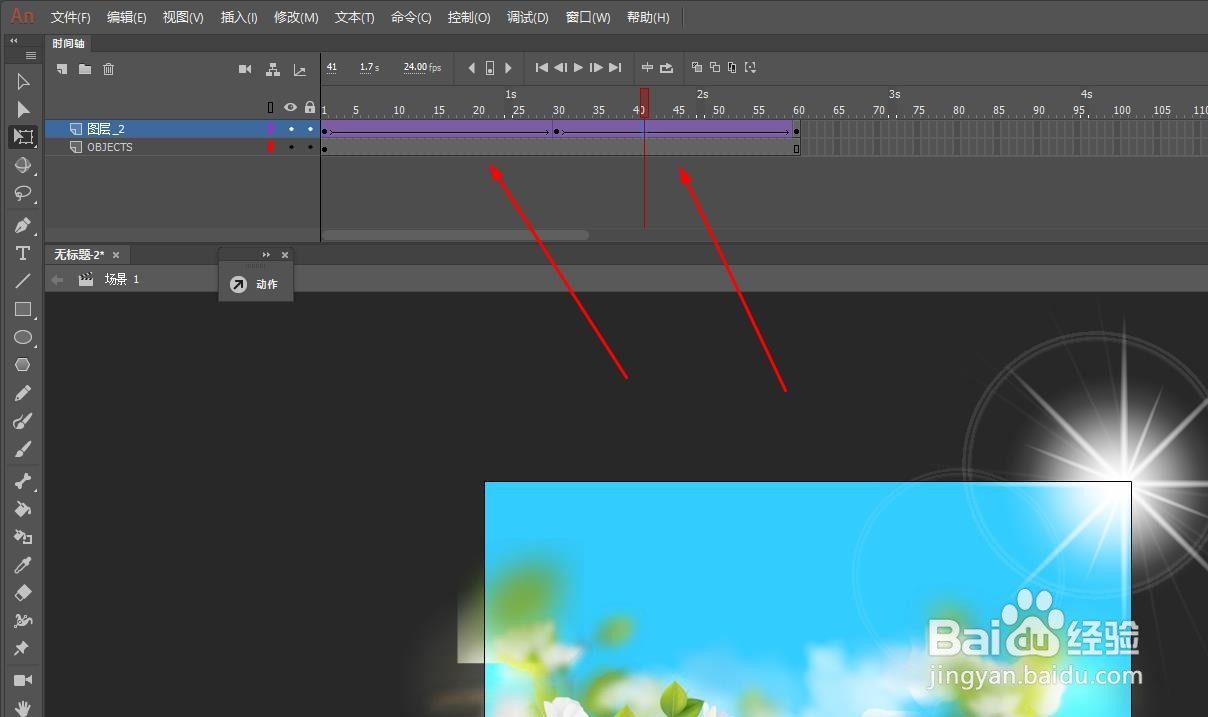
9、在两段中间帧上创建传统补间动画,如图

Animate如何制作光晕转动的动画效果

Animate如何制作光晕转动的动画效果

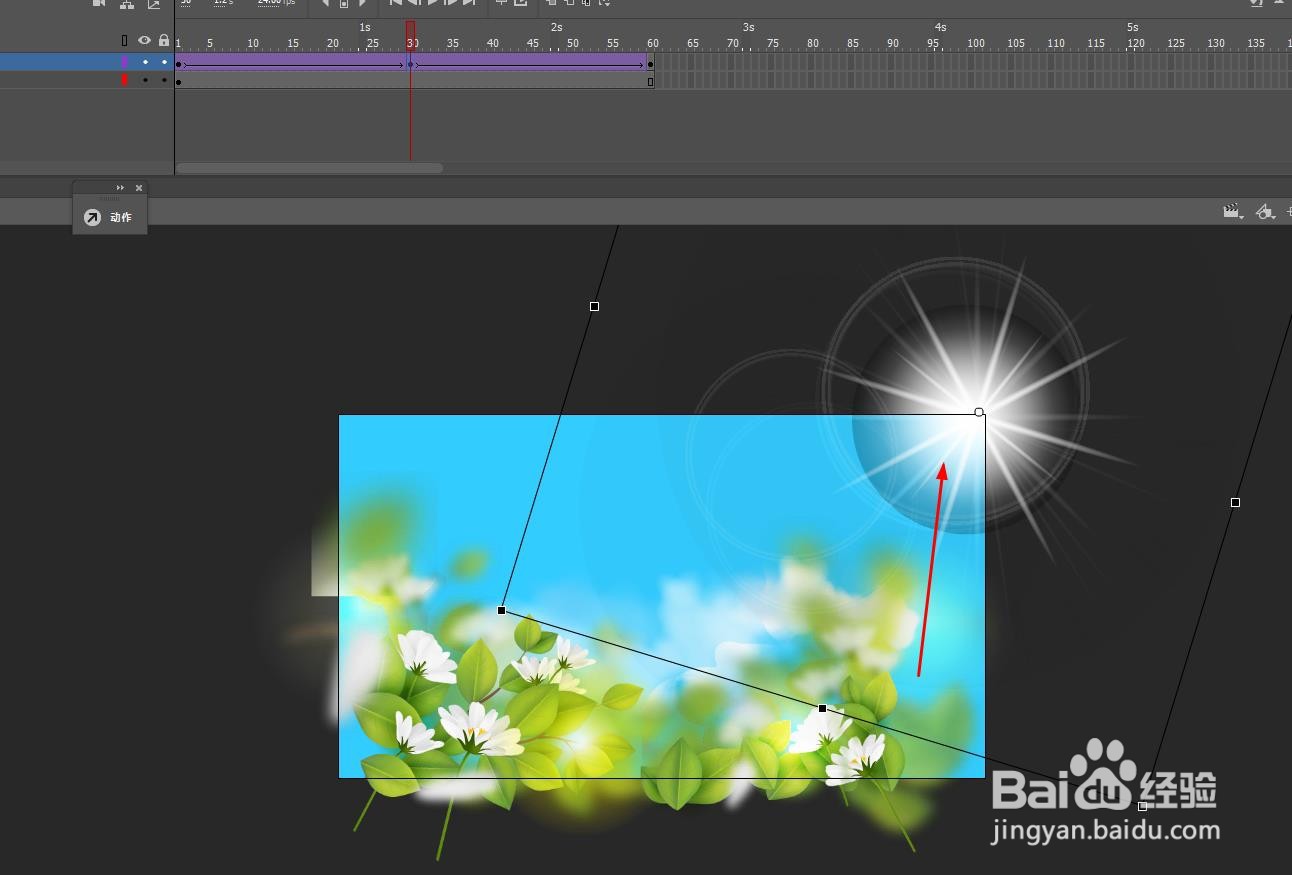
10、在第30帧,使用任意变形工具选择元件后对元件进行旋转

Animate如何制作光晕转动的动画效果

11、Ctrl+enter后,就可以得到光晕旋转的动画效果了

Animate如何制作光晕转动的动画效果

  • An怎样画出五角星形状?
  • Animate怎么导出Mp4格式的视频
  • Animate如何实现简单的拖动功能(AS3)
  • Animate如何制作液面流动的动画效果
  • An如何移动视频
  • 热门搜索
    驴肉怎么做好吃 宫颈糜烂怎么引起的 酒驾怎么处理 涿怎么读 台式电脑亮度怎么调 莲藕炖排骨的做法 酸辣汤的做法视频 贻怎么读 排骨怎么做 扁桃体肿大怎么办