ps邮票制作教程

 时间:2026-04-27 07:14:17

1、打开photoshop新建一个A4纸大小的画布填充黄橙色背景。

ps邮票制作教程

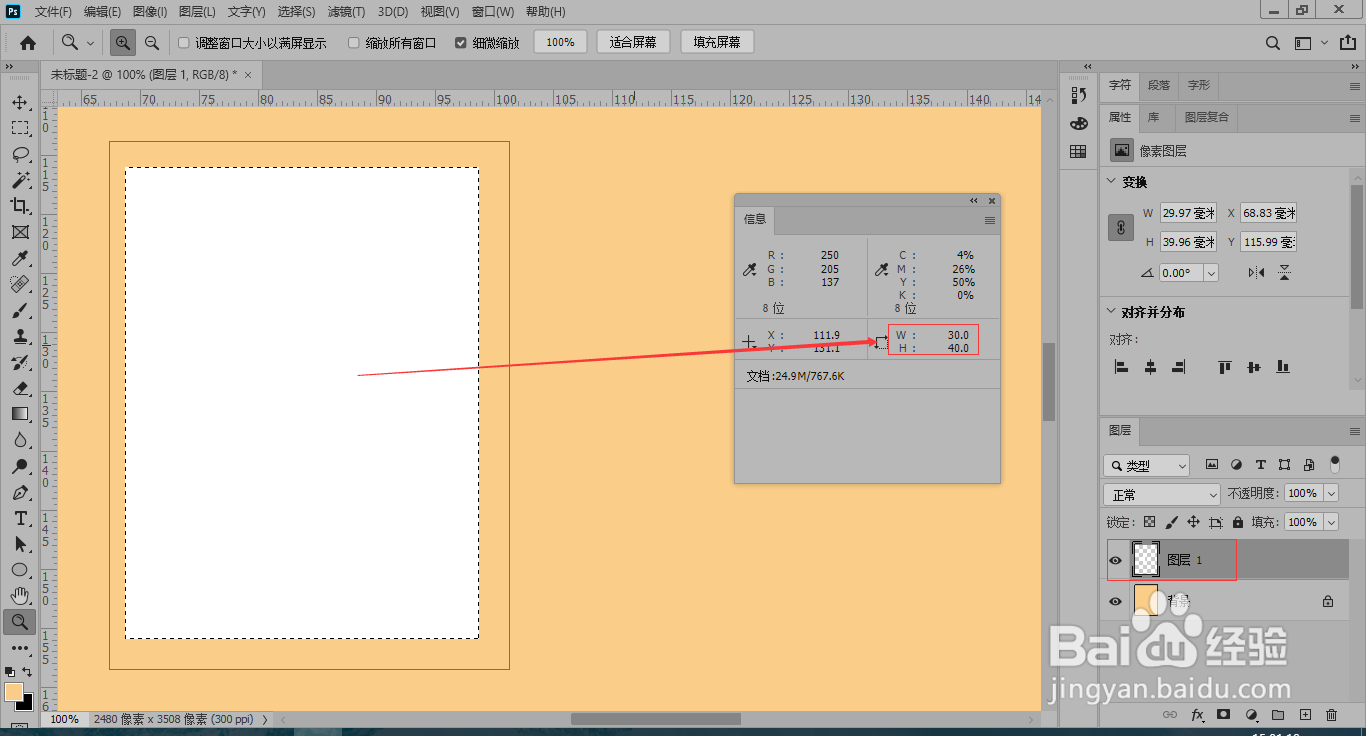
2、Ctrl+Shift+N新建一个空白图层,使用矩形选框工具画一个30mm×40mm的矩形框填充为白色。
ps邮票制作教程

3、按住Ctrl键,点击图层面板上的图层1缩略图,选中白色图层。

ps邮票制作教程

4、点击打开“路径”面板,点击下方“从选区生成工作路径”创建“工作路径”。

ps邮票制作教程

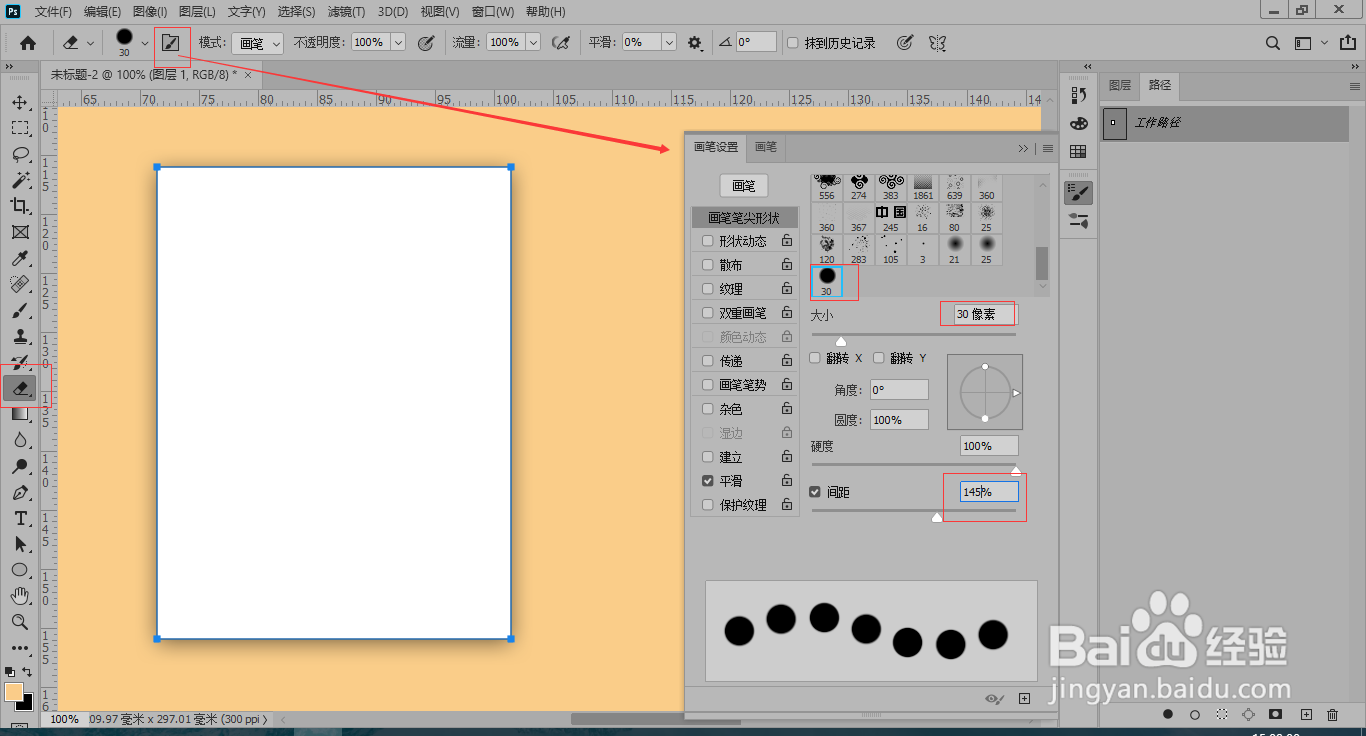
5、激活橡皮擦工具,点击“画笔设置”面板,笔尖形状选中“圆形”大小设置为“30”,间距设置为“145%”。
ps邮票制作教程

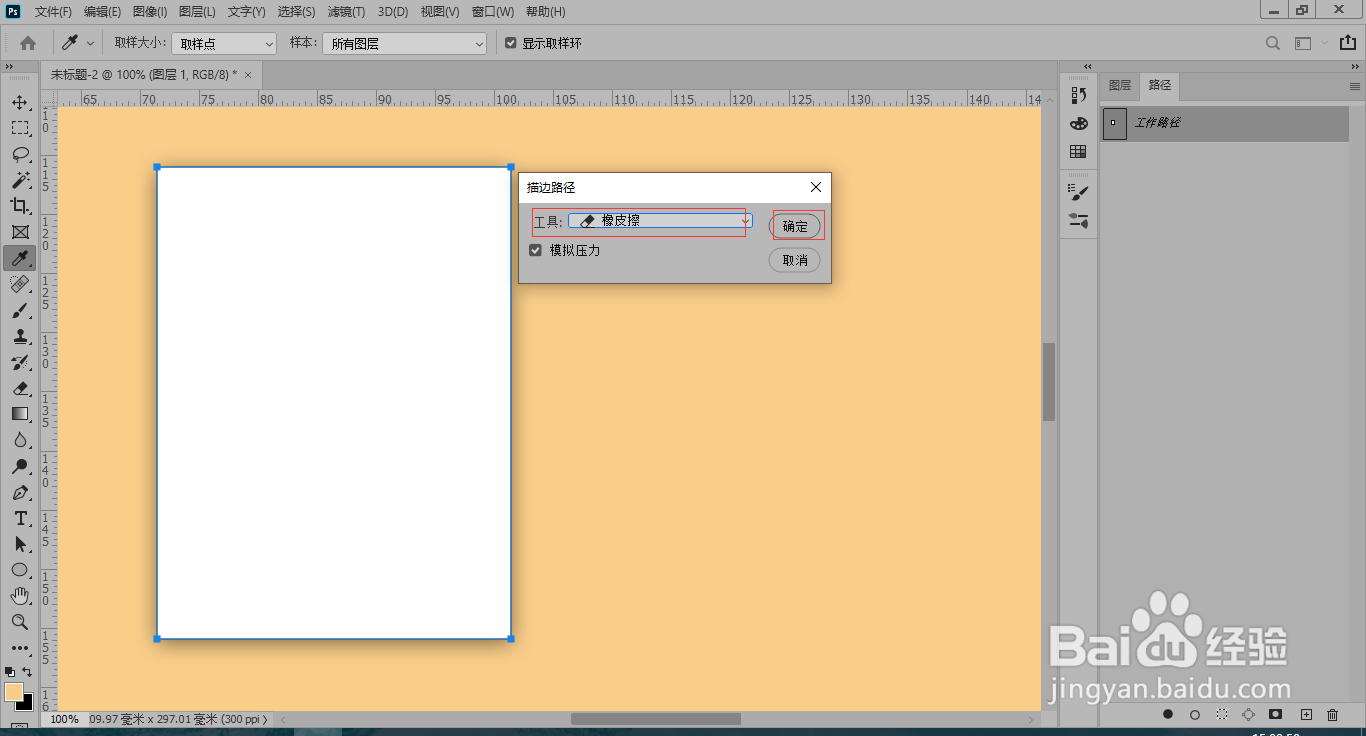
6、鼠标右键工作路径,点击“描边路径”。

ps邮票制作教程

7、弹出“描边路径”,工具选择“橡皮檫”点击“确定”。

ps邮票制作教程

8、这样邮票锯齿边框就制作完成了。

ps邮票制作教程

9、在白色图层上添加一些好看的图案邮票就制作完成了。

ps邮票制作教程

  • Photoshop 怎么打造邮票效果
  • PS怎么做出邮票?
  • PS怎么画圆柱体
  • photoshop教程怎么制作邮票
  • PS实用案例:“气泡效果”的制作方法
  • 热门搜索
    黑龙江东方学院怎么样 两性生活网 生活中的小镜头 偏旁部首怎么打 在淘宝网上如何开店 病假工资如何计算 屏幕字体大小怎么调 如何更改ip地址 假如生活欺骗了你 普希金 宁波城市职业技术学院怎么样