PS如何设计错位块状字体

 时间:2024-10-14 10:52:38

1、打开PS,按ctrl+o打开一张图片,如图

PS如何设计错位块状字体

2、调整图片的宽度和高度,点击确定,如图

PS如何设计错位块状字体

3、选择滤镜,模糊,高斯模糊,设置半径为4.8像素,点击确定,如图

PS如何设计错位块状字体

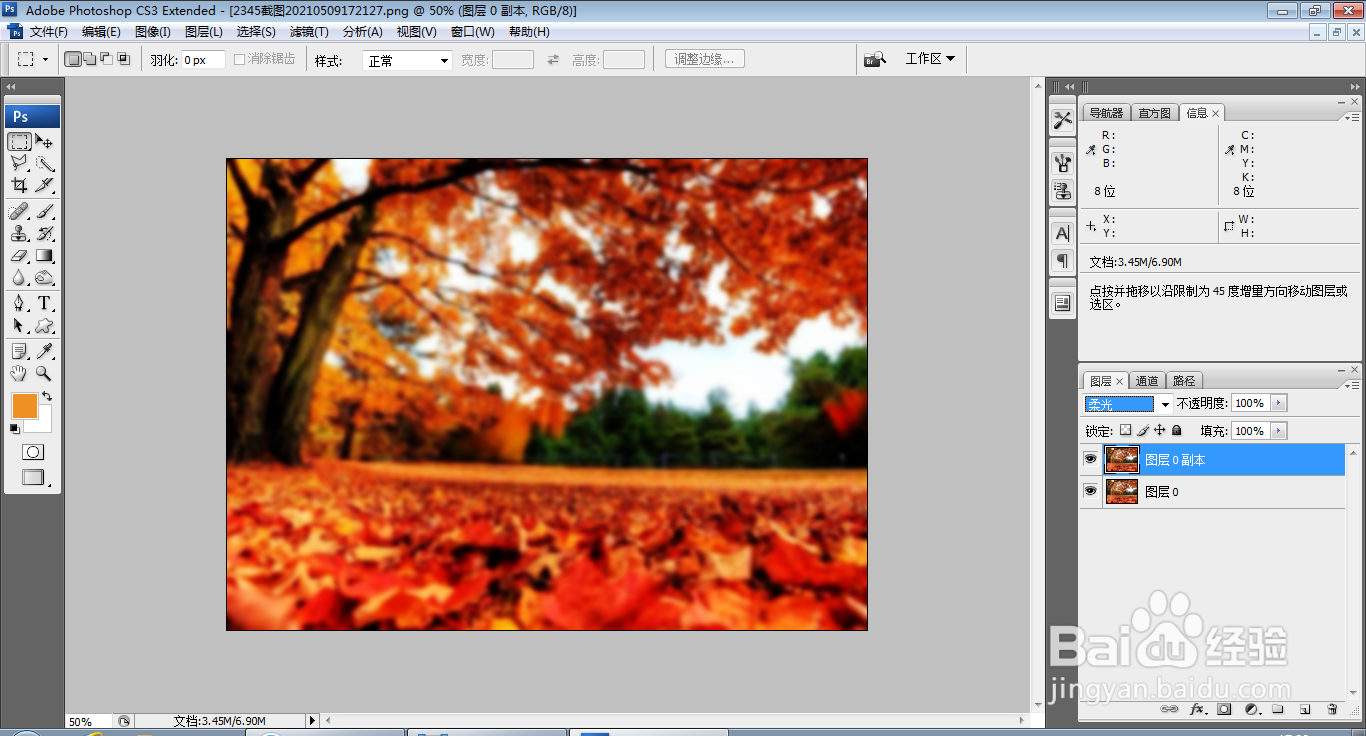
4、复制图层副本,设置图层混合模式为柔光,点击确定,如图

PS如何设计错位块状字体

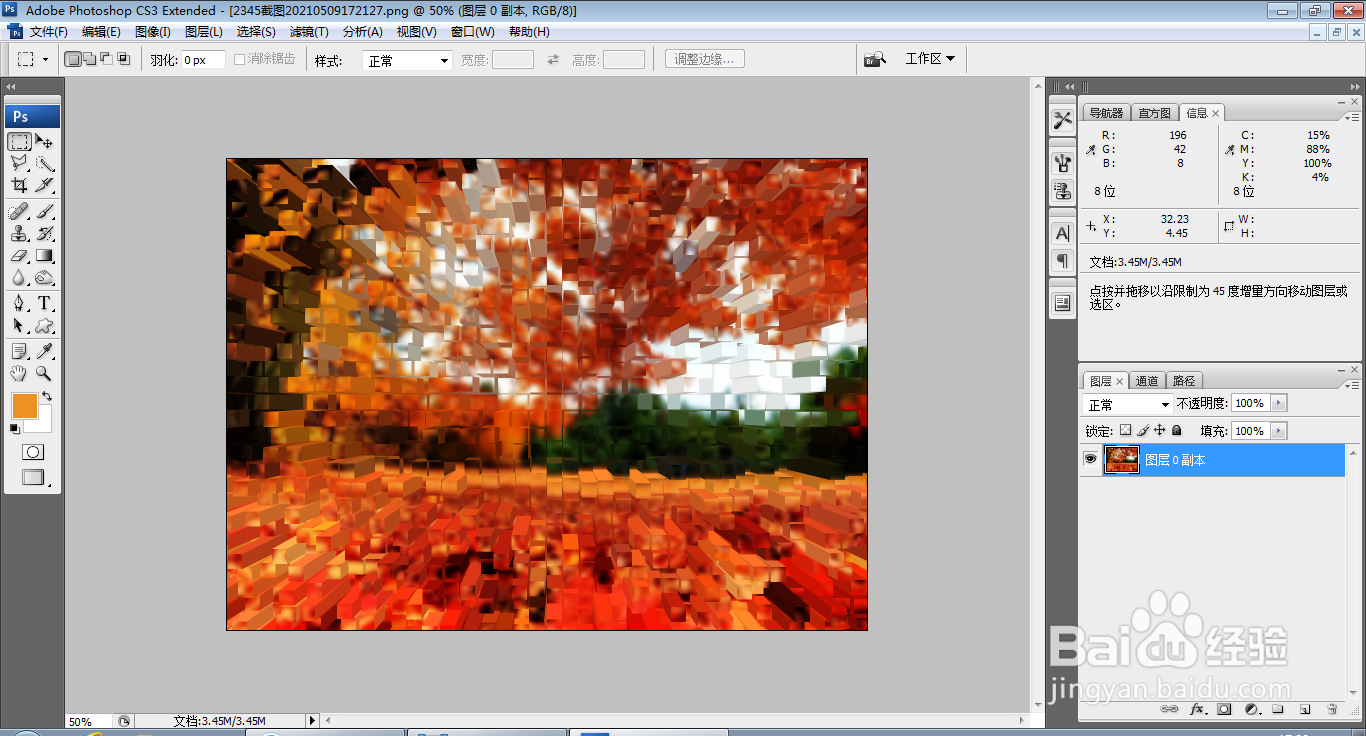
5、选择滤镜,凸出命令,如图

PS如何设计错位块状字体

6、再次执行凸出命令,如图

PS如何设计错位块状字体

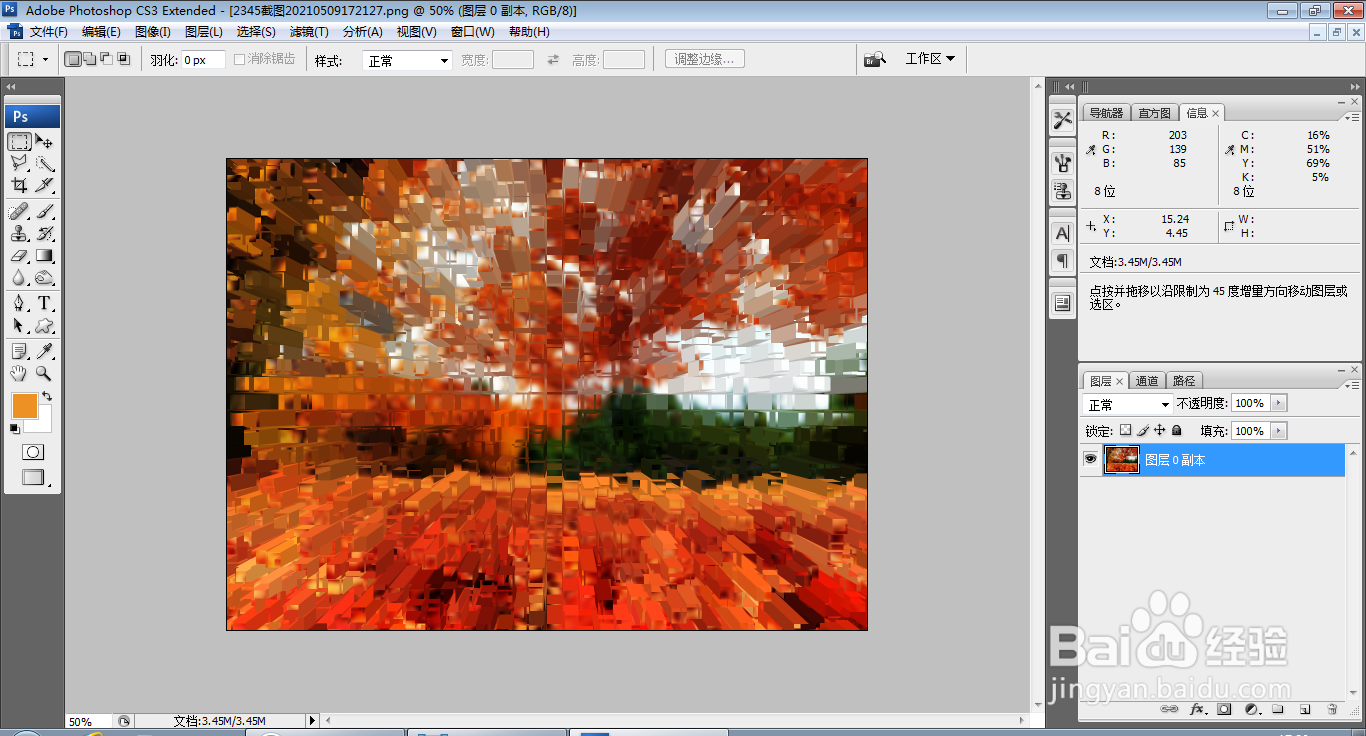
7、再次执行凸出命令,如图

PS如何设计错位块状字体

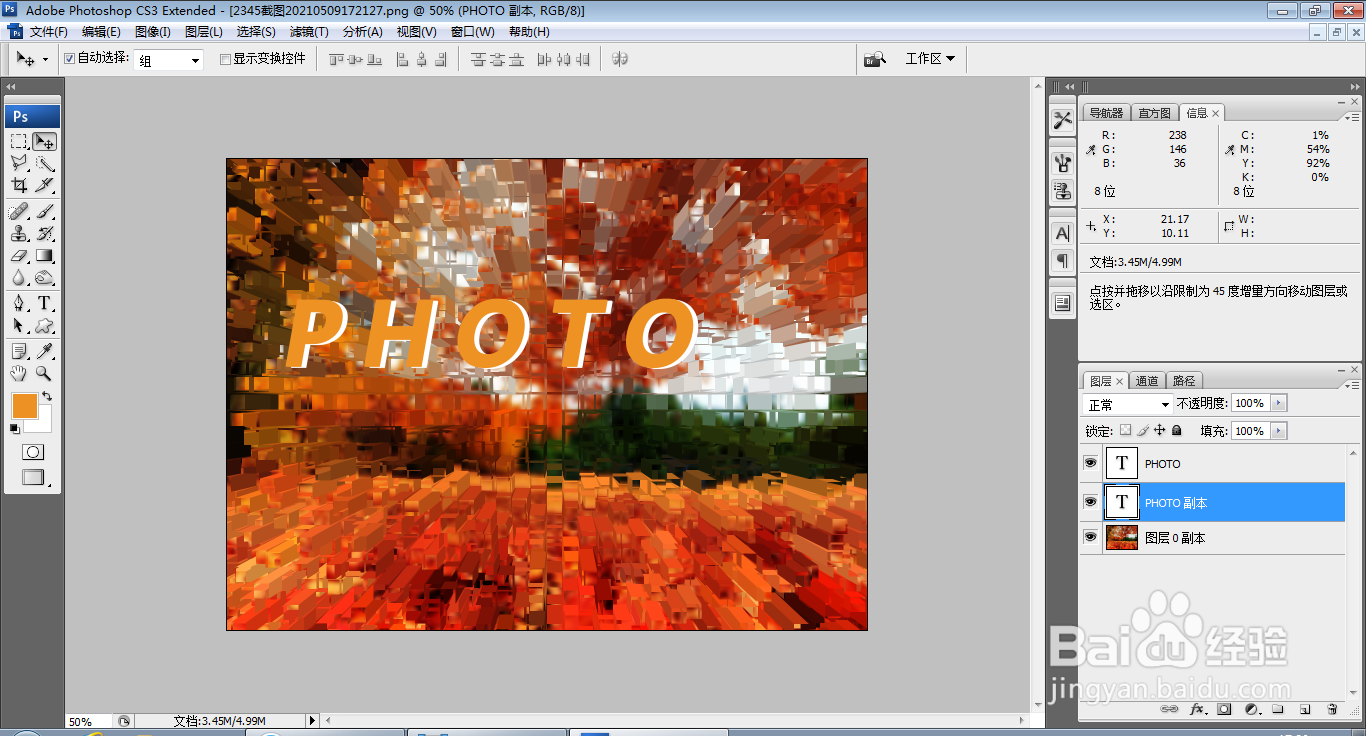
8、选择横排文字工具,输入字体,调整字体的颜色,再次输入字体,调整字体的颜色,如图

PS如何设计错位块状字体

9、将字体填充为其他颜色,调整字体的位置,如图

PS如何设计错位块状字体

10、选中字体图层,栅格化图层,按ctrl键载入选区,选中图层,按ctrl+J提取图层,如图
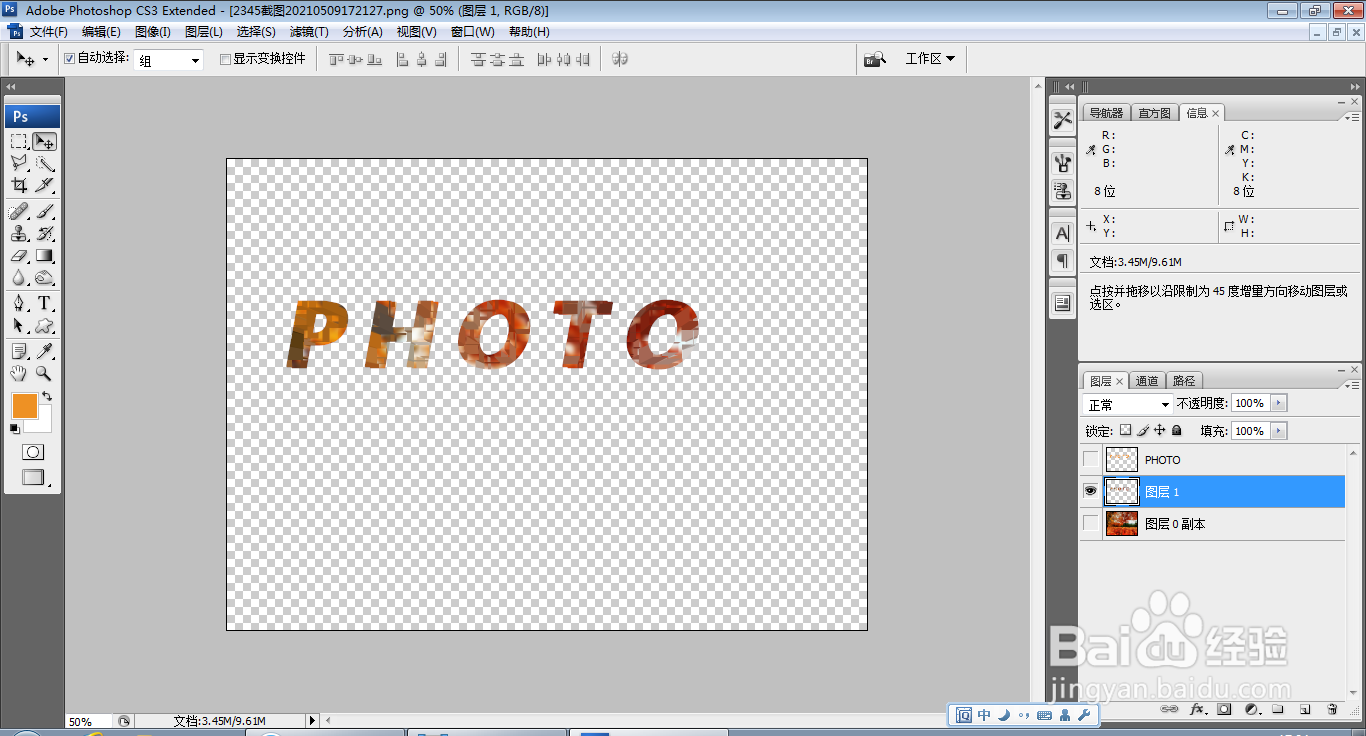
PS如何设计错位块状字体

11、选中字体,存储为PSD,选择置换命令,如图

PS如何设计错位块状字体

12、再次对字体置换,将提取的字体图层覆盖,如图

PS如何设计错位块状字体
  • ps怎么给图片添加文字蒙版
  • ps中图层混合模式在哪
  • 图片水平翻转怎么弄
  • 图层合并的快捷键
  • PS如何用钢笔工具绘制出心形
  • 热门搜索
    女神异闻录5攻略 石正丽简介 平安普惠贷款怎么样 被开水烫伤后怎么处理 哟怎么组词 美妙世界攻略 怎么样才能减肥最快 快穿之女配攻略 网页截图怎么截 黄瓜鸡蛋减肥法