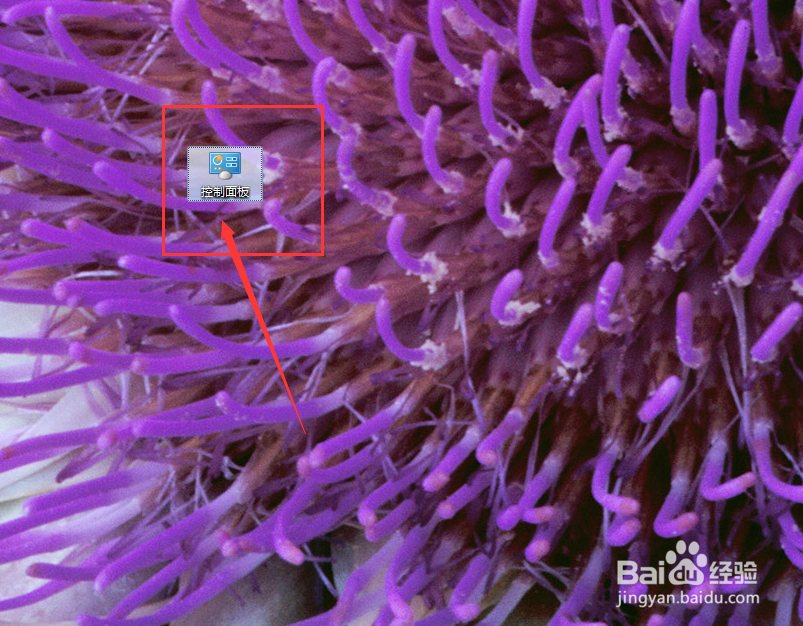
1、第一步,我们打开电脑,我们点击打开控制面板,
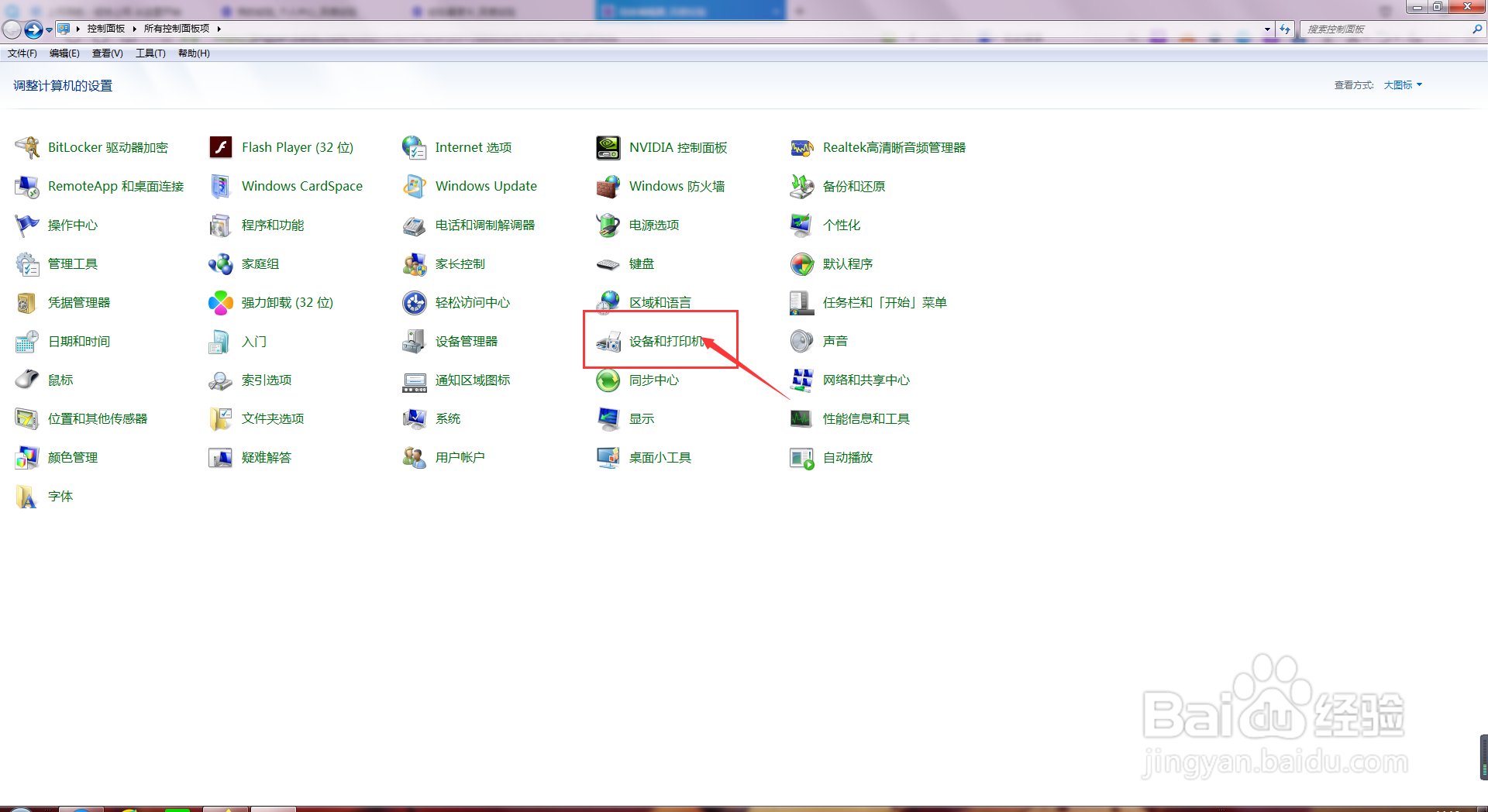
2、第二步,我们点击打开设备与打印机,
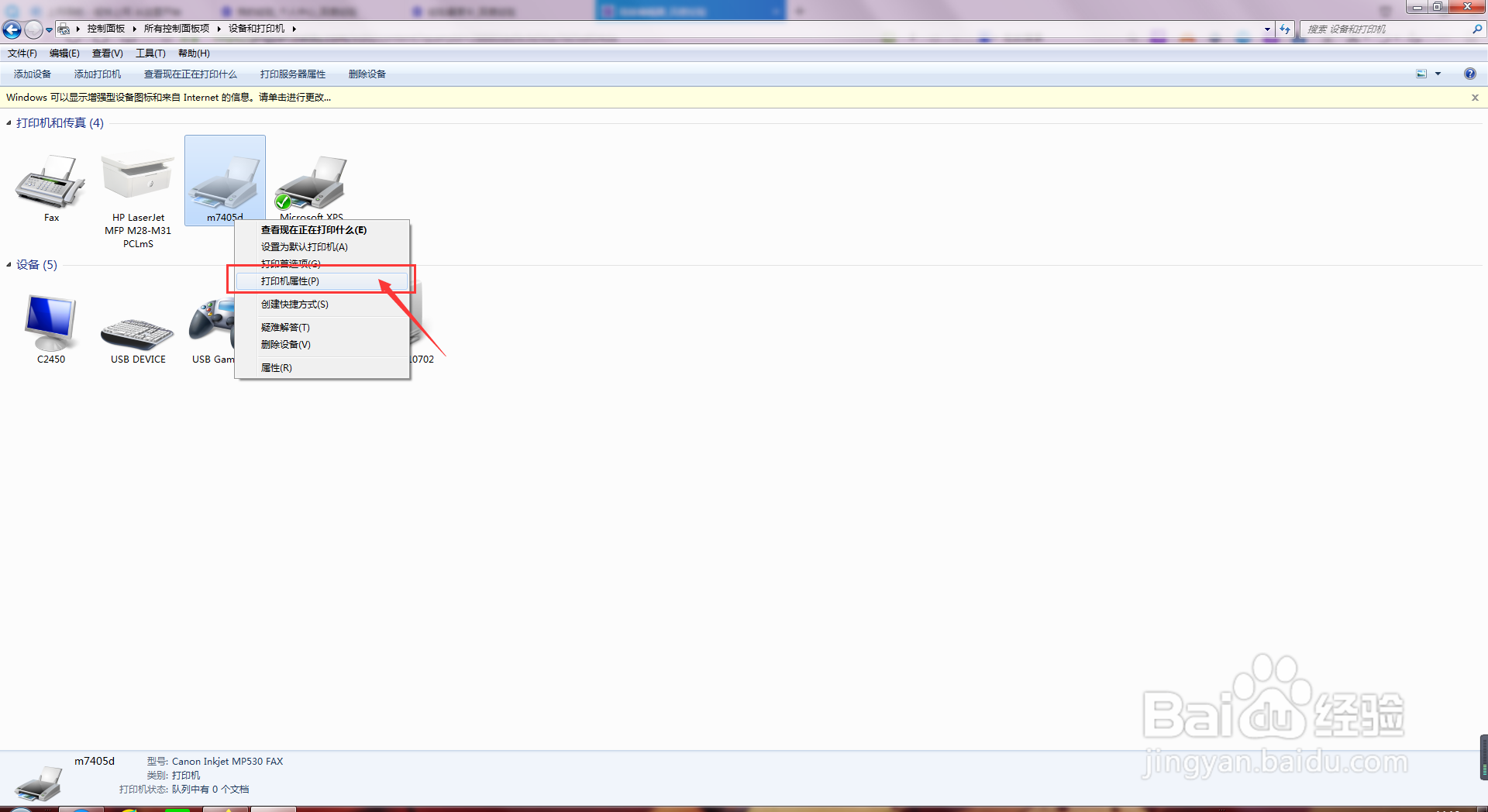
3、第三步,我们右击m7405d打印机,点击打开属性,
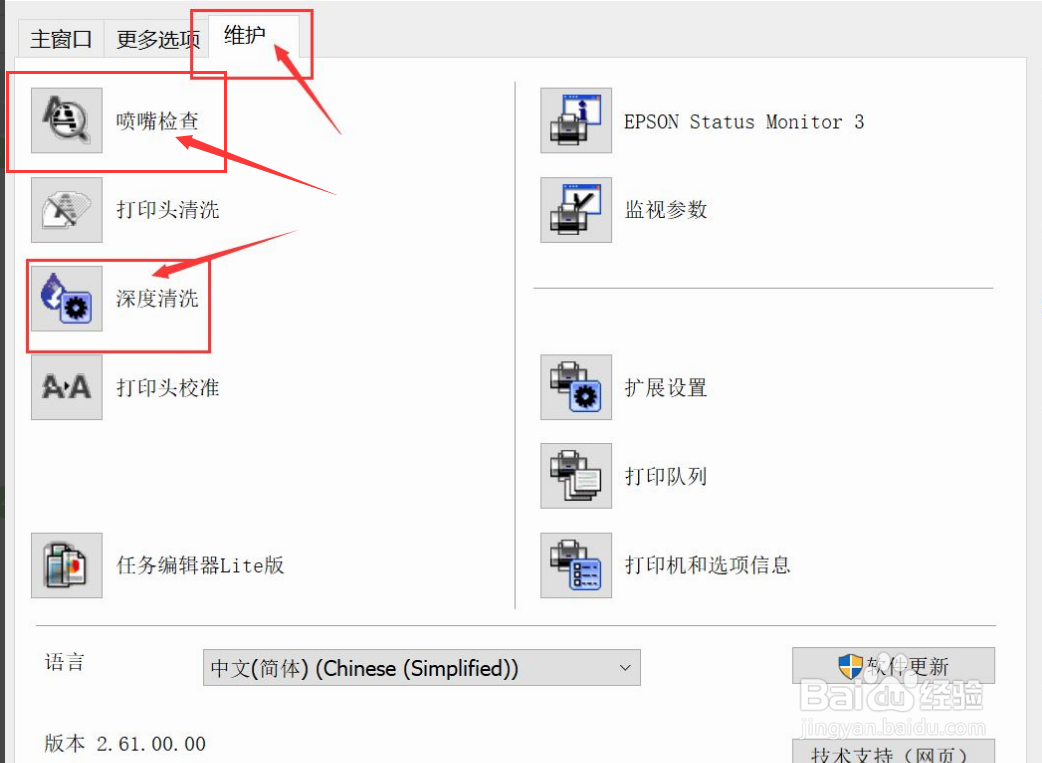
4、第四步,我们点击维护选项卡,并同时点击检查喷嘴以及深度清洗按钮,就可以将m7405d粉盒清零了。
时间:2026-05-07 08:28:44
1、第一步,我们打开电脑,我们点击打开控制面板,
2、第二步,我们点击打开设备与打印机,
3、第三步,我们右击m7405d打印机,点击打开属性,
4、第四步,我们点击维护选项卡,并同时点击检查喷嘴以及深度清洗按钮,就可以将m7405d粉盒清零了。
