1、从百度首页点按界面顶端的文库标志

2、进入文库后点按个人中心 弹出的菜单中点按我的任务

3、进入我的任务界面 到页面最下方 点击我去上传标志

4、在文档上传界面左侧依次填写输入 标题 简介 分类 标签

5、在界面的右侧类型上选择付费还是普通文档 选择售价 然后点创建 可以在文库里创建文件夹
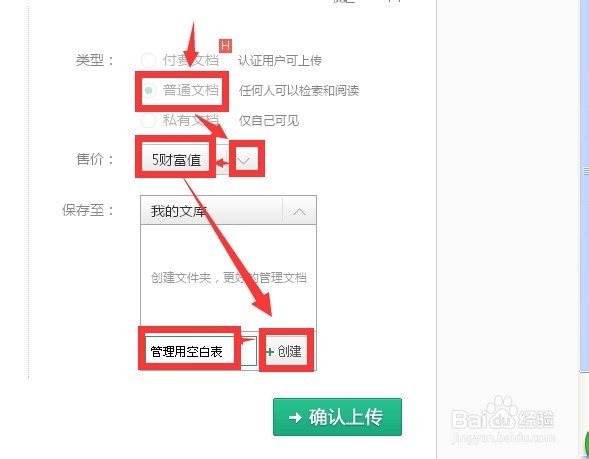
6、输入文件夹的名字 最好对同类文件共性的描述 这样容易方便查找 管理文件
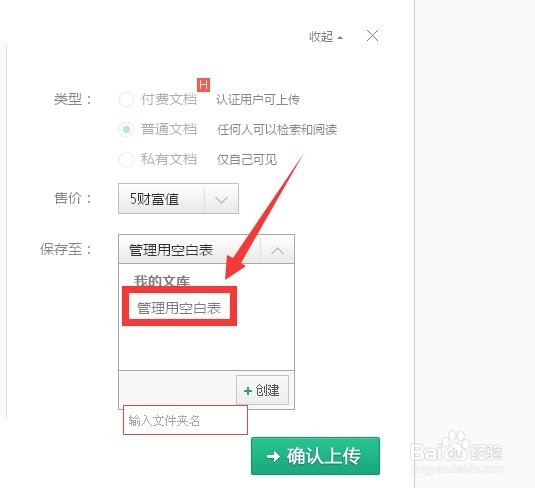
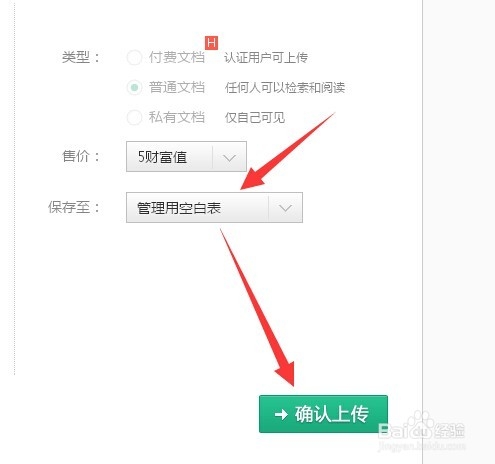
7、看新建的文件夹 管理用空白表已经建立好了 点确定之后就可以了
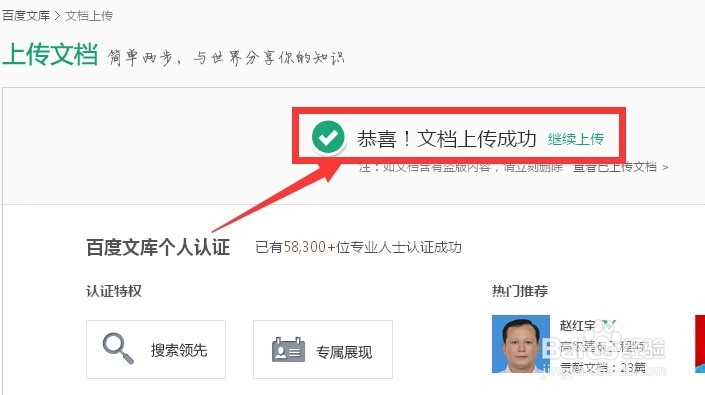
8、显示提示界面 上传成功
时间:2026-04-21 23:14:15
1、从百度首页点按界面顶端的文库标志
2、进入文库后点按个人中心 弹出的菜单中点按我的任务
3、进入我的任务界面 到页面最下方 点击我去上传标志
4、在文档上传界面左侧依次填写输入 标题 简介 分类 标签
5、在界面的右侧类型上选择付费还是普通文档 选择售价 然后点创建 可以在文库里创建文件夹
6、输入文件夹的名字 最好对同类文件共性的描述 这样容易方便查找 管理文件
7、看新建的文件夹 管理用空白表已经建立好了 点确定之后就可以了
8、显示提示界面 上传成功
