如何给自己的ps手工添加星型画笔

 时间:2024-10-14 16:37:14

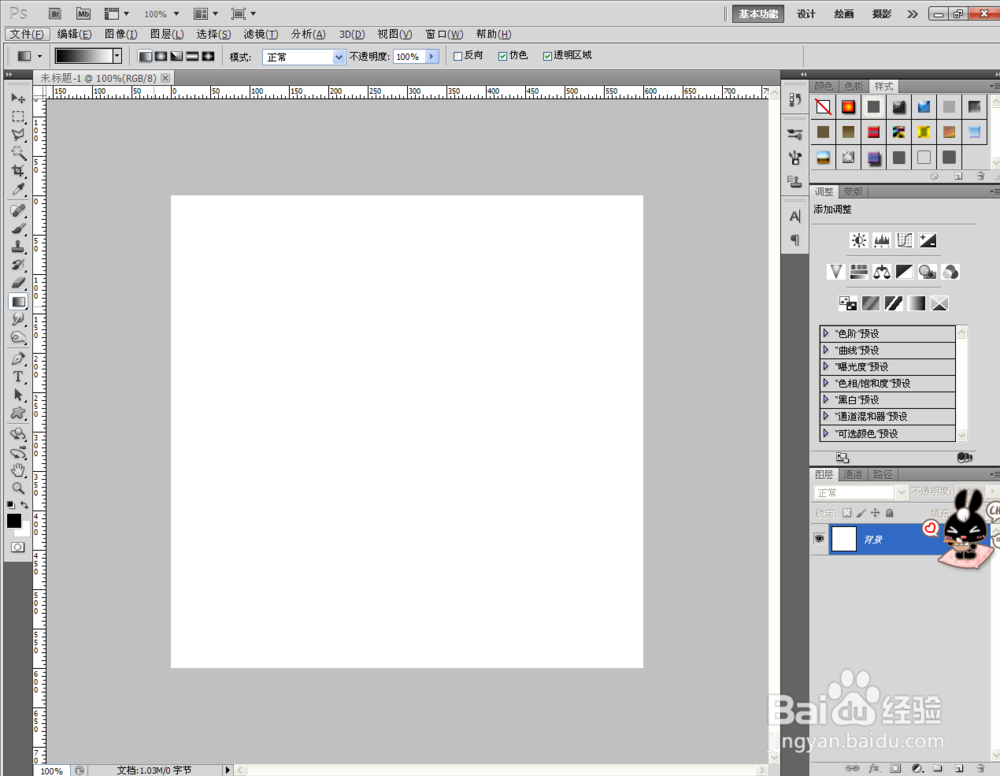
1、新建一个画布,高度大小不定。将前景色设置为黑色,背景色设置为白色
如何给自己的ps手工添加星型画笔

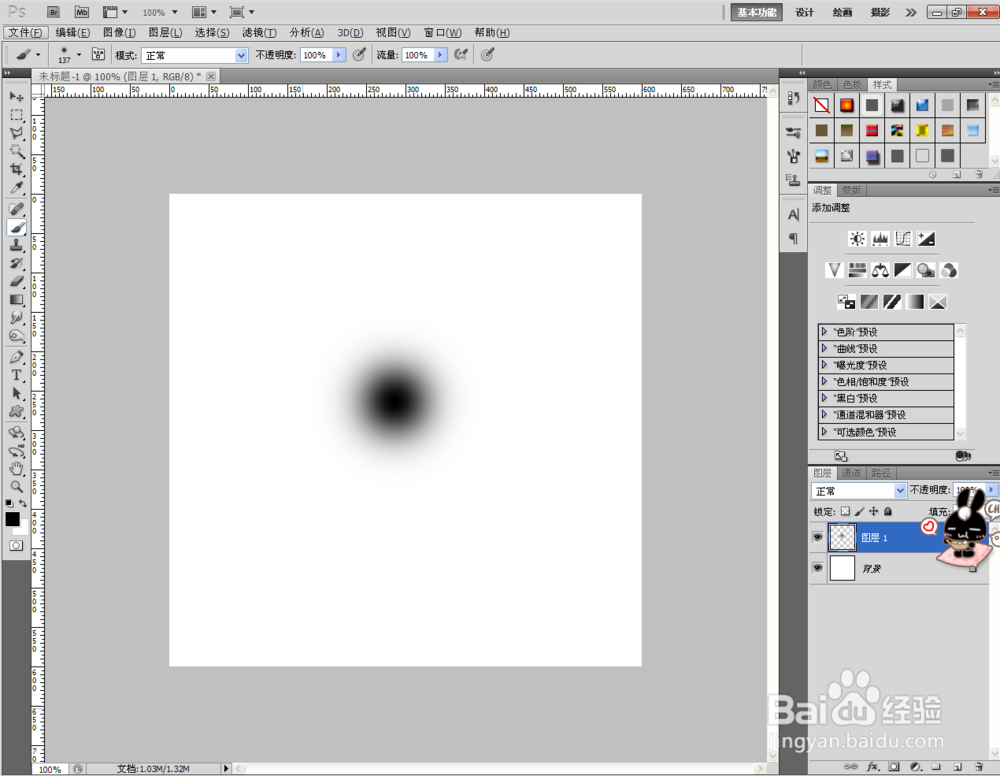
2、新建一个图层,使用画笔工具(笔刷是软笔刷),在图层上单击一下

如何给自己的ps手工添加星型画笔

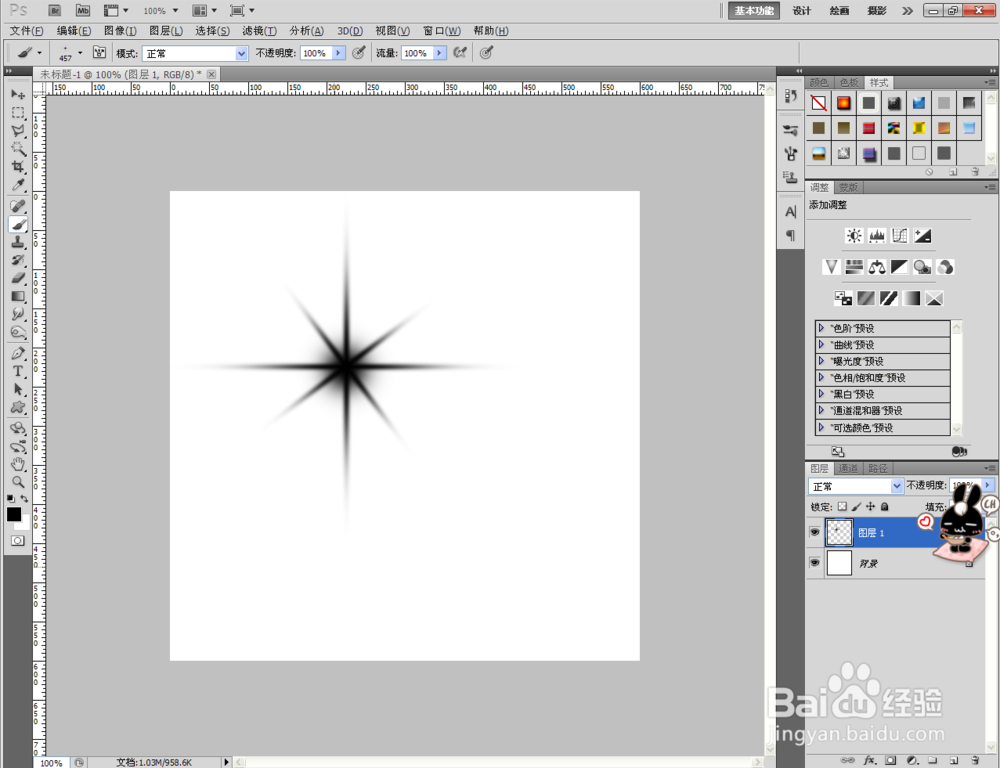
3、按CTRL+T键自由变换,向下压缩,压缩完毕后复制这个图层,再次使用自由变换命令让新复制的图层立起来

如何给自己的ps手工添加星型画笔

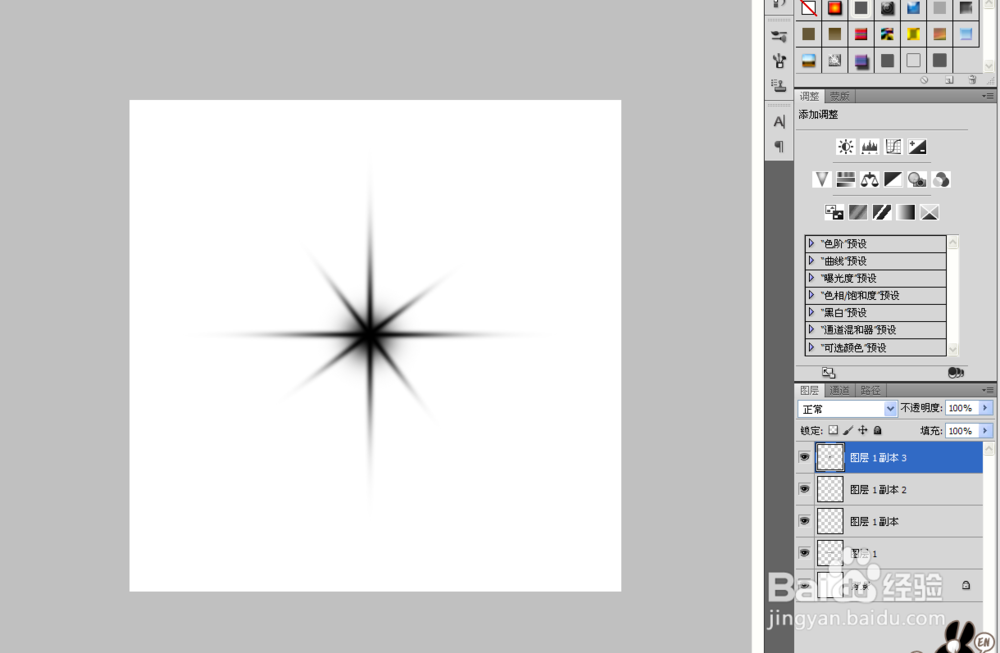
4、再复制两个图层,使用自由变换,这次按照下图方向进行变换大小。最后在中心一点上用画笔工具点击一下(注意是软笔头哦)
如何给自己的ps手工添加星型画笔

5、单击菜单栏里的编辑—定义画笔预设,单击确定,再看画笔笔尖形状里面就会有一个星型的画笔哦

如何给自己的ps手工添加星型画笔

6、设置完之后,新建一个图层,在图层上点击就可以用了

如何给自己的ps手工添加星型画笔
  • Photoshop如何绘制长颈鹿
  • 如何用PS设计纸杯子
  • PS图案图章中如何自定义图案
  • 如何绘一个宽900高300圆角100像素的圆角矩形?
  • Photoshop制作石壁背景效果
  • 热门搜索
    红烧武昌鱼的家常做法 痤疮怎么引起的 开心水族箱攻略 三国志姜维传攻略 手机怎么设置黑名单 胖子减肥 老鳖怎么杀 康佳冰箱质量怎么样 减肥的小窍门 第二学位怎么考