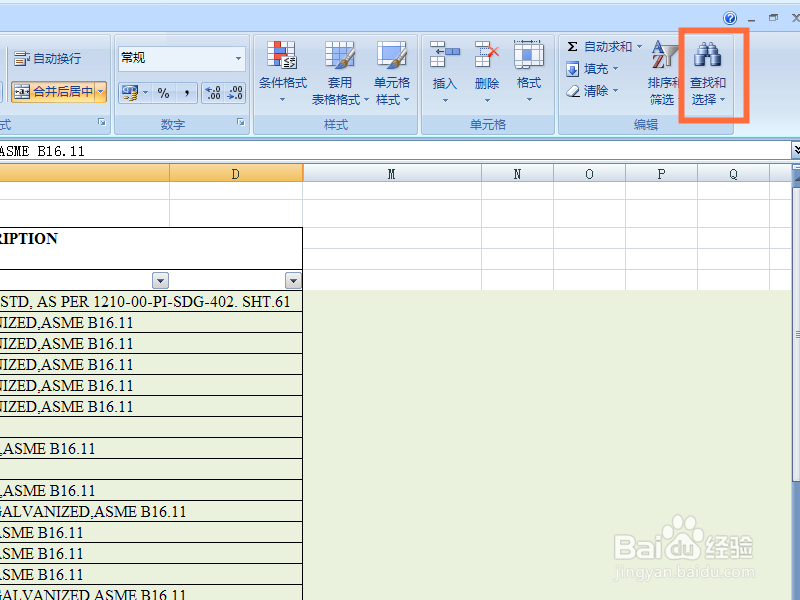
1、查找和替换:打开EXCEL表格,然后点击查找和替换按钮
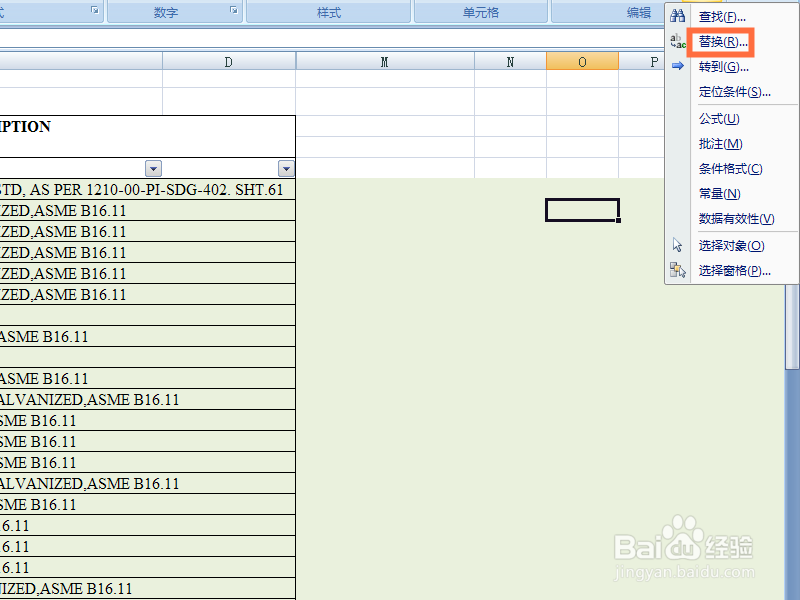
2、替换:点击下拉按钮,在弹窗中点击替换按钮
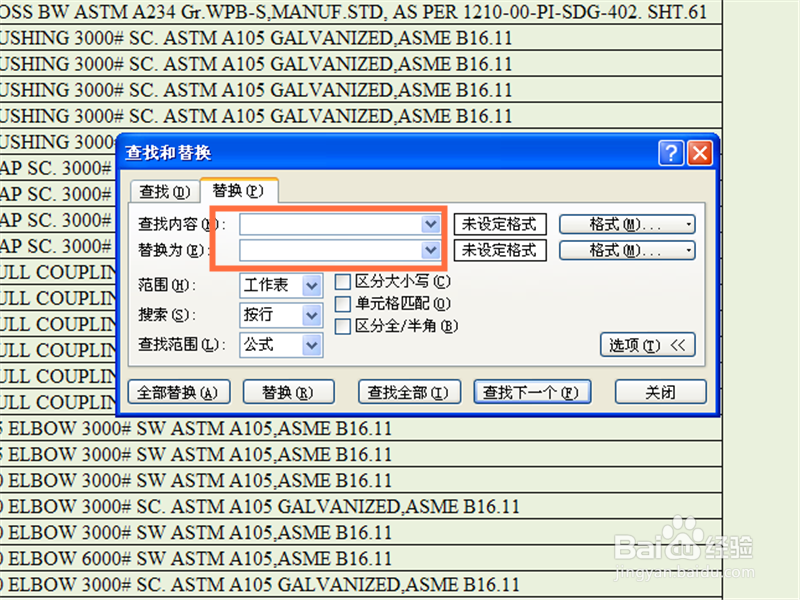
3、输入内容:输入要查找和替换的内容
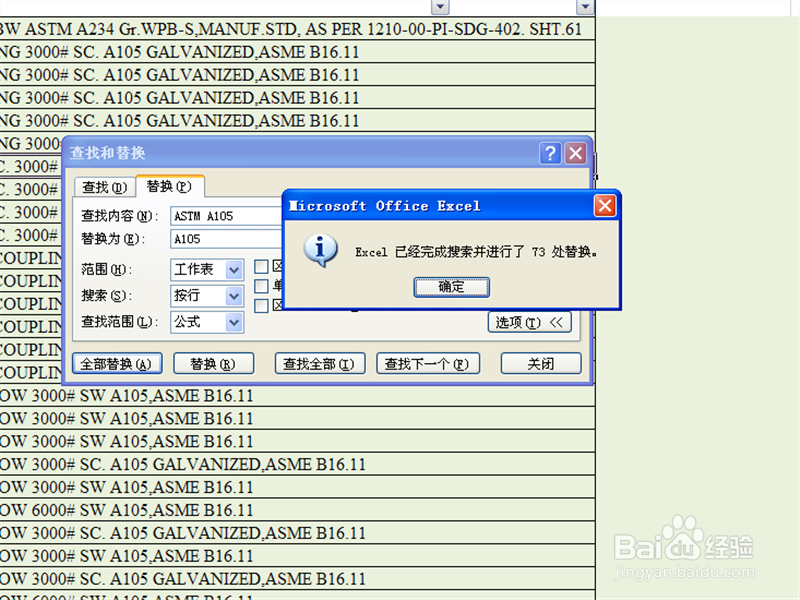
4、全部替换:输入需要替换的内容后,点击全部替换

5、替换完成:替换完成后,可以在弹窗
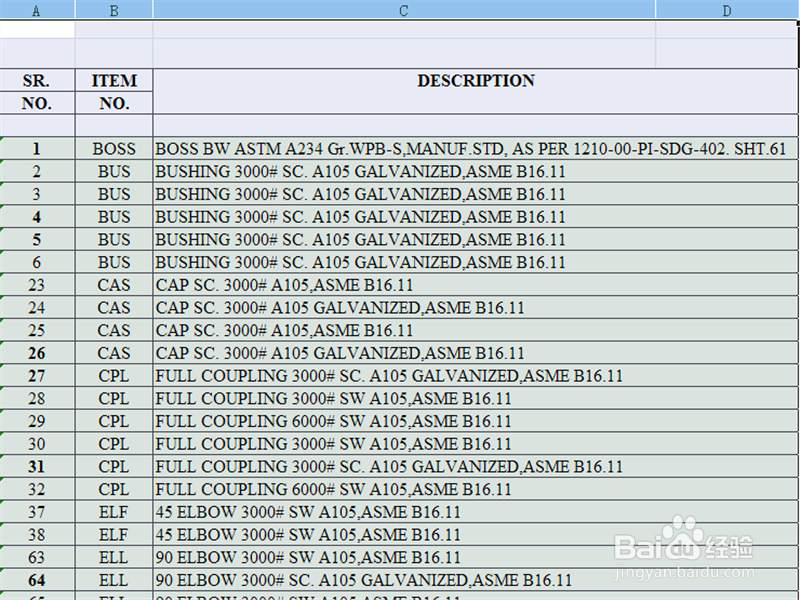
1、选中表格:选中表格,如图
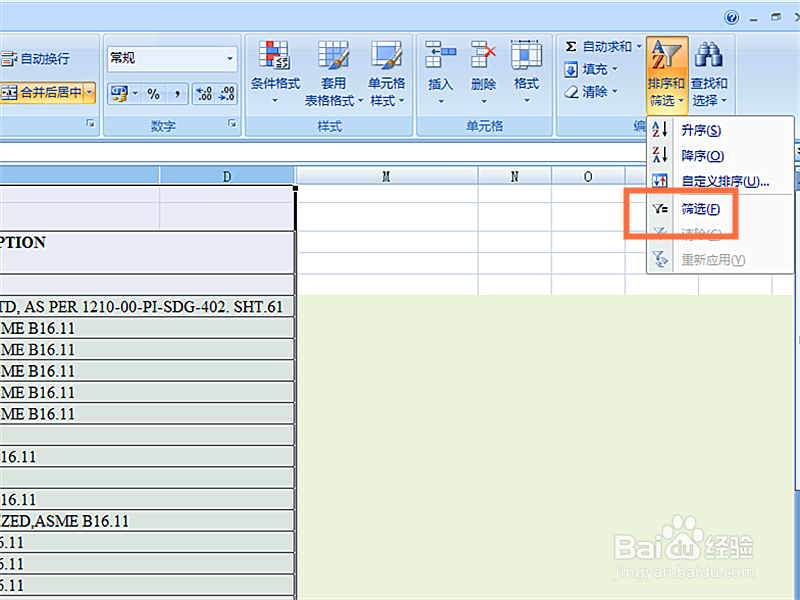
2、筛选:点击排序和筛选下拉按钮,在下拉窗口中点击筛选
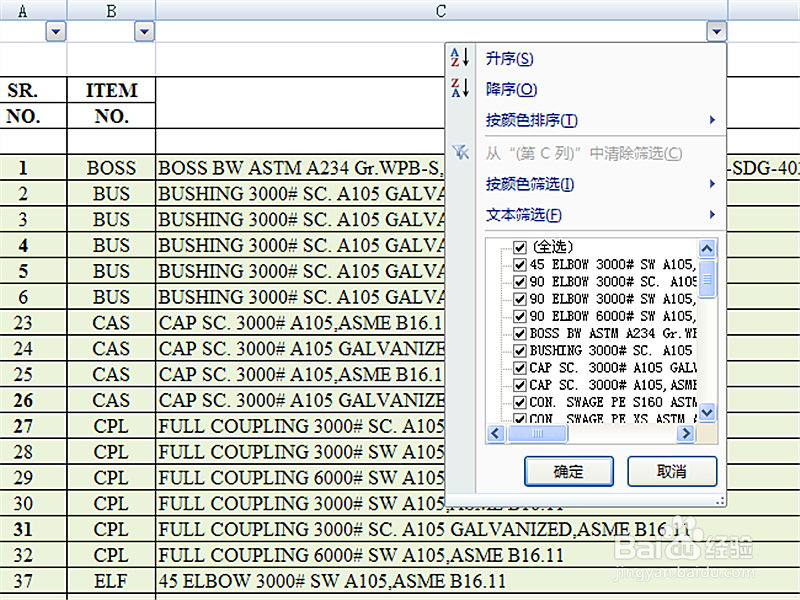
3、筛选完成:在表格中可以看到下拉按钮,点击下拉按钮就可以进行筛选工作
时间:2026-04-25 09:46:03
1、查找和替换:打开EXCEL表格,然后点击查找和替换按钮
2、替换:点击下拉按钮,在弹窗中点击替换按钮
3、输入内容:输入要查找和替换的内容
4、全部替换:输入需要替换的内容后,点击全部替换
5、替换完成:替换完成后,可以在弹窗
1、选中表格:选中表格,如图
2、筛选:点击排序和筛选下拉按钮,在下拉窗口中点击筛选
3、筛选完成:在表格中可以看到下拉按钮,点击下拉按钮就可以进行筛选工作
