iMovie使用技巧之加速快进:改变视频的播放速度

 时间:2026-02-15 21:33:36

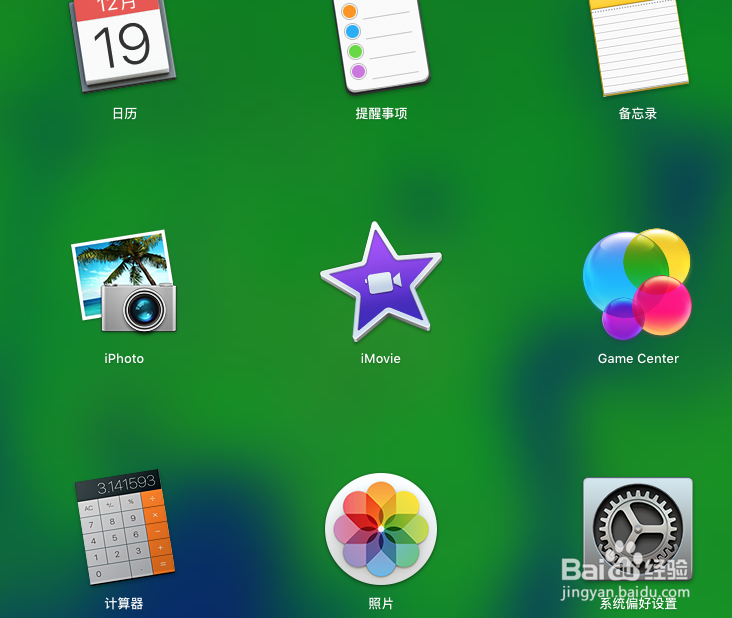
1、你可以在Launchpad中找到iMovie,点击打开。
iMovie使用技巧之加速快进:改变视频的播放速度

2、我的原始视频时长为18分37秒,而我的目标是让这个视频的播放速度加快10倍。

iMovie使用技巧之加速快进:改变视频的播放速度

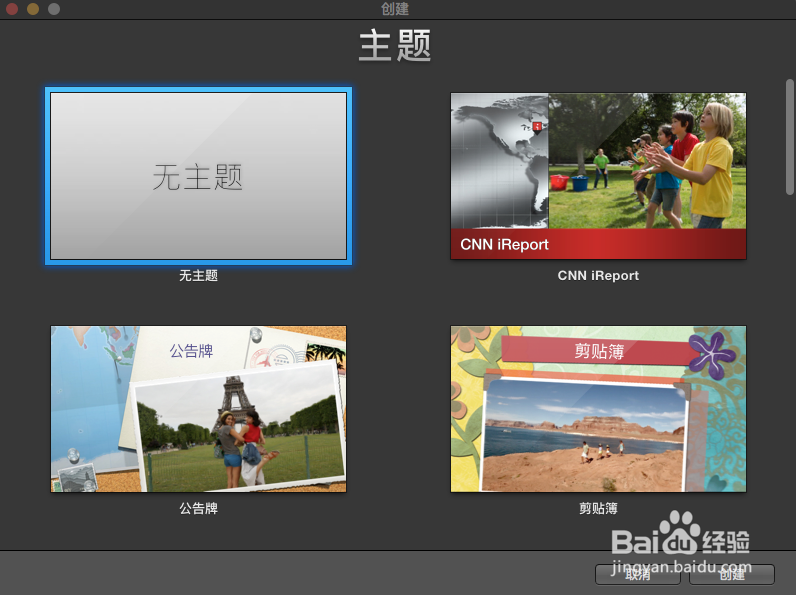
3、iMovie打开后,在‘项目’中点击新建影片

主题就随便你了,我选择的是‘无主题’
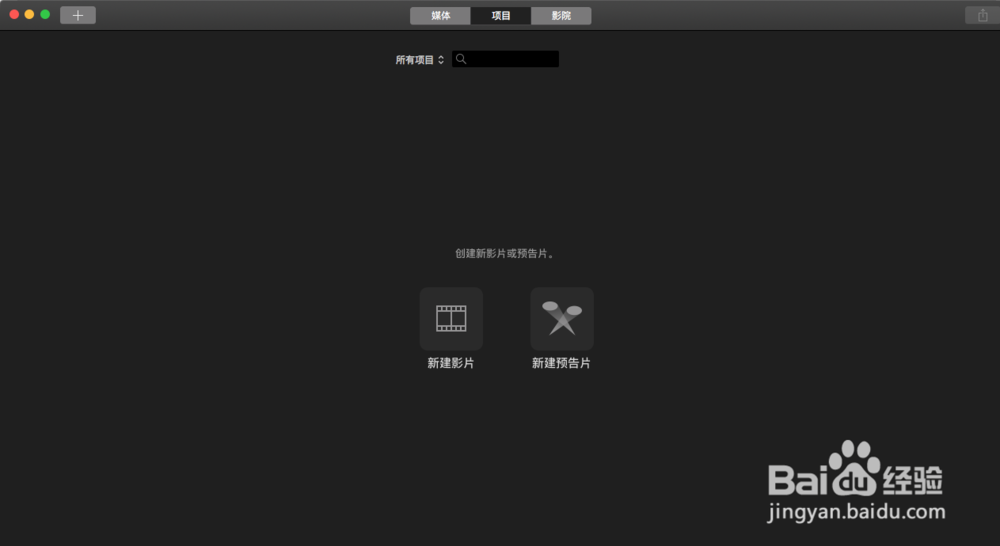
然后点击‘创建’,名称随意

iMovie使用技巧之加速快进:改变视频的播放速度

iMovie使用技巧之加速快进:改变视频的播放速度

4、创建完毕后,这个项目就会出现在‘项目媒体’中

iMovie使用技巧之加速快进:改变视频的播放速度

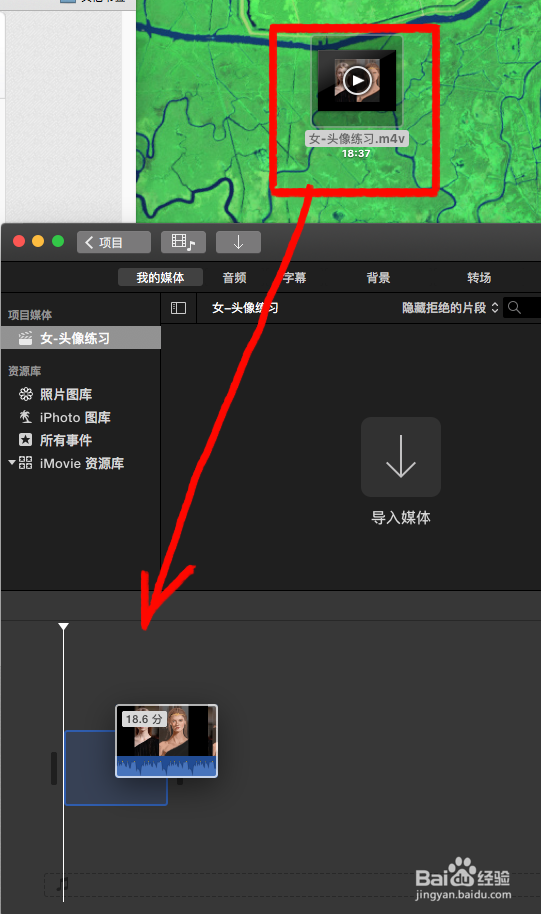
5、现在把视频拖入iMovie界面内如下图位置。

iMovie使用技巧之加速快进:改变视频的播放速度

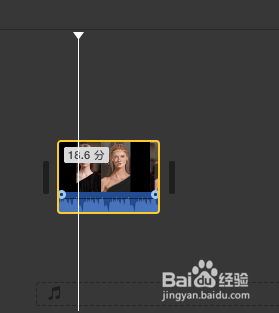
6、点击该视频选中它,选中后会出现黄色边框。

不要在意那条白色线。

iMovie使用技巧之加速快进:改变视频的播放速度

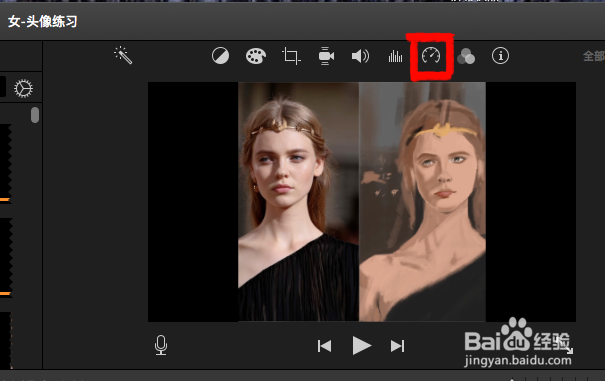
7、现在把目光移动到右侧的视频预览窗处,你会看到一个'速度表'图标

点击它。

iMovie使用技巧之加速快进:改变视频的播放速度

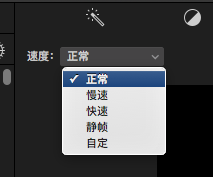
8、你会看到目前的速度为 正常,点击就可以切换速度

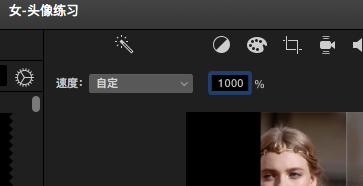
由于我准备给视频加速10倍,所以我可以点击‘自定’来手动输入倍数。
iMovie使用技巧之加速快进:改变视频的播放速度

9、十倍也就是1000%了,输入后点击回车键。

速度一下子就变成了只有1分51秒。

iMovie使用技巧之加速快进:改变视频的播放速度

iMovie使用技巧之加速快进:改变视频的播放速度

10、如果你想‘静音’可以点击这个图标

iMovie使用技巧之加速快进:改变视频的播放速度

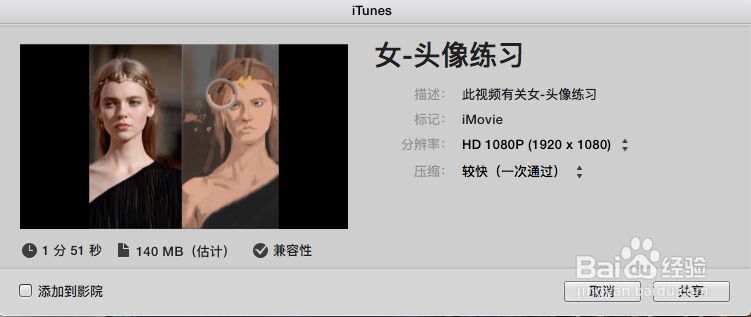
11、要作的设置也就这么多了,最后点击右上角的'分享'图标,这里的分享你可以理解为'转码并导出'的意思,你可以选择iTunes或者文件等等。

iMovie使用技巧之加速快进:改变视频的播放速度

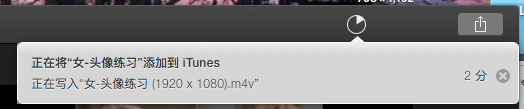
12、点击'共享'开始转码。

iMovie使用技巧之加速快进:改变视频的播放速度

iMovie使用技巧之加速快进:改变视频的播放速度

13、加速后的视频效果演示

  • iMovie剪辑怎么保存视频?
  • 如何用imovie剪辑视频
  • iMovie怎样让视频中的某一片段加速或减速?
  • iMovie照片布局的设置方法
  • iMovie视频剪辑如何添加音频
  • 热门搜索
    土豆做法 蒜苔炒鸡蛋的做法 抖音视频怎么去掉抖音的水印 苏打饼干的做法 龙怎么画 牛肉的做法 徙怎么读 小酥肉的家常做法 阆怎么读 咖喱炒饭的做法