电脑运行缓慢的解决办法

 时间:2026-02-14 00:58:26

1、    首先,对许多电脑操作并不熟练的人来说,完全手动来解决电脑运行缓慢问题,并不是很现实,因此,我们需要借助工具来实现,时下有许多管理电脑的软件,在此,小编以360安全卫士为例,来为大家讲解具体的操作过程,先来打开360卫士。

电脑运行缓慢的解决办法

2、    让我们先来清理一下,系统存在的垃圾,还有一些不必要的插件,如图所示,1、点击“电脑清理”;2、点击“一键扫描”;3、点击“一键清理”。

电脑运行缓慢的解决办法

电脑运行缓慢的解决办法

电脑运行缓慢的解决办法

3、    再回到主界面,依次:1、点击“优化加速”;2、点击“开始扫描”;3、点击“运行加速”。

电脑运行缓慢的解决办法

电脑运行缓慢的解决办法

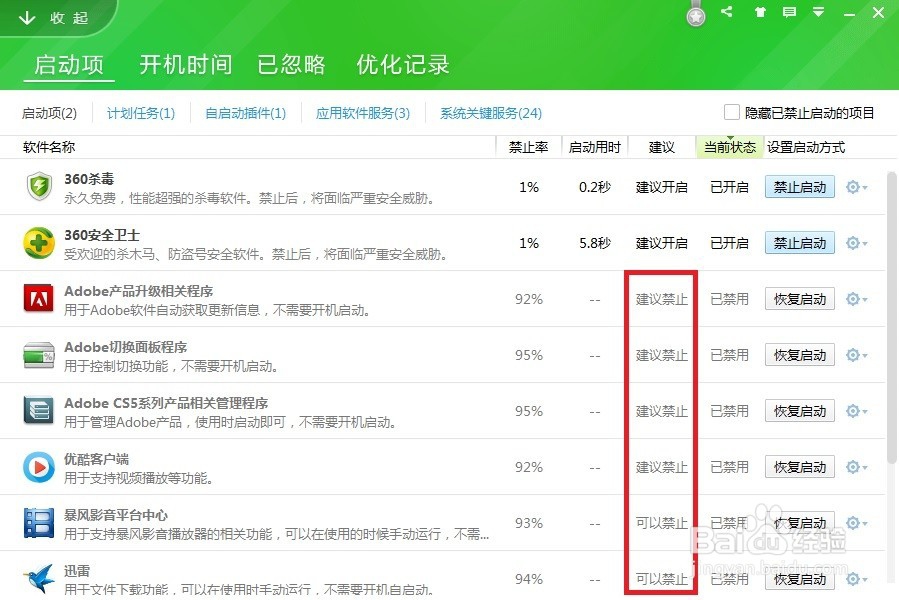
4、    先不要急着退出,点击界面下方的“启动项”,在其中点击禁止启动,禁止掉“建议禁止”,和“可以禁止”中自己能手动打开的软件,如图。

电脑运行缓慢的解决办法

电脑运行缓慢的解决办法

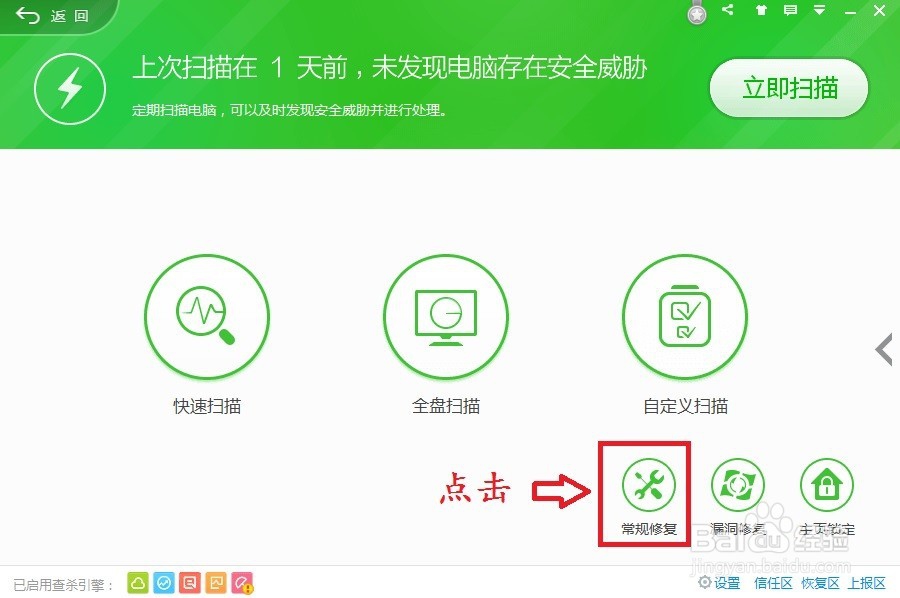
5、    在返回主界面,依次:1、点击“查杀修复”;2、点击“常规修复”;3、点击“立刻修复”。

电脑运行缓慢的解决办法

电脑运行缓慢的解决办法

电脑运行缓慢的解决办法

6、    最后,重启一下电脑,来感受一下,电脑速度是不是变快了一点点呢。

  • 食物语如何评价管家?
  • 黄斑变性能治好吗?
  • XP系统如何手动进行磁盘清理
  • 17.3英寸电竞游戏本开测,机械师F117-FPlus评测
  • 如何对纪念钞进行保养
  • 热门搜索
    坐便堵了怎么疏通 被骗了怎么办 苹果5s怎么截图 努比亚手机怎么样 尿道感染是怎么引起的 荨麻疹怎么止痒最快 怎么做肉松 我的世界怎么去天堂 长发怎么扎简单好看 路由器忘记密码怎么办