电脑开机速度太慢怎么办

 时间:2026-02-15 12:37:39

1、打开电脑中的管理防护软件

电脑开机速度太慢怎么办

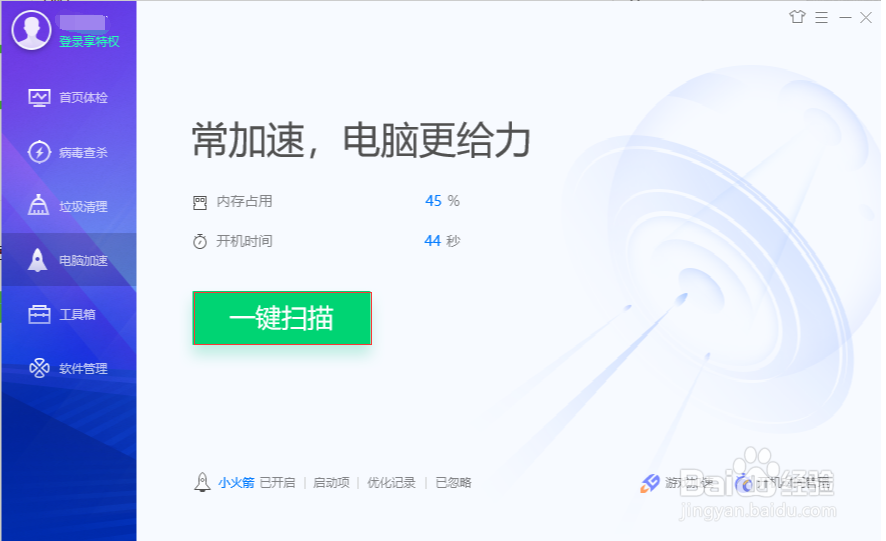
2、打开管理防护软件后,找到并点击电脑加速,会进入新界面

电脑开机速度太慢怎么办

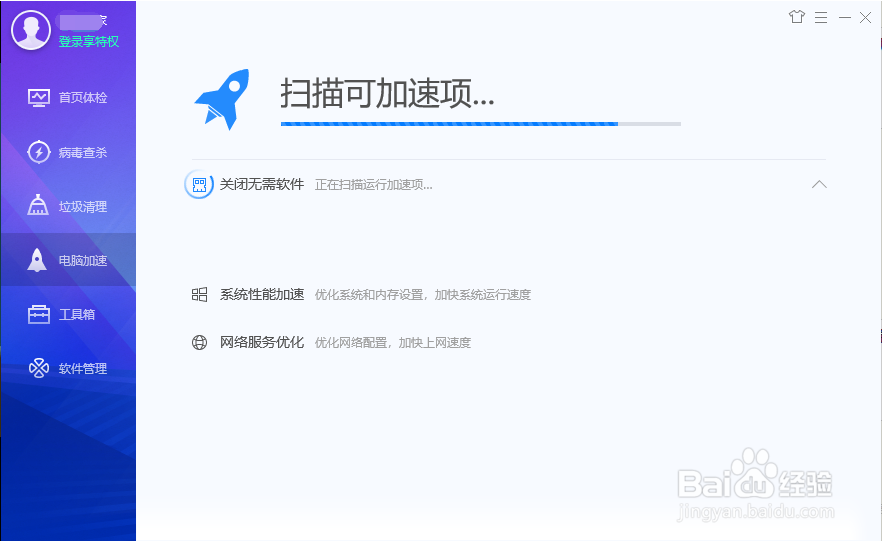
3、点击新界面的“一键扫描”,点击后等待扫描结束

电脑开机速度太慢怎么办

电脑开机速度太慢怎么办

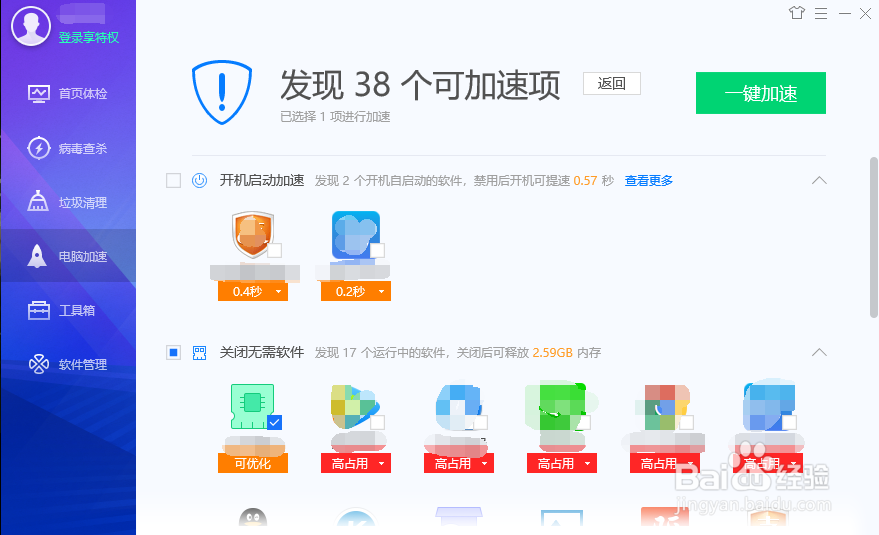
4、扫描结束后,在界面勾选上开机启动加速,勾选上自己不用的开机启动的应用,全部勾上最好

电脑开机速度太慢怎么办

电脑开机速度太慢怎么办

5、勾选好后点击“一键加速”,等待优化结束即可

电脑开机速度太慢怎么办

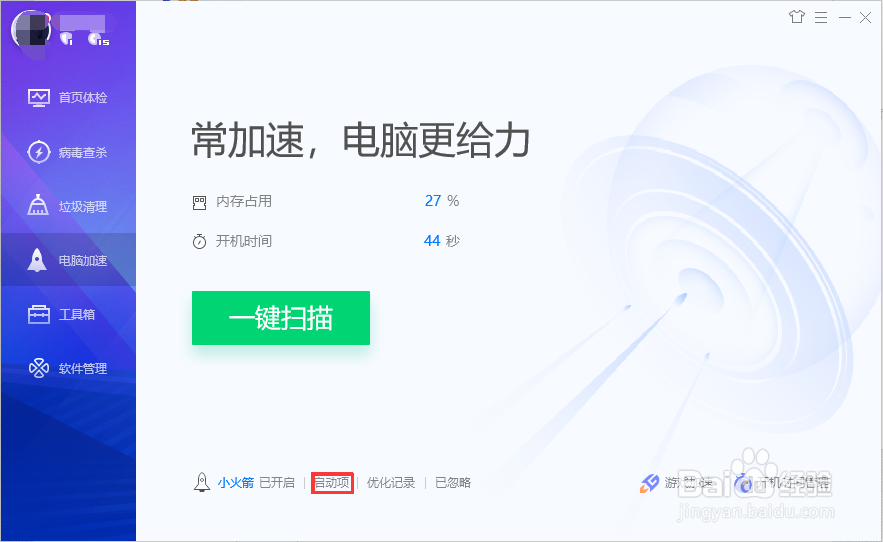
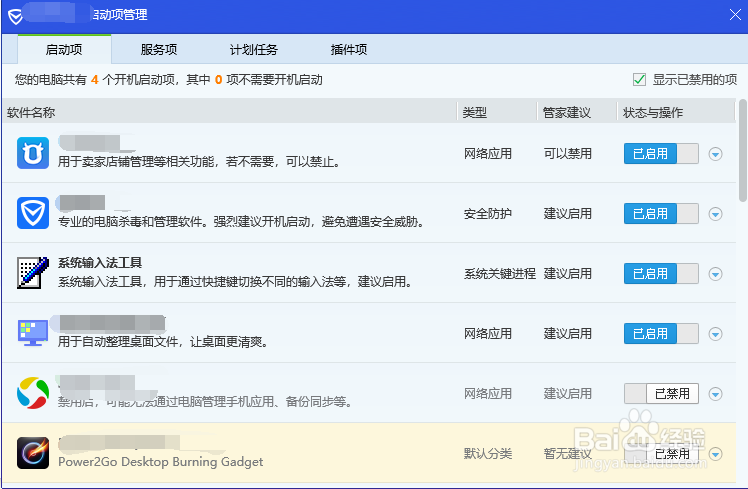
6、找到软件里面的“启动项”,鼠标单击点开

电脑开机速度太慢怎么办

7、进入新窗口后将“启动项”、“服务项”、“计划任务项”、“插件项”里面的标识了“可以禁用”的都禁用掉,可以进一步提升开机速度
电脑开机速度太慢怎么办

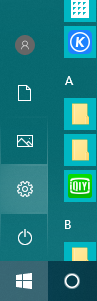
1、打开电脑,打开设置,依次点击开始--->设置

电脑开机速度太慢怎么办

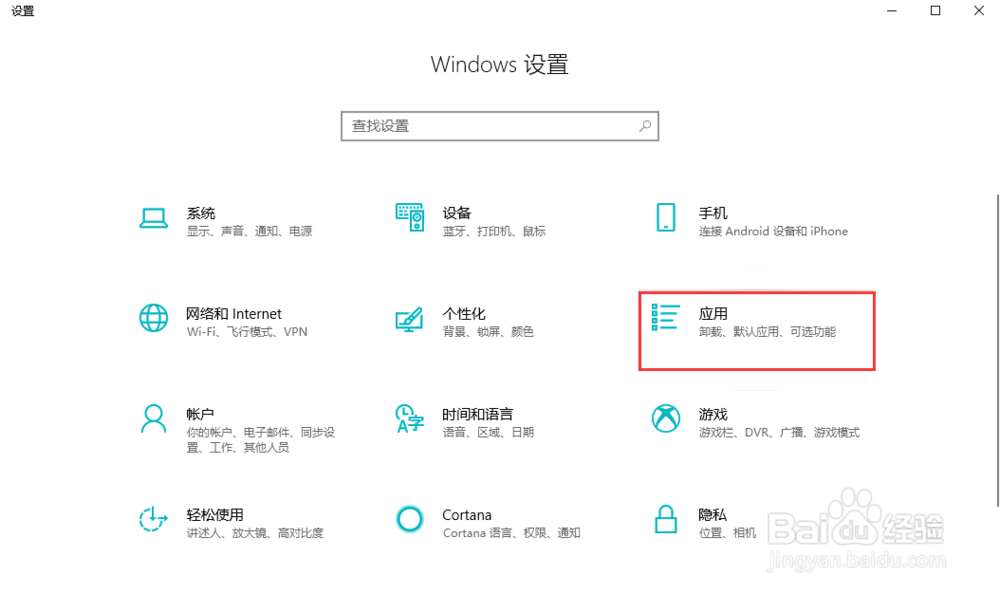
2、打开设置后,找到“应用”并点开

电脑开机速度太慢怎么办

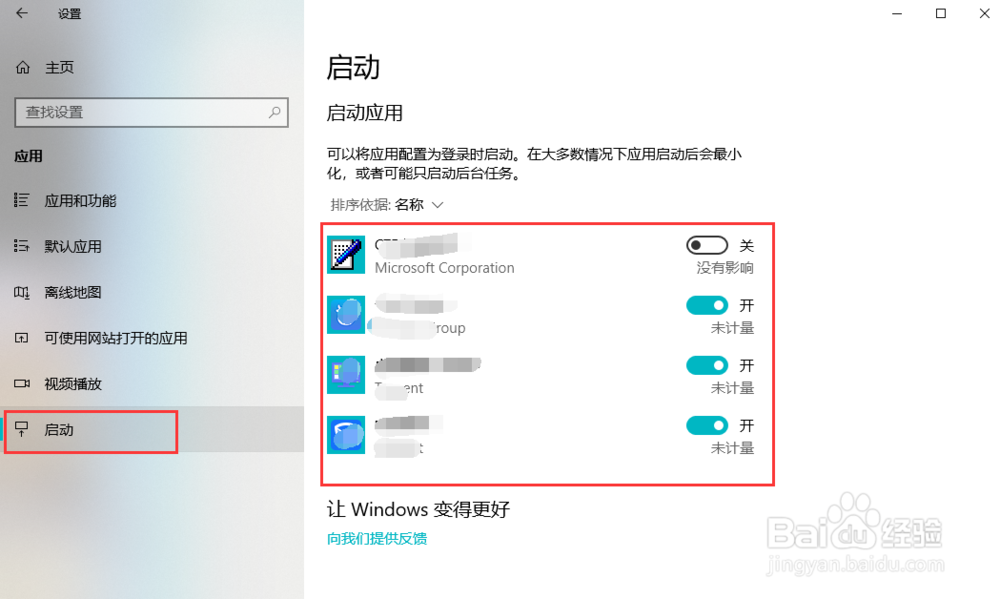
3、在窗口下面找到“启动”并鼠标单击,将右侧的开机启动程序关闭

电脑开机速度太慢怎么办

  • 如何下载java完整包
  • 电脑开机慢怎么办
  • B40 提高系统运行速度(一)
  • 笔记本电脑速度慢怎么办?
  • 解决电脑开机慢的方法!
  • 热门搜索
    购置税怎么算 炒肉片的家常做法 爬爬虾的做法 电信怎么查流量 寿桃的做法 黑米的做法 苹果手机怎么录音 保证书怎么写给老婆 筋饼的做法视频 鲜贝的做法