在app store下载软件免输密码怎么设置

 时间:2026-04-22 15:58:31

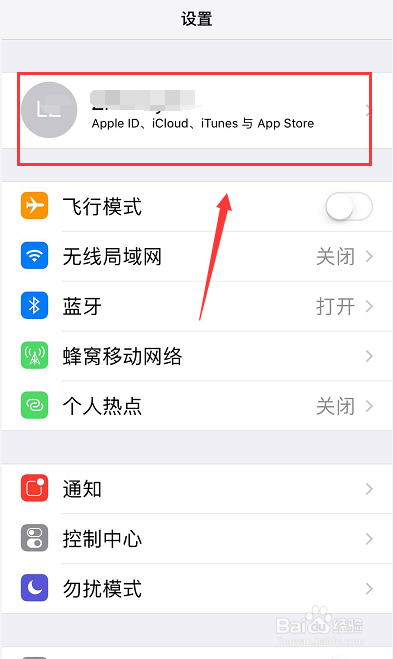
1、按home键,回主界面,点击设置,如下图所示

在app store下载软件免输密码怎么设置

2、在设置界面,点击最上面的账户,如下图所示

在app store下载软件免输密码怎么设置

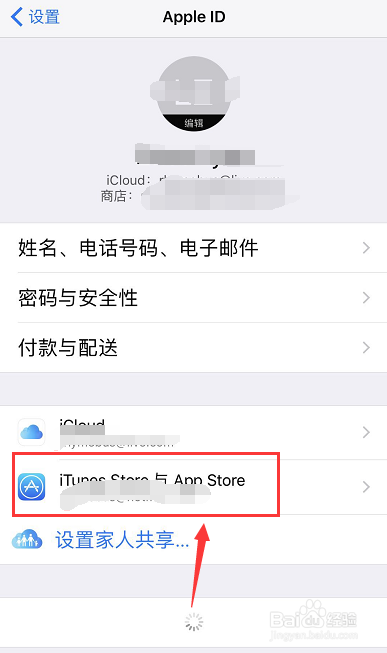
3、在账户界面,点击itunes sotre与apple store,如下图所示
在app store下载软件免输密码怎么设置

4、我们先将自动下载的项目关闭,如下图所示

在app store下载软件免输密码怎么设置

5、回到设置,点击通用选项卡,如下图所示

在app store下载软件免输密码怎么设置

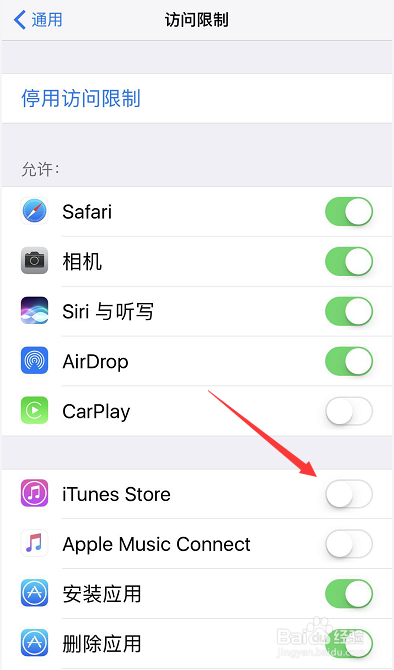
6、在通用选项卡,点击访问限制进入,如下图所示

在app store下载软件免输密码怎么设置

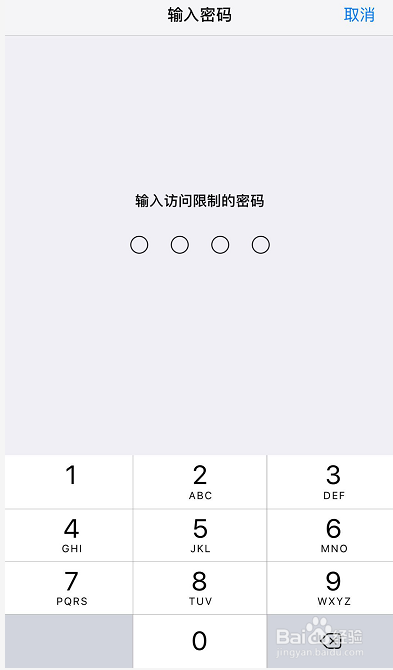
7、输入访问设置密码, 将访问限制关闭或者将iTunesstore开关单独关闭即可,如下图所示
在app store下载软件免输密码怎么设置

在app store下载软件免输密码怎么设置

8、然后回到设置,点击touch ID与密码,如下图所示

在app store下载软件免输密码怎么设置

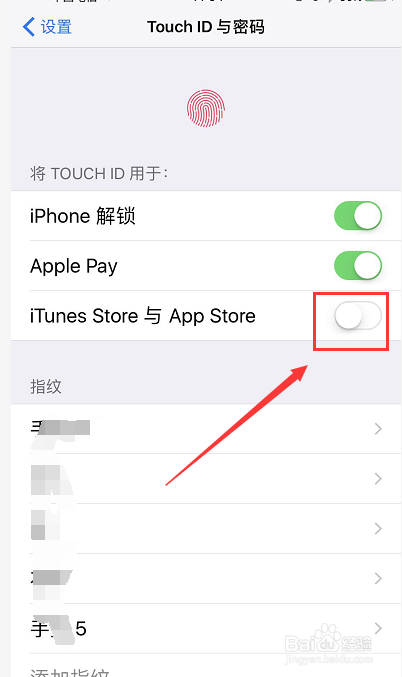
9、进入touch ID与密码后,将密码设置下面的iTunes store 和apple store后面的开关关闭,如下图所示
在app store下载软件免输密码怎么设置

  • ipad新版本怎么设置无需密码下载APP
  • 苹果 手机、iPad 的Apple ID,怎么创建账号
  • 如何在Android上设置iCloud电子邮件访问
  • iPhone怎么开启指纹验证app store?
  • ios10锁屏界面的小游戏怎么玩
  • 热门搜索
    如何说孩子才会听 360路由器怎么设置 乌龟吃什么怎么养 打印机端口怎么设置 福州的旅游景点 如何集中注意力 回光返照是怎么回事 富士山在哪里 旅游去哪里好玩 德力西开关插座怎么样