鼠标指针动不了,“驱动无法使用”怎么办?

 时间:2026-05-05 01:44:31

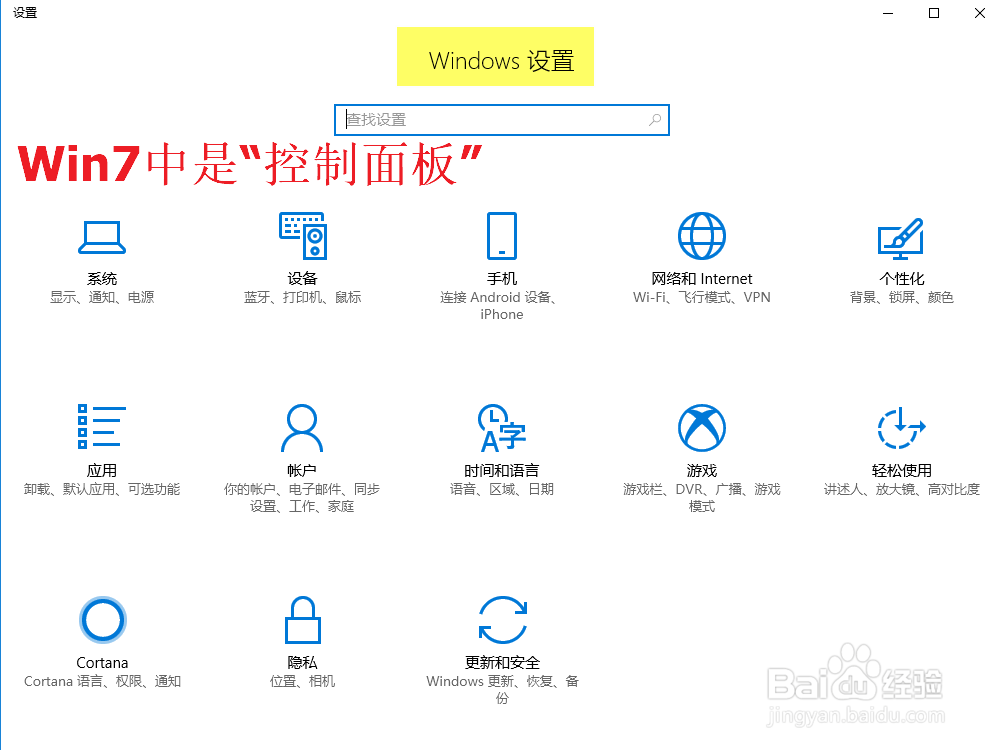
1、进入系统的控制面板。

按下Win徽标键,打开Windows系统的控制面板,Win10中的名称为“Windwows设置”。
鼠标指针动不了,“驱动无法使用”怎么办?

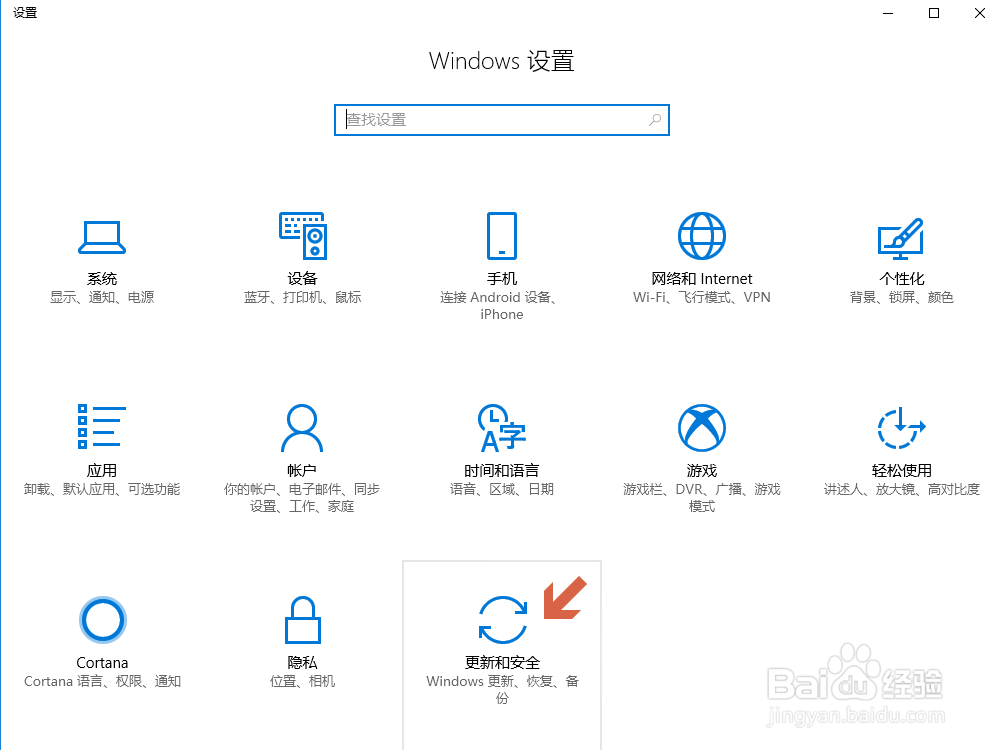
2、找到更新补丁的入口。

点击控制面板或者Windows设置中“更新和安全”。
鼠标指针动不了,“驱动无法使用”怎么办?

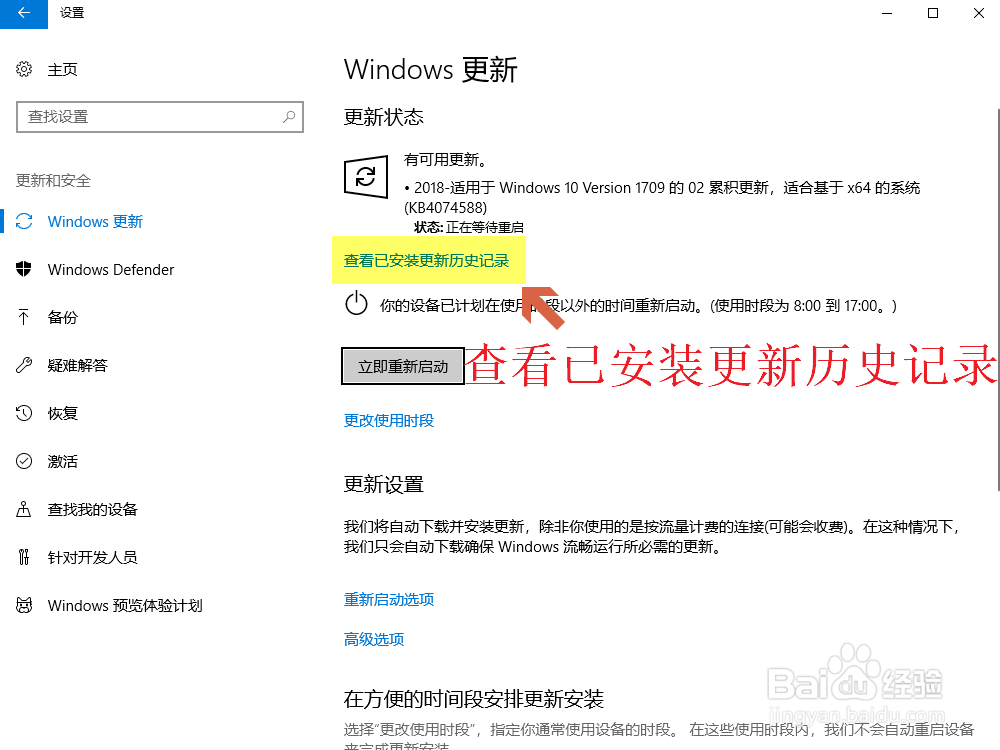
3、进入已更新历史记录列表。

点击“查看已安装更新历史记录”这行蓝色的链接进入卸载更新的界面。
鼠标指针动不了,“驱动无法使用”怎么办?

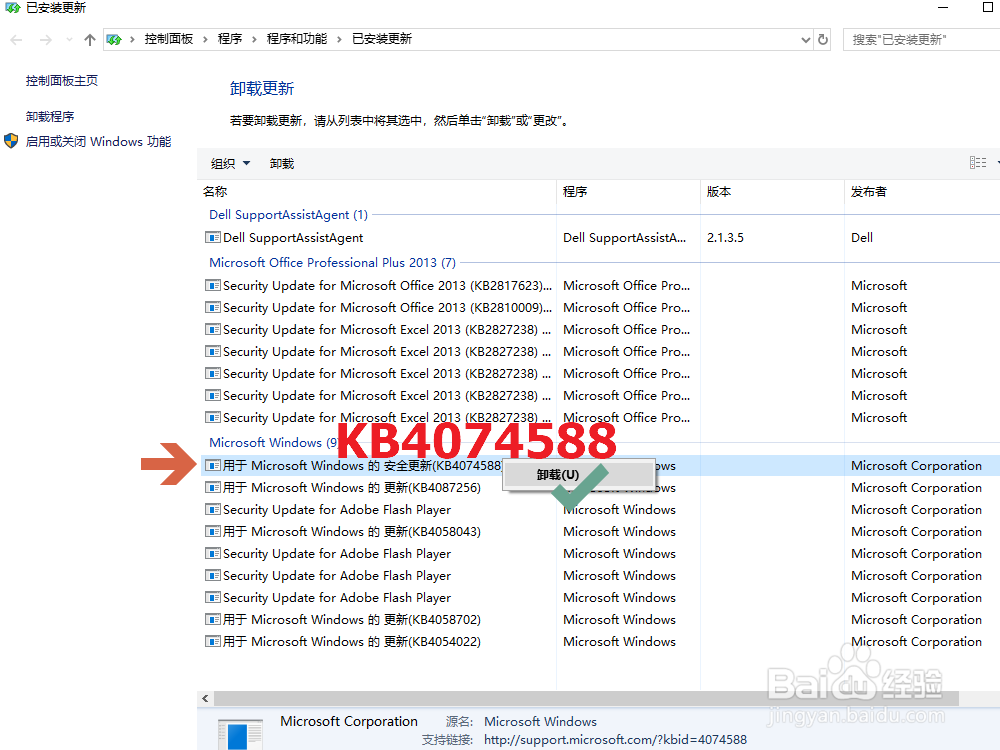
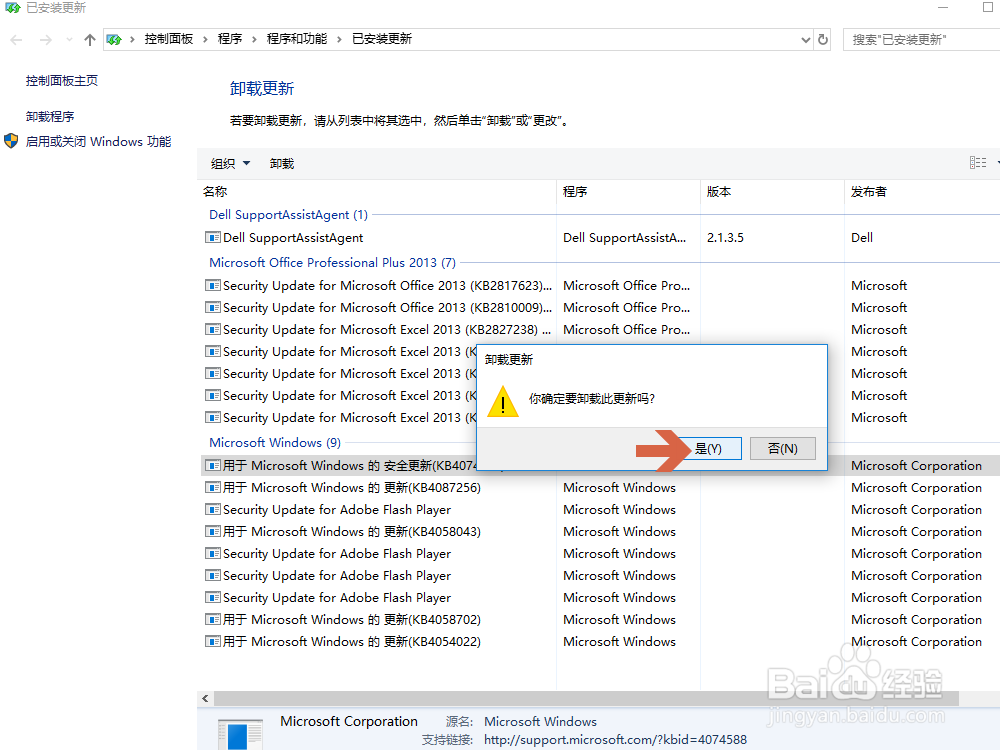
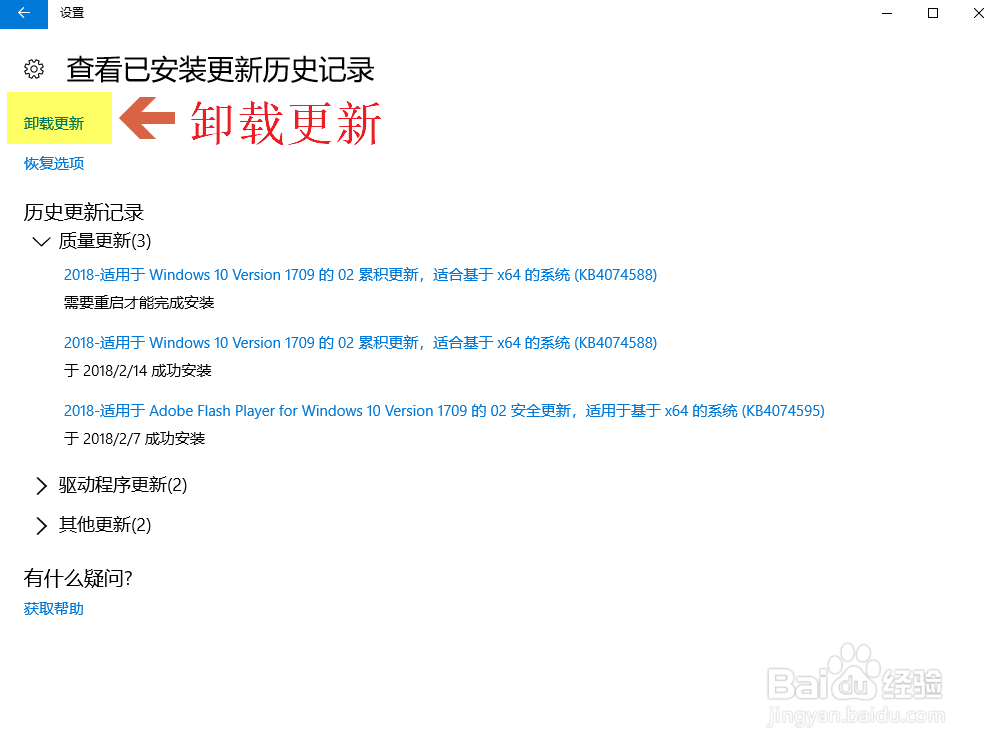
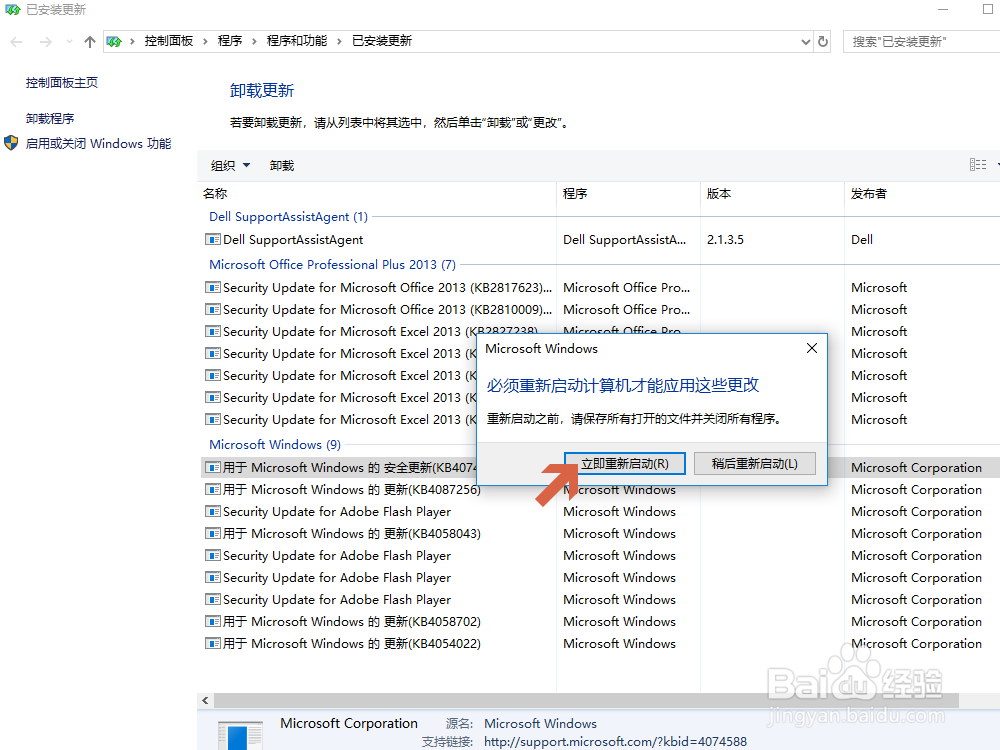
4、将有问题的KB4074588号更新卸载。

①点击“卸载更新”进入卸载列表;

②在有问题的KB4074588号更新上右键单击,选择“卸载(U)”。
鼠标指针动不了,“驱动无法使用”怎么办?

鼠标指针动不了,“驱动无法使用”怎么办?

鼠标指针动不了,“驱动无法使用”怎么办?

5、重新启动电脑即可。

卸载完更新重新启动电脑即可,电脑重启后可以发现鼠标已经可以正常使用了。

更多工作生活问题,参考如下教程:
鼠标指针动不了,“驱动无法使用”怎么办?

  • win11在哪里设置关闭磁盘锁呢?
  • steam添加本地游戏文件
  • WIN10中如何打开视频HDR高动态模式
  • 笔记本电脑屏幕太暗怎么调亮
  • Win10的xbox怎么切换地区
  • 热门搜索
    得力验钞机怎么升级 微信公众号如何申请 科技改变生活ppt 我的高中生活 移动路由器怎么用 路由器如何设置密码 生活频道算命 邮政编码是什么 如何煮毛豆 雾霾英语怎么说