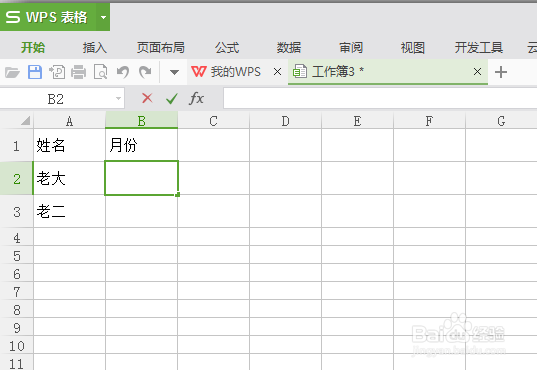
1、新建表格。

2、输入数据。
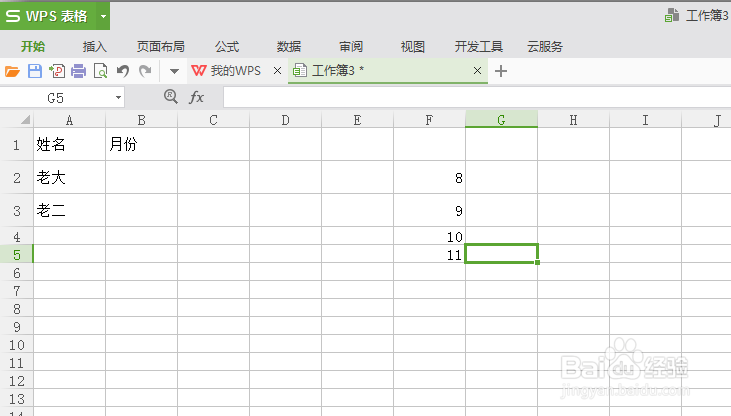
3、在旁边空白出输入下拉列表的选项。
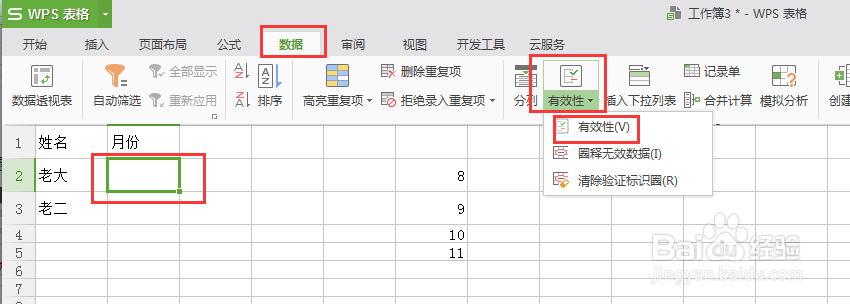
4、选中单元格,单击“数据”-----“有效性”-----“有效性”。
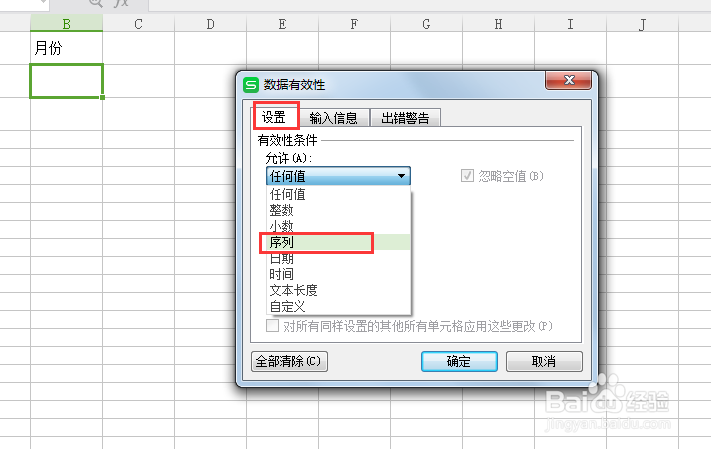
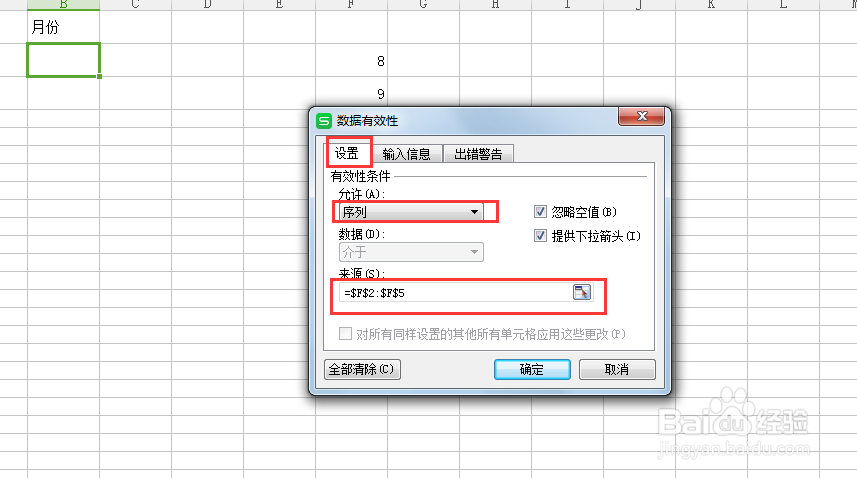
5、弹出窗口中选择“设置”-----允许选择“序列”。
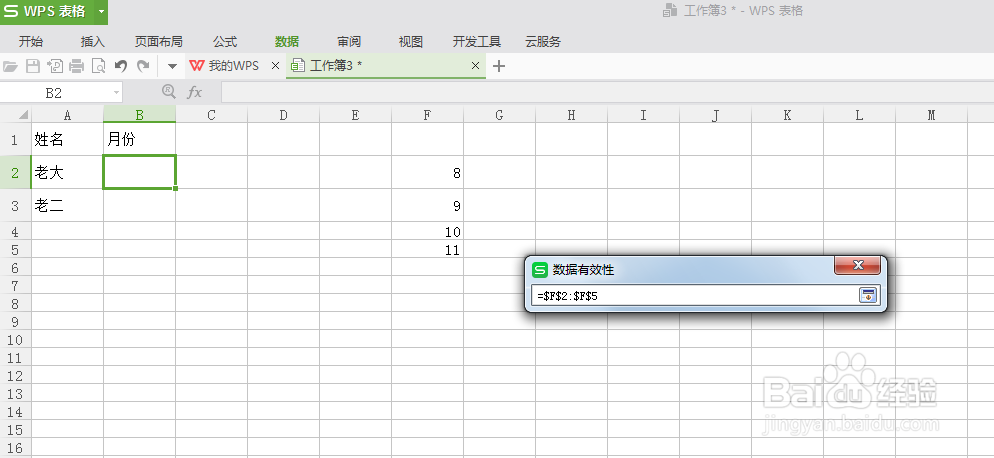
6、来源中输入=$F$2:$F$5。下拉列表数据从F2开始到F5结束,如图所示。

7、所填内容如图,填好后单击确定。
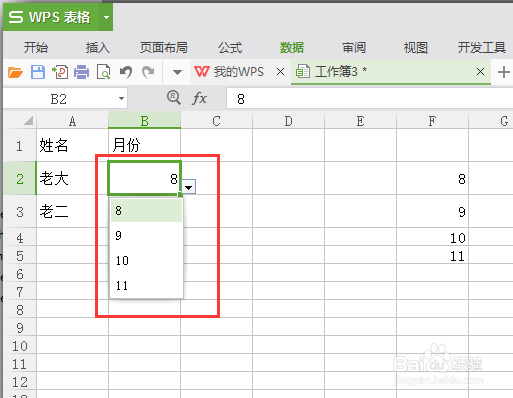
8、效果如图所示,一起试试吧,so easy!!!
时间:2026-04-23 10:25:54
1、新建表格。
2、输入数据。
3、在旁边空白出输入下拉列表的选项。
4、选中单元格,单击“数据”-----“有效性”-----“有效性”。
5、弹出窗口中选择“设置”-----允许选择“序列”。
6、来源中输入=$F$2:$F$5。下拉列表数据从F2开始到F5结束,如图所示。
7、所填内容如图,填好后单击确定。
8、效果如图所示,一起试试吧,so easy!!!
