1、 打开准备好的图片,复制该图层执行滤镜的液化命令。

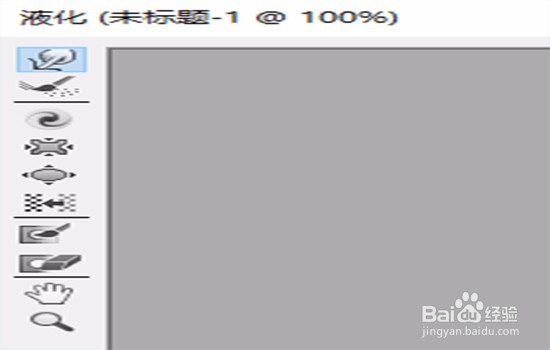
2、 选择勾选高级模式,在左侧选择冻结蒙版工具,对脸部进行涂抹,防止后续操作对其产生影响。

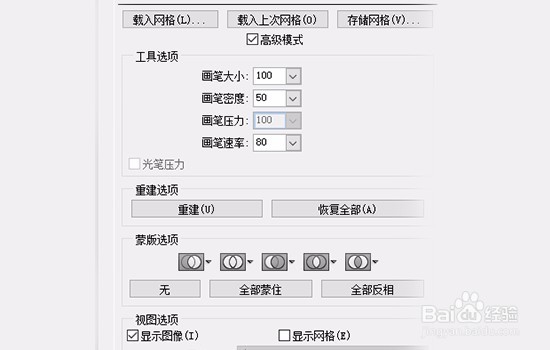
3、 使用向前变形工具,并在右侧的工具选项中设置各项的参数,拖动鼠标对人物进行变形操作。
4、 继续使用向前变形工具,对人物的脸部进行变形,直到左右两边的脸都变形完毕。
5、 使用解冻蒙版工具,在人物脸部区域涂抹,进行解冻。
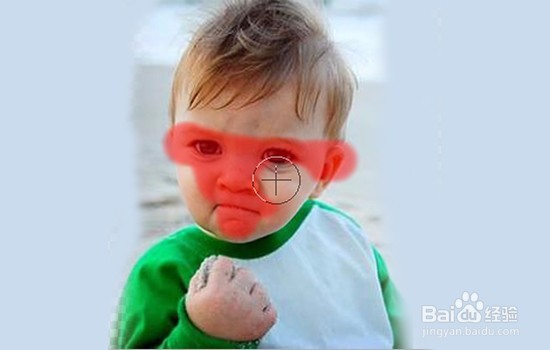
6、 使用膨胀工具,在两只眼睛上进行单击,使人物眼睛放大,直至合适的效果,合并所有图层,最终效果就出来了。

时间:2024-10-13 21:30:52
1、 打开准备好的图片,复制该图层执行滤镜的液化命令。
2、 选择勾选高级模式,在左侧选择冻结蒙版工具,对脸部进行涂抹,防止后续操作对其产生影响。
3、 使用向前变形工具,并在右侧的工具选项中设置各项的参数,拖动鼠标对人物进行变形操作。
4、 继续使用向前变形工具,对人物的脸部进行变形,直到左右两边的脸都变形完毕。
5、 使用解冻蒙版工具,在人物脸部区域涂抹,进行解冻。
6、 使用膨胀工具,在两只眼睛上进行单击,使人物眼睛放大,直至合适的效果,合并所有图层,最终效果就出来了。
