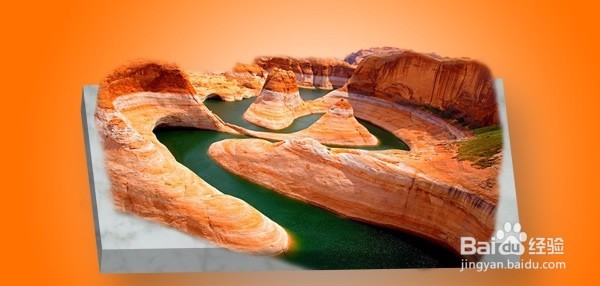
教你用Ai 动手做一幅创意立体峡谷

 时间:2026-02-12 20:28:40

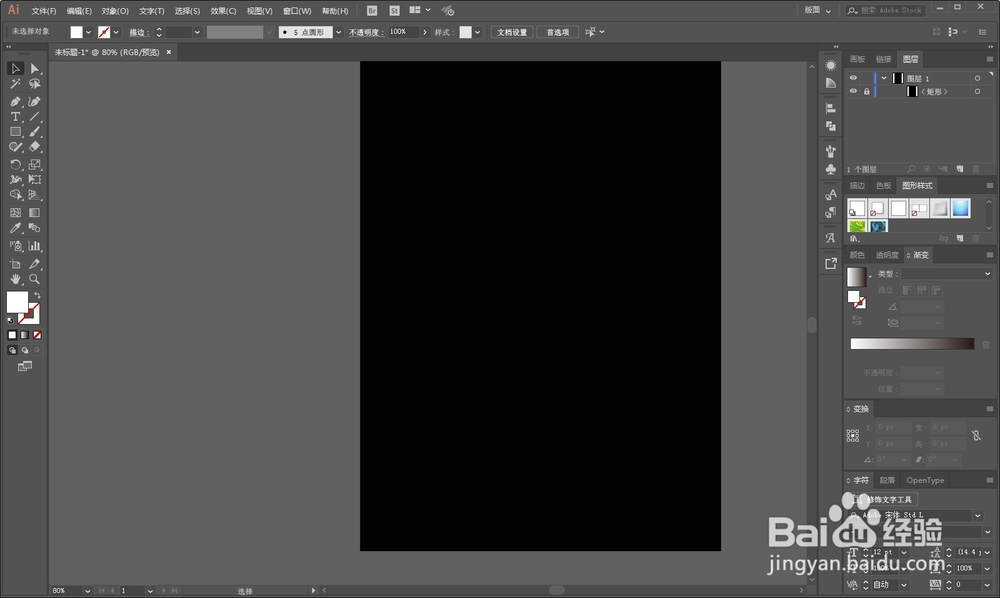
1、打开Ai,先搞一个黑色背景出来

教你用Ai 动手做一幅创意立体峡谷

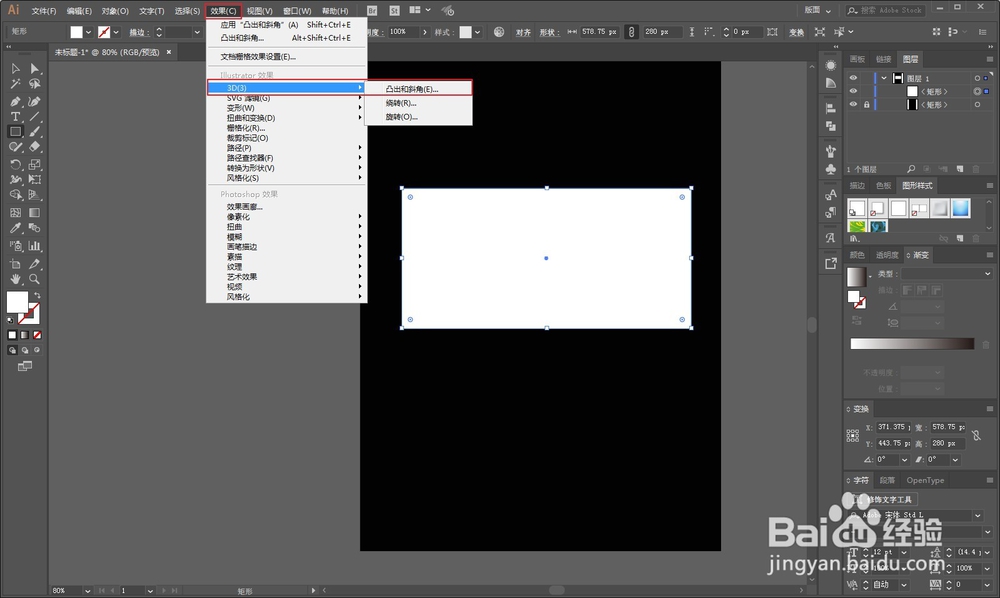
2、矩形工具画一个白色的长方形,执行效果-3D-突出和斜角

教你用Ai 动手做一幅创意立体峡谷

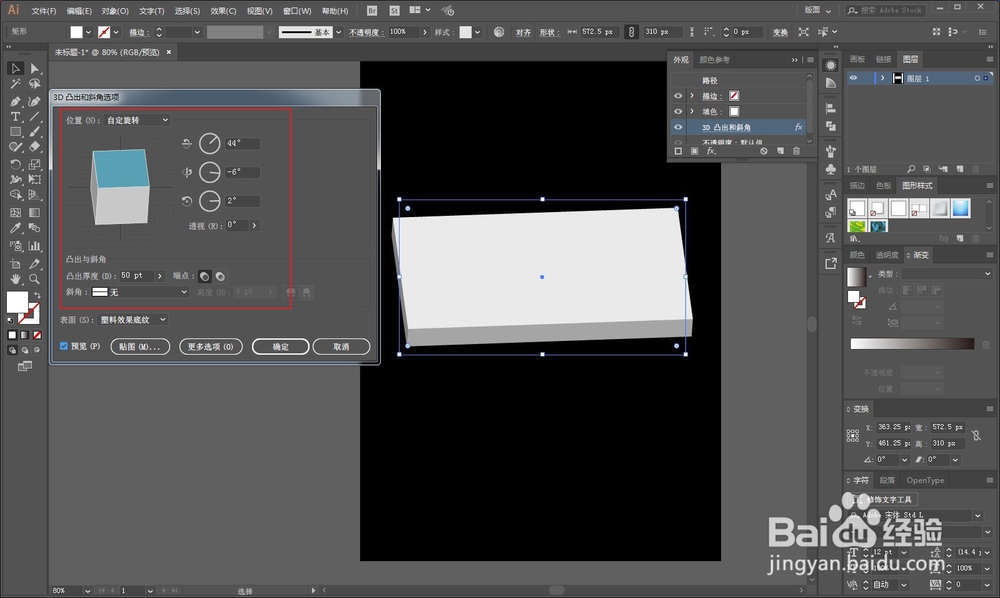
3、调整到合适的角度

教你用Ai 动手做一幅创意立体峡谷

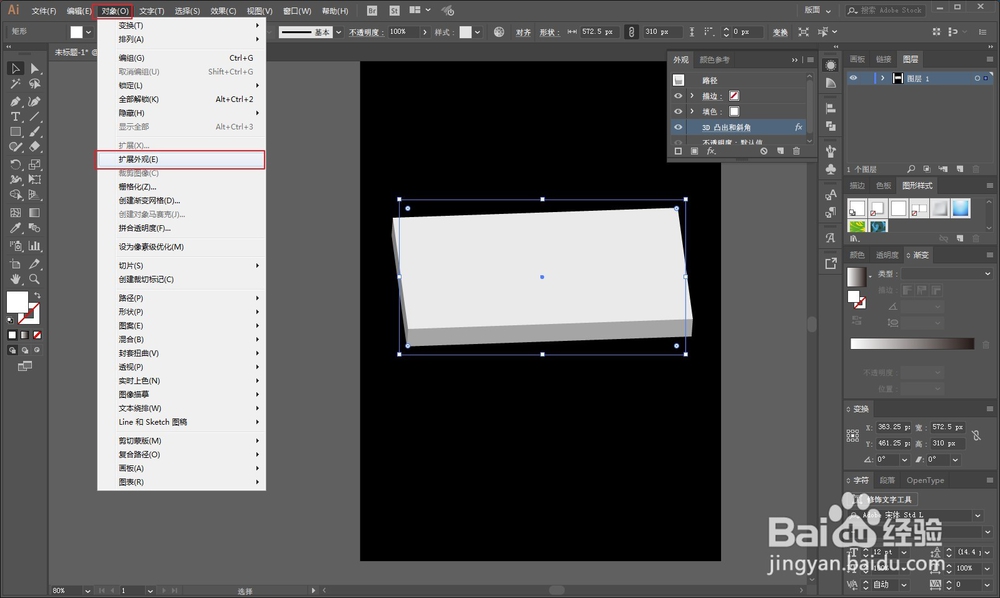
4、执行对象-扩展外观

教你用Ai 动手做一幅创意立体峡谷

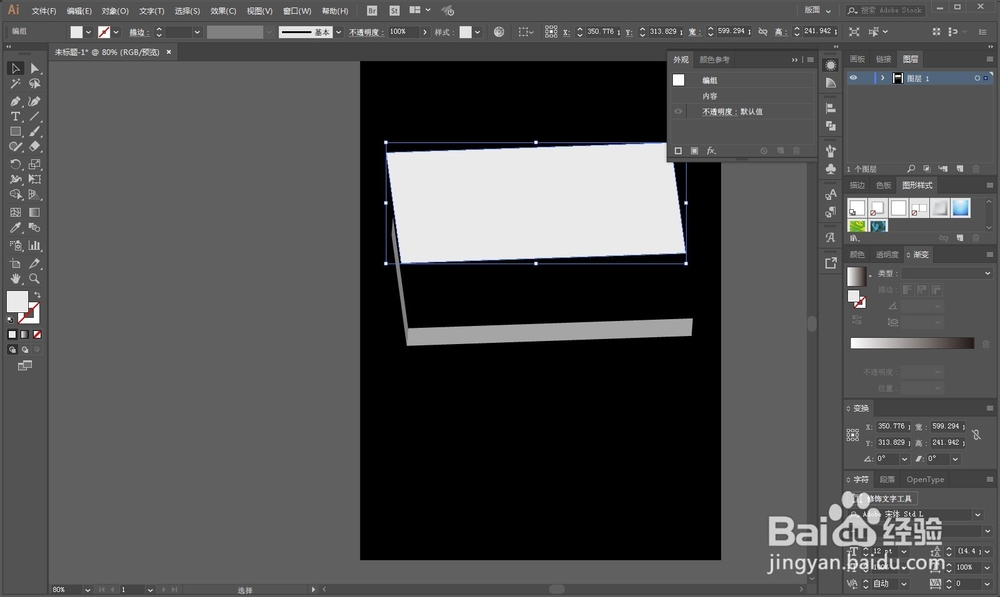
5、接下来取消编组,这样立方体的三个面就都被分离出来了

教你用Ai 动手做一幅创意立体峡谷

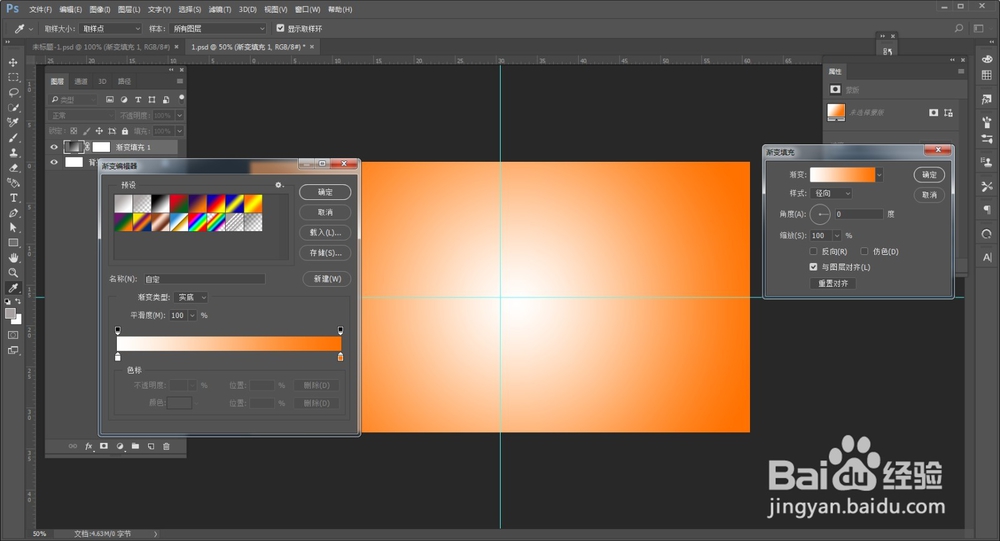
6、接着打开Ps,新建一个径向渐变填充的背景,颜色选择和你自己的素材颜色相近就行
教你用Ai 动手做一幅创意立体峡谷

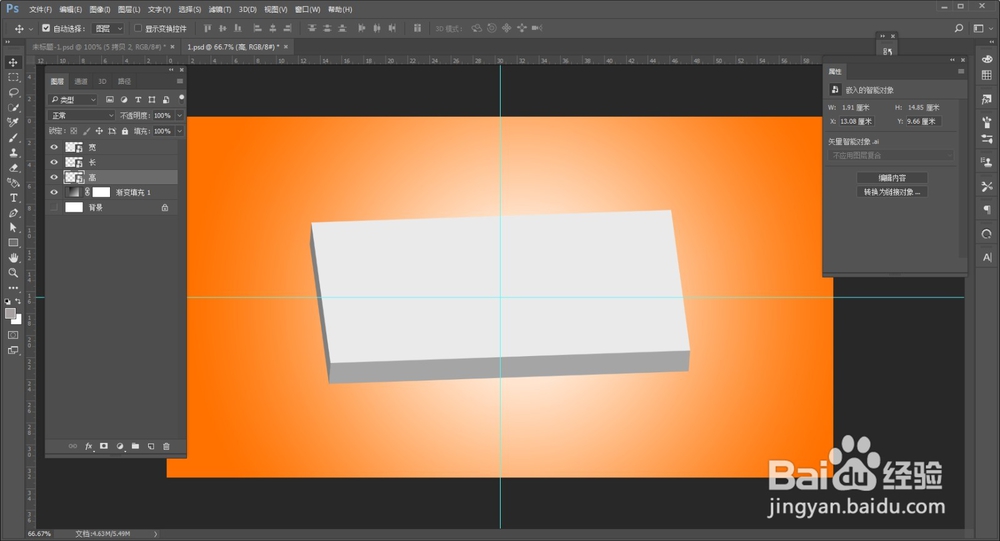
7、接着再把立方体的三个面分别拖进Ps里,调整其位置和大小,并且为了方便操作,把图层的名字弄好
教你用Ai 动手做一幅创意立体峡谷

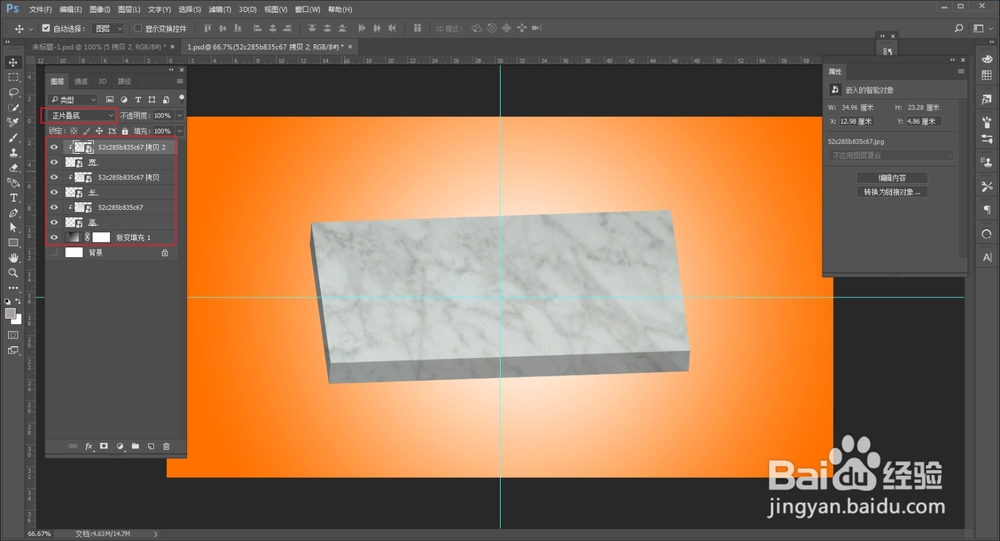
8、拖进大理石素材,分别给三个面创建剪贴蒙版,并且将混合模式改为正片叠底

教你用Ai 动手做一幅创意立体峡谷

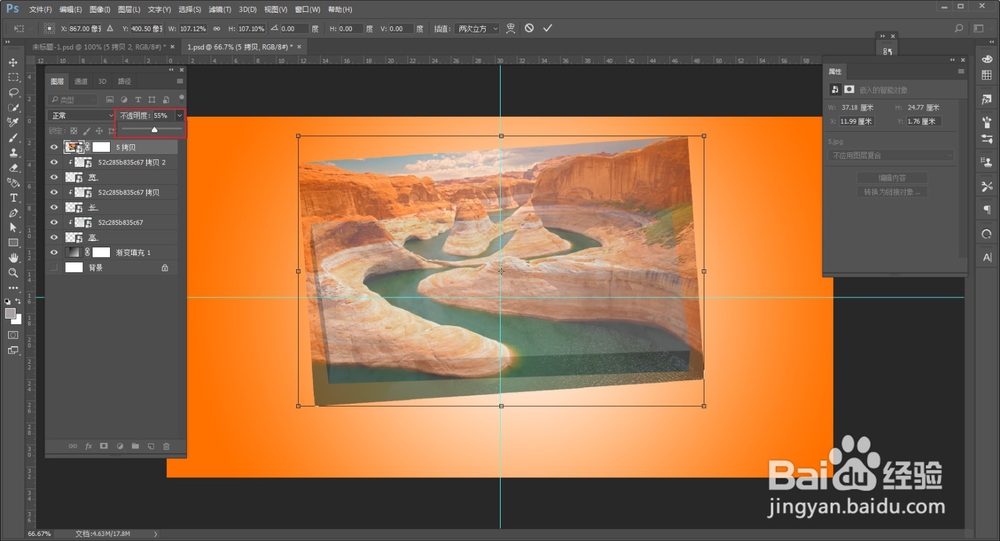
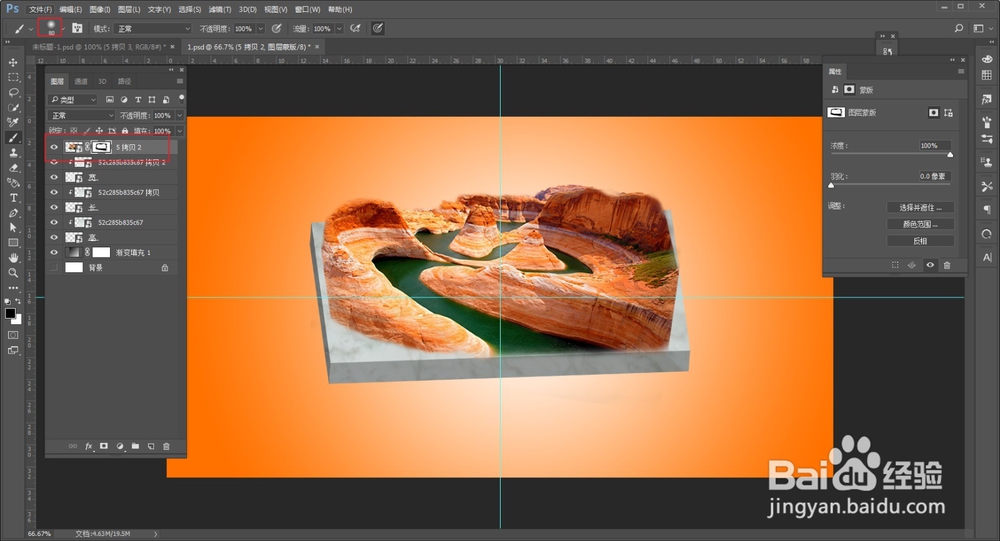
9、拖进峡谷素材,降低不透明度,以便观察合适的角度

教你用Ai 动手做一幅创意立体峡谷

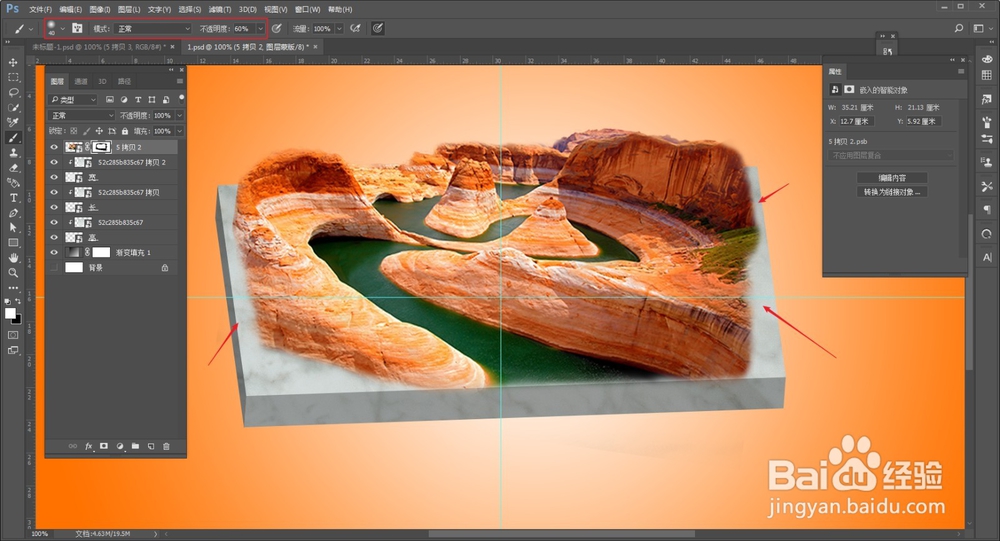
10、接着就是在图层蒙版上用黑色柔边画笔擦去不需要的部分,这个大家根据自己的感觉来吧,擦多了的部分可以再用白画笔擦回来
教你用Ai 动手做一幅创意立体峡谷

11、边缘生硬的部分把不透明度降低以后再擦擦就好

教你用Ai 动手做一幅创意立体峡谷

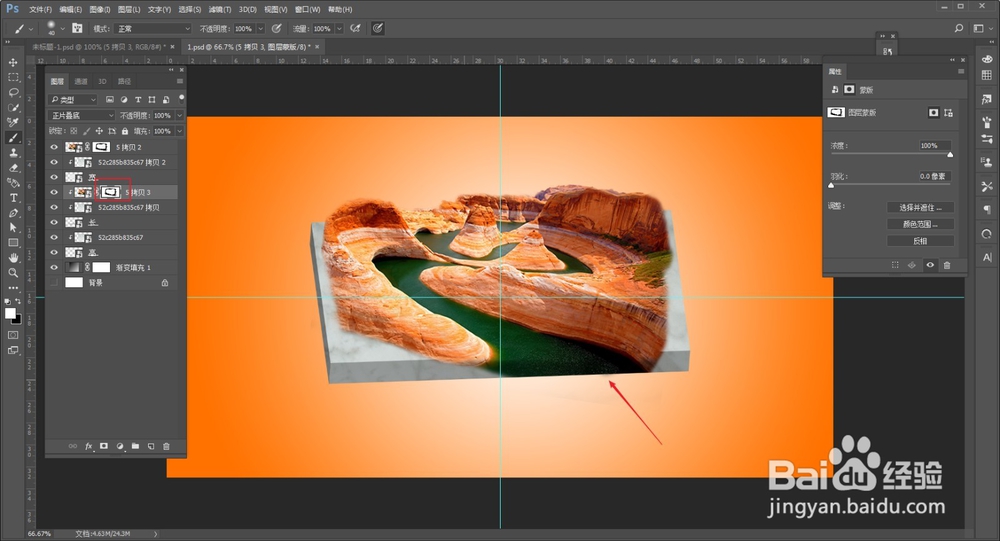
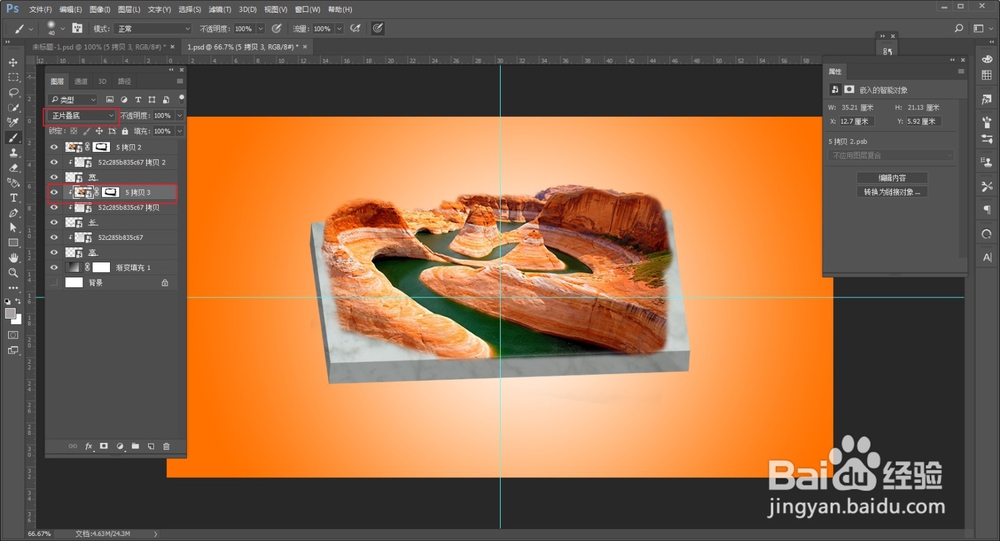
12、接着复制一层峡谷素材,混合模式改为正片叠底再拖到长的这一个面并且创建剪贴蒙版
教你用Ai 动手做一幅创意立体峡谷

13、然后用白画笔选择性的擦回来一部分

教你用Ai 动手做一幅创意立体峡谷

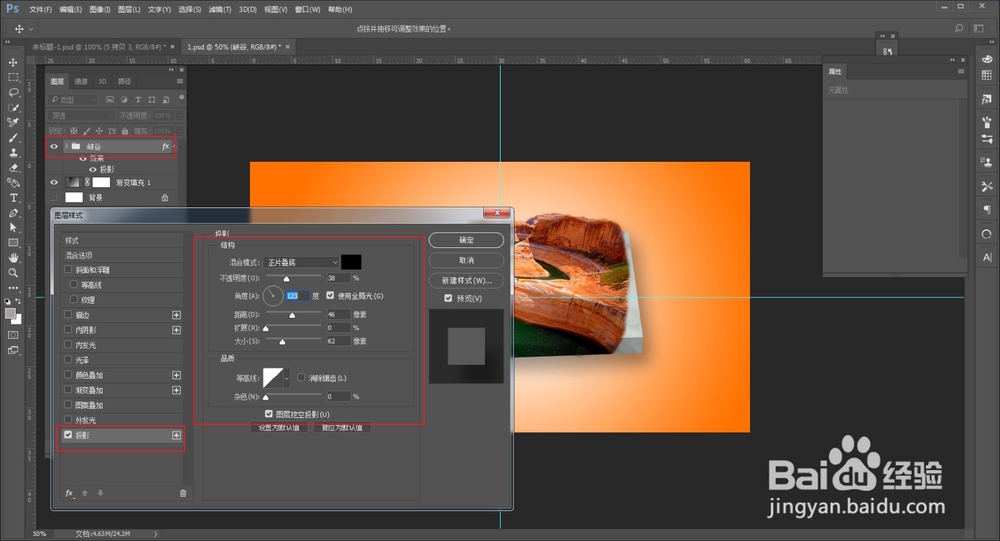
14、这样其实我觉得就差不多了,接着将图层都打个组,双击调出图层样式,添加投影,参数随意
教你用Ai 动手做一幅创意立体峡谷

15、保存导出

教你用Ai 动手做一幅创意立体峡谷

  • 如何可以快速记单词
  • 家庭教育应该怎样进行?
  • QQ飞车手游新年心愿活动!
  • qq头像如何更换
  • 玩吧怎样设置同类签
  • 热门搜索
    邵怎么读 脚崴了肿了怎么消肿 烫伤起泡怎么处理 雪里红的做法 韭菜炒鸡蛋做法 ipad怎么截屏 蟹黄豆腐的做法 擢怎么读 绿豆沙的做法 王者荣耀怎么玩