1、打开一个excel

2、输入我们需要转换成图标的相应数据

3、将我们的数据表格全部勾选

4、点击菜单栏中“插入”,“图表”选项
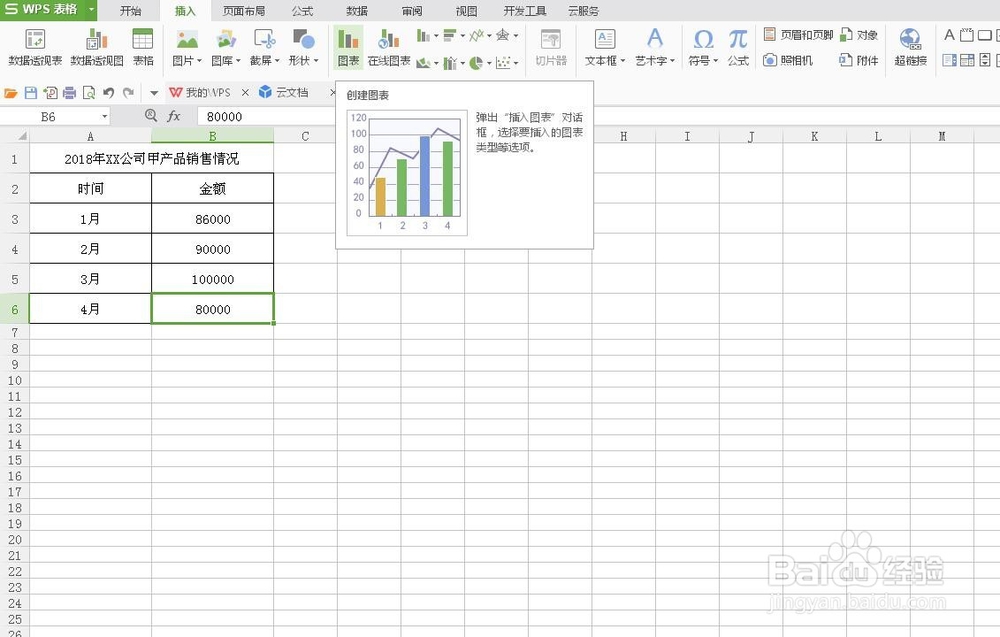
5、此时会弹出对话框,选择我们需要的图标类型,我先选一个柱状图,点击确定。
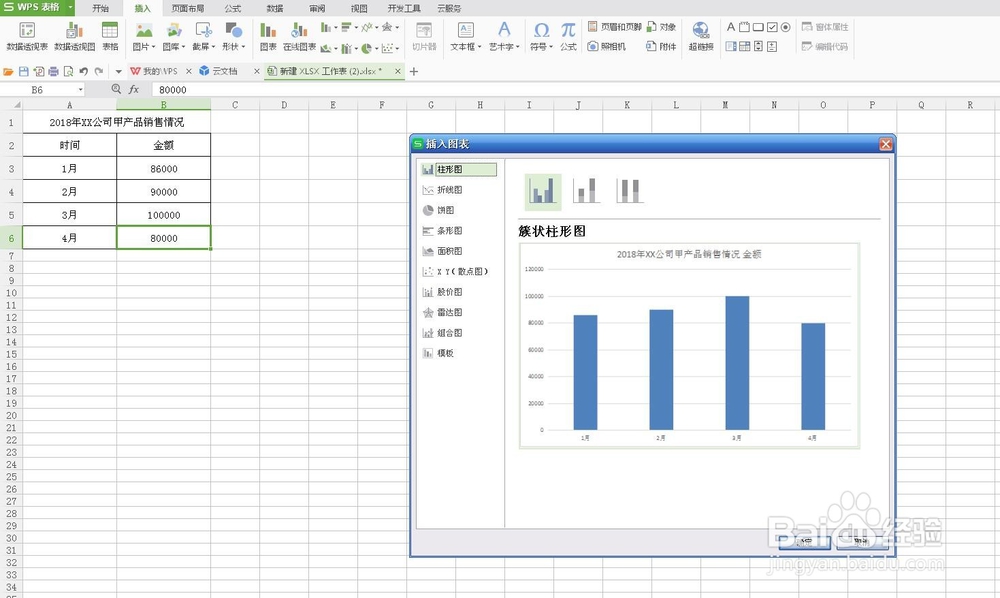
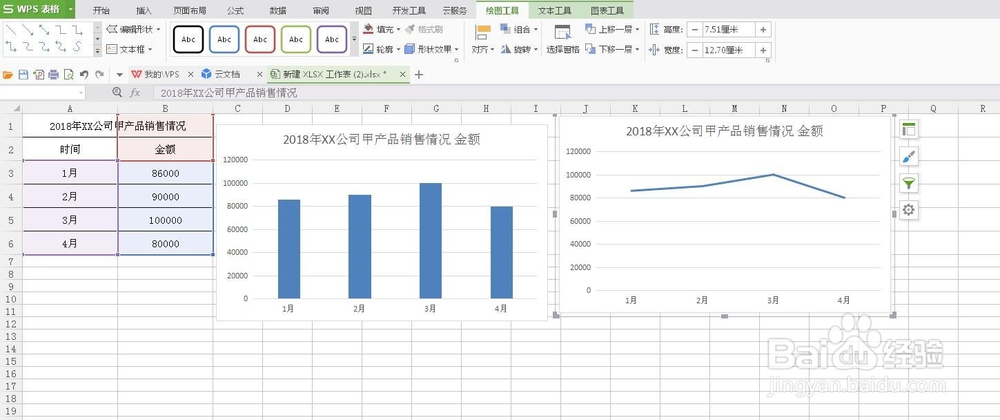
6、柱状图就出来啦,是不是很简单,线状图等图形也是这个操作。

7、选中数据,点击“插入”,“图表”,对话框中左侧选择“折线图”,点击确定。

8、这样折线图也出来了,图表上显示的就是我们输入的数据数量,如果发现数据不对,我们直接就可以在表格中修改数据,图表中的图形大小数量会随之改变。
时间:2026-04-30 07:18:08
1、打开一个excel
2、输入我们需要转换成图标的相应数据
3、将我们的数据表格全部勾选
4、点击菜单栏中“插入”,“图表”选项
5、此时会弹出对话框,选择我们需要的图标类型,我先选一个柱状图,点击确定。
6、柱状图就出来啦,是不是很简单,线状图等图形也是这个操作。
7、选中数据,点击“插入”,“图表”,对话框中左侧选择“折线图”,点击确定。
8、这样折线图也出来了,图表上显示的就是我们输入的数据数量,如果发现数据不对,我们直接就可以在表格中修改数据,图表中的图形大小数量会随之改变。
