excel工作表怎样制作数据条并排序

 时间:2026-02-13 02:17:17

1、在电脑上找到我们要进行编辑的表格,点击打开;
excel工作表怎样制作数据条并排序

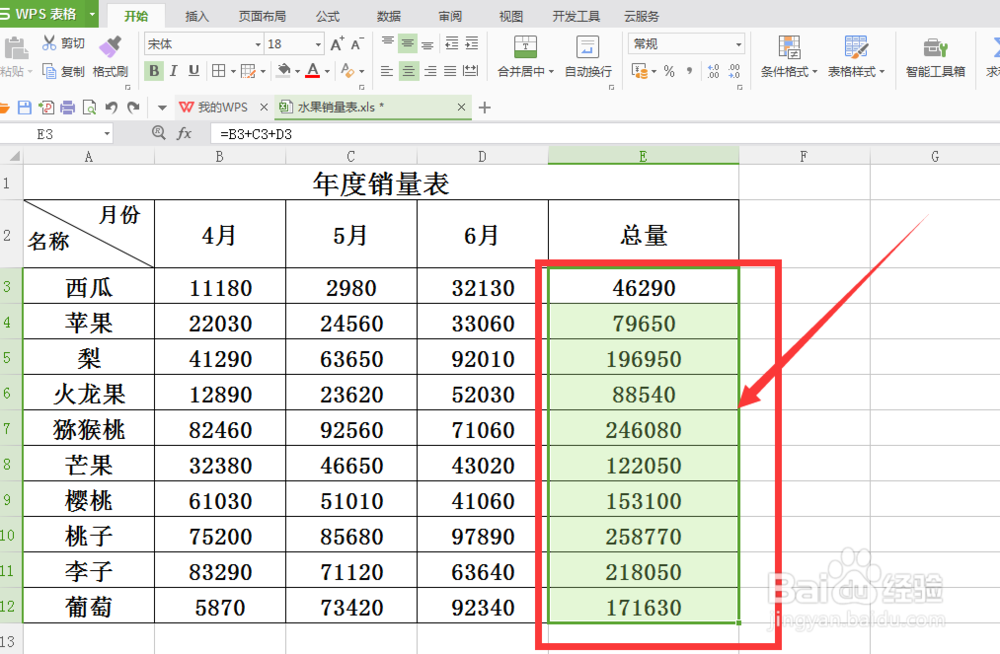
2、选中表格中我们要用数据条表示的单元格;

excel工作表怎样制作数据条并排序

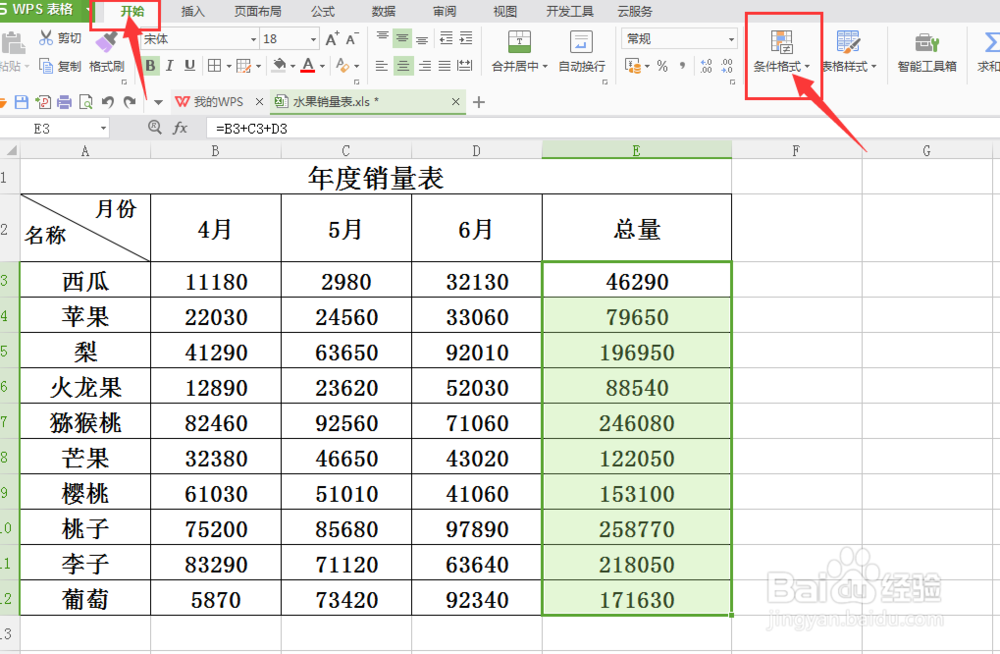
3、点击菜单栏中的“开始”选项,在开始选项下找到“条件格式”;

excel工作表怎样制作数据条并排序

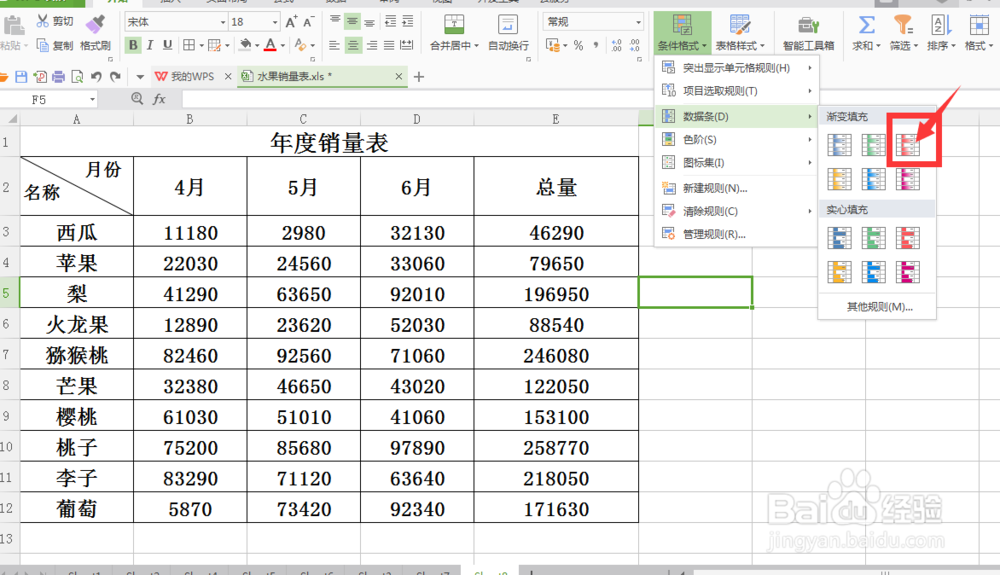
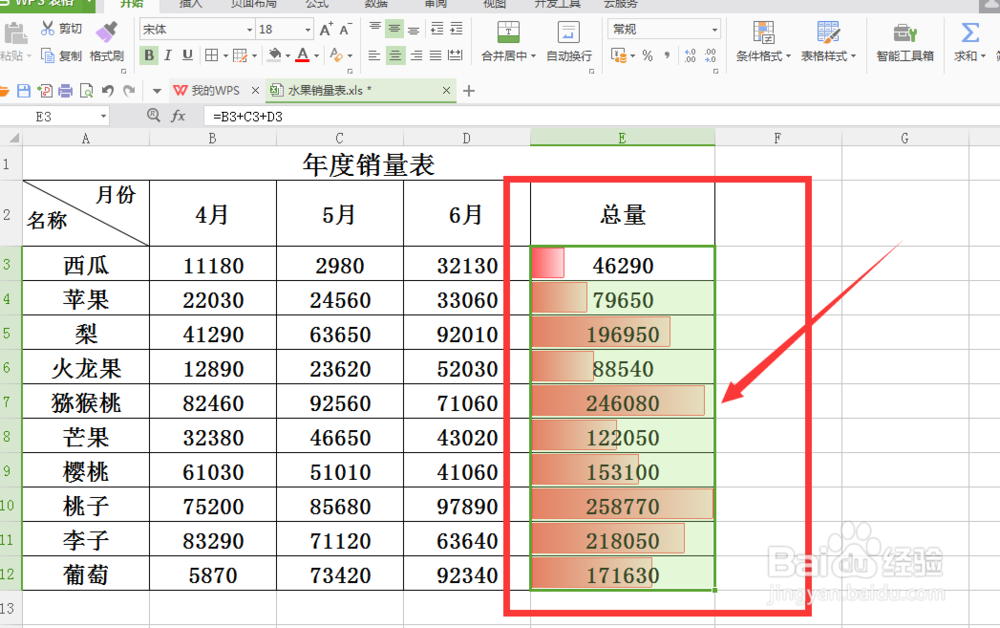
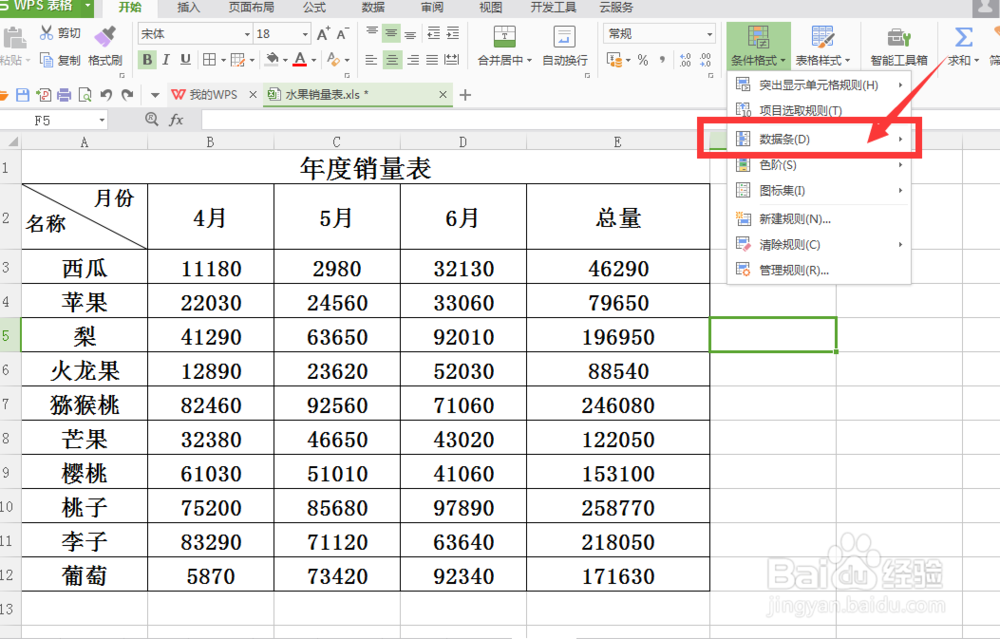
4、点击条件格式右下角的三角形符号,在弹出来的下拉列表中选择“数据条”,在数据条中选择我们想要的填充样式;
excel工作表怎样制作数据条并排序

excel工作表怎样制作数据条并排序

excel工作表怎样制作数据条并排序

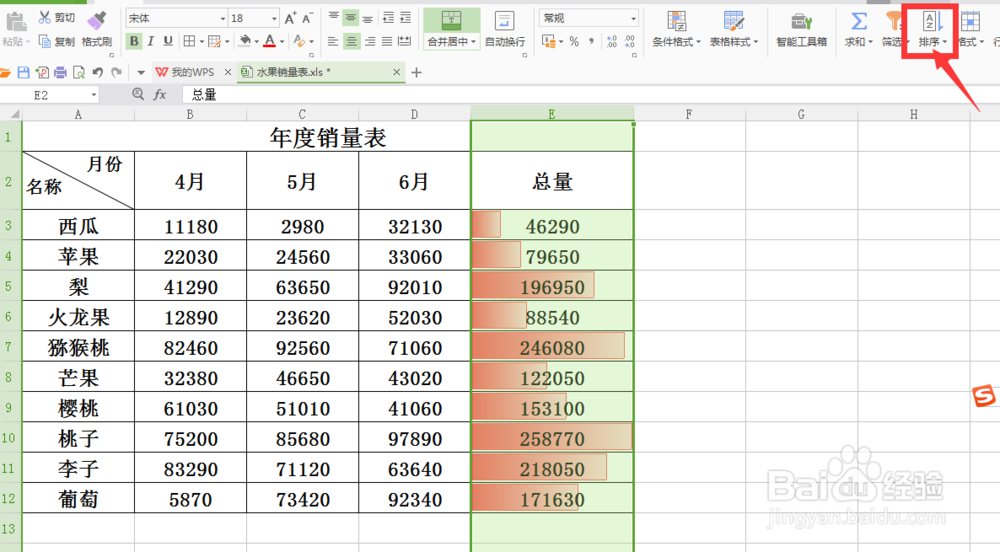
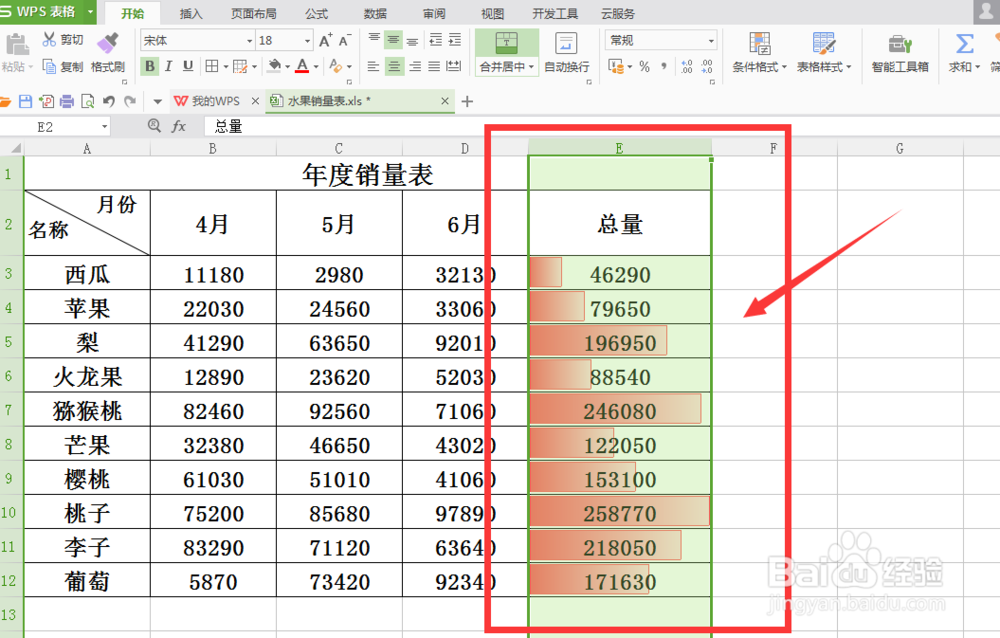
5、插入数据条后为了使数据更加直观,可以对数据进行排序,选中填充数据条的竖列单元格,在菜单栏中找到“排序”选项;
excel工作表怎样制作数据条并排序

excel工作表怎样制作数据条并排序

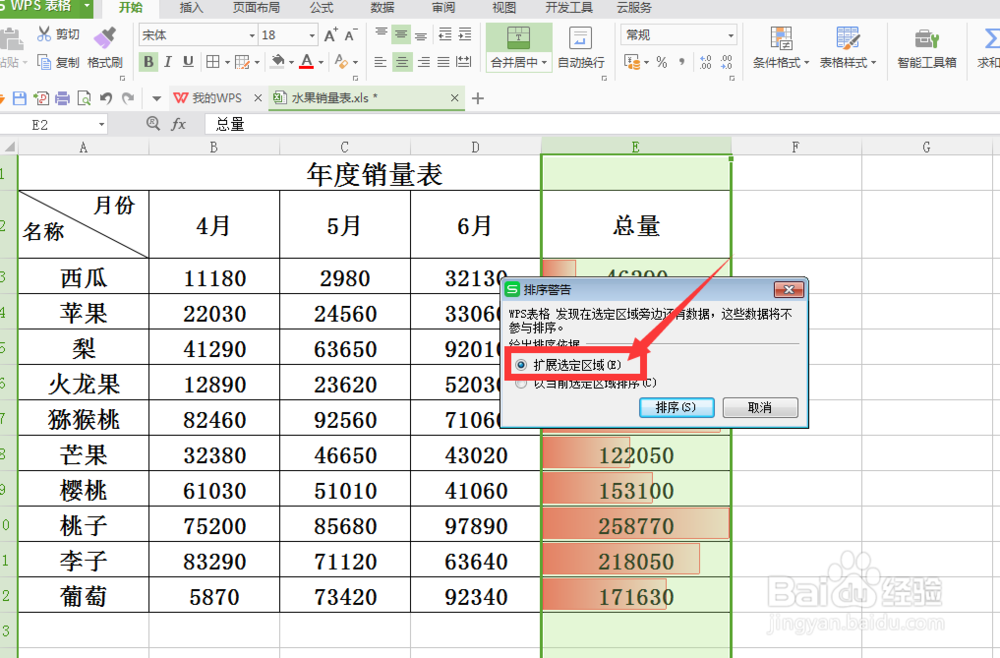
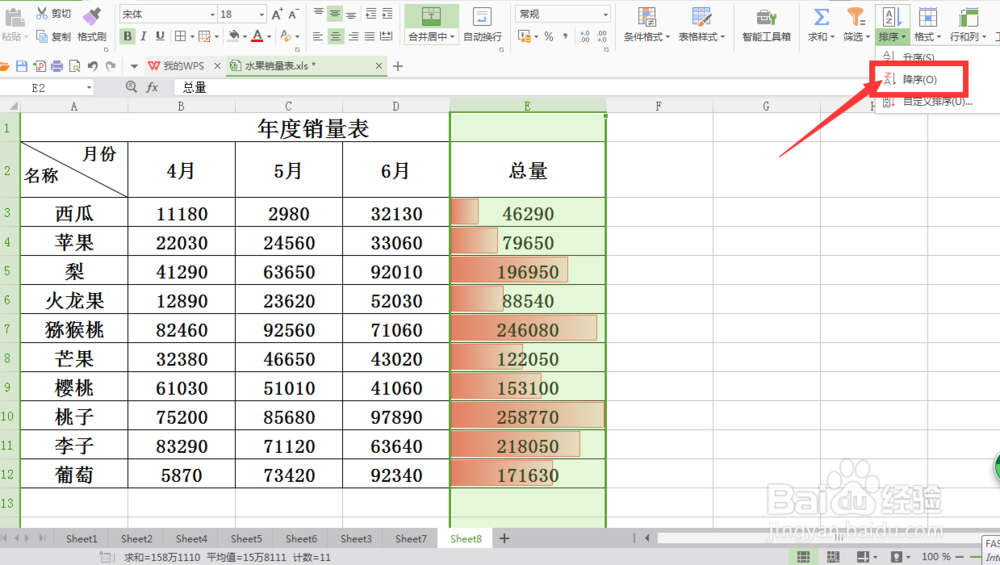
6、在排序选项中选择“降序”,在弹出来的窗口中选择“扩展选定区域”,然后点击排序;
excel工作表怎样制作数据条并排序

excel工作表怎样制作数据条并排序

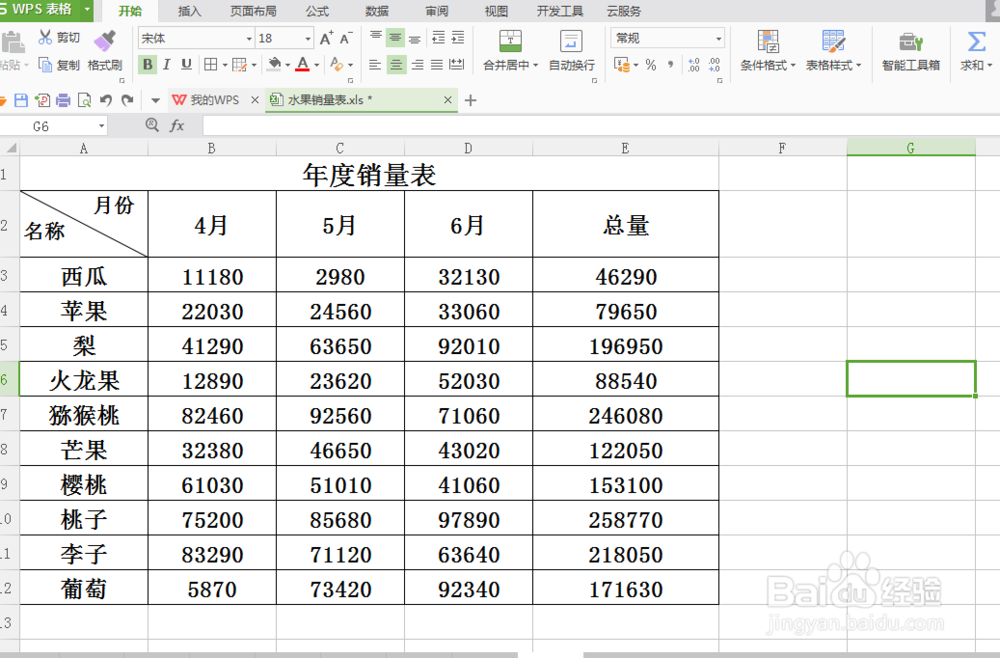
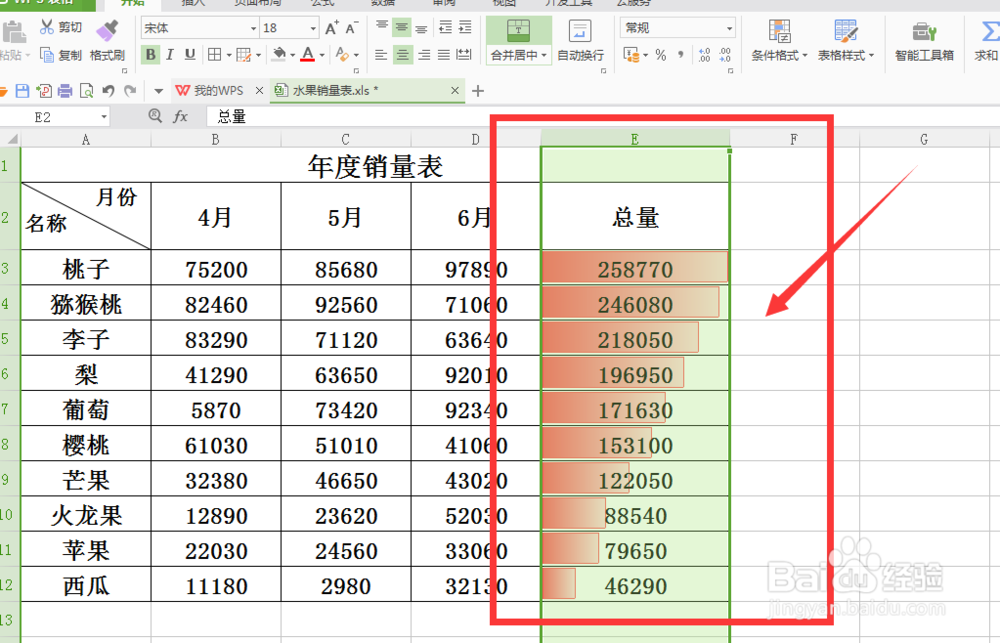
7、选择排序后,表格会按照降序来排列,这样整个表格看起来就显得更加直观了。
excel工作表怎样制作数据条并排序

  • excel如何将分类汇总复制到另一个表格
  • 如何在excel中实现快速分类统计?
  • Excel表格中如何隐藏公式后的乱码
  • excel如何添加、查找、删除条件格式
  • excel中选择性粘贴的运算是怎样一回事呢
  • 热门搜索
    衬衫怎么洗 九阳电饭煲怎么样 北方民族大学怎么样 脸上肉太多怎么办 申请书怎么写范文 忘记qq号码怎么找回 赛尔号索伦森怎么打 皮肤干怎么办 玉米怎么炒好吃 百雀羚怎么样