Excel带切片器的动态图标

 时间:2026-02-15 18:37:22

1、原始数据如下所示;

Excel带切片器的动态图标

2、选中A1:C13区域,“插入”—“数据透视图”,设置如下;

Excel带切片器的动态图标

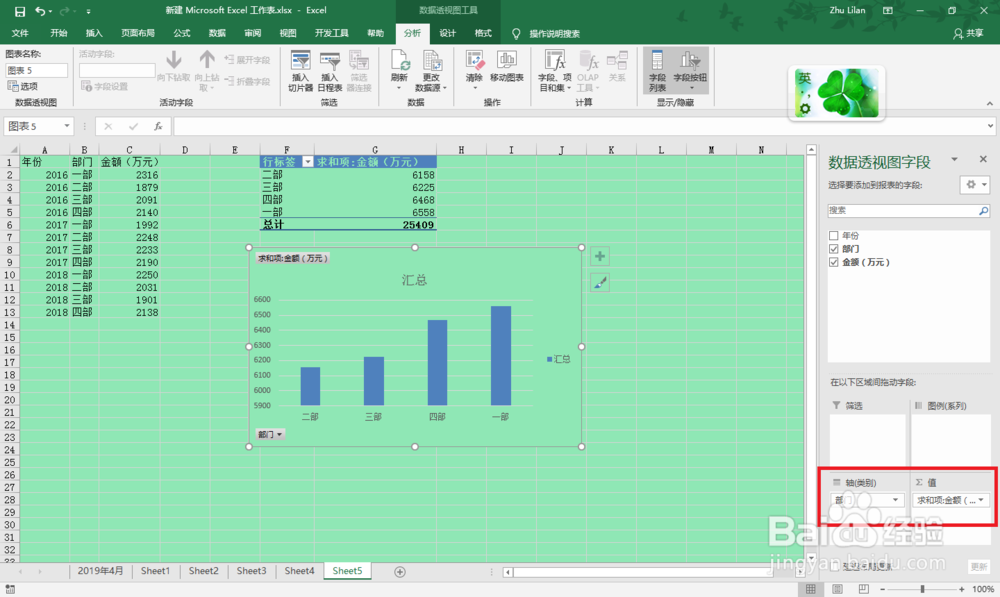
3、点击确定后,在现有工作表中会插入一张数据透视表和一个柱形图框架,“数据透视图字段”设置如下;
Excel带切片器的动态图标

4、右键单击数据透视表的值字段,“值显示方式”选择“总计的百分比”;

Excel带切片器的动态图标

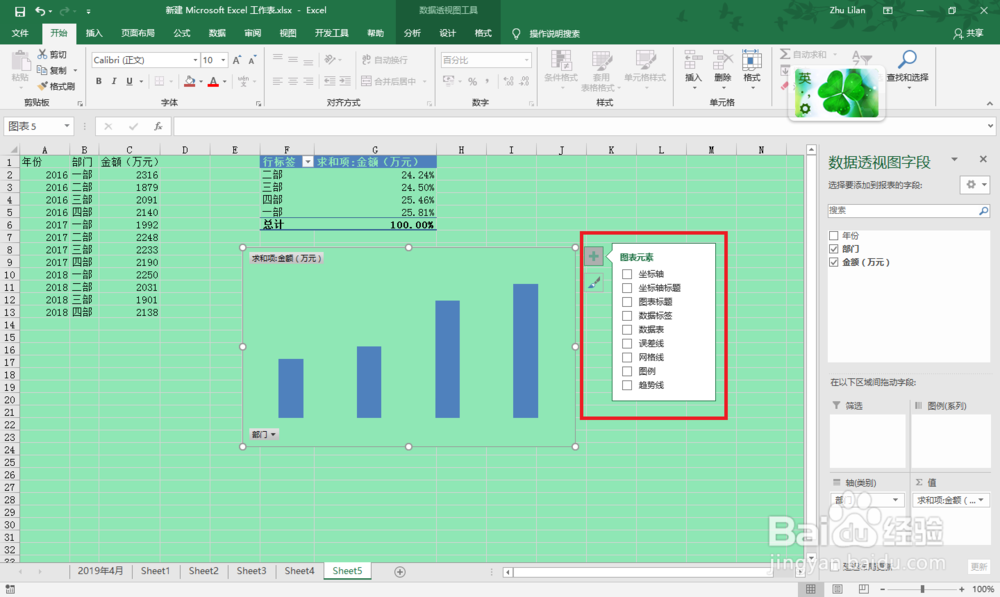
5、点击数据透视图右上角的“+”,设置如下;

Excel带切片器的动态图标

6、选中柱子,右键选择“添加数据标签”;

Excel带切片器的动态图标

7、右键单击“部门”按钮,选择“隐藏图表上的所有字段按钮”;

Excel带切片器的动态图标

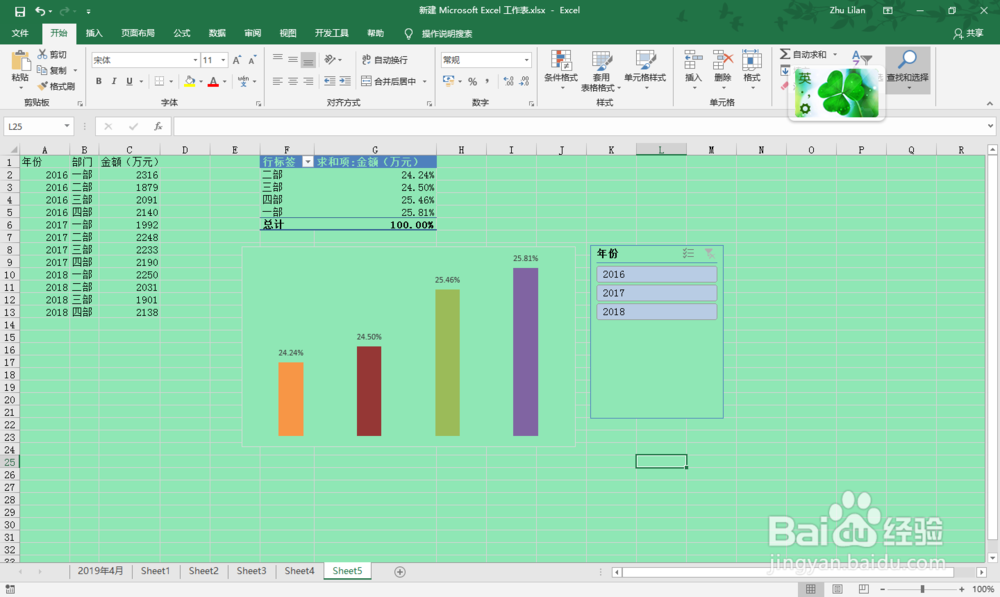
8、选中数据透视图,“分析”—“插入切片器”,设置如下;

Excel带切片器的动态图标

9、最后,合理调整一下切片器的位置,再根据实际需求合理美化一下图表即可。

Excel带切片器的动态图标

  • 在excel中增加、删除、有条件添加批注的vba代码
  • outlook如何使用快速步骤功能提高邮件处理效率
  • 在VBA中如何删除文件?
  • excel该如何实现批量插入区域内批注
  • Excel工作表如何快速跳转到指定区域技巧!
  • 热门搜索
    咳嗽可以吃什么水果 感冒后咳嗽怎么办 我终于可以不再爱你了 松原旅游 几岁可以办身份证 海南岛旅游景点 纹身可以去掉么 成都到九寨沟旅游报价 南阳旅游景点 人流后多久可以吃辣