Excel小技巧之批量对数字进行加减

 时间:2026-04-22 13:30:32

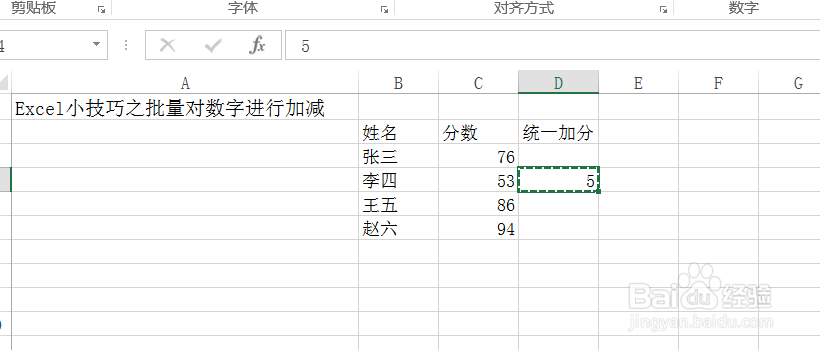
1、打开Excel,今天教大家一个Excel小技巧之批量对数字进行加减,如下图所示。

Excel小技巧之批量对数字进行加减

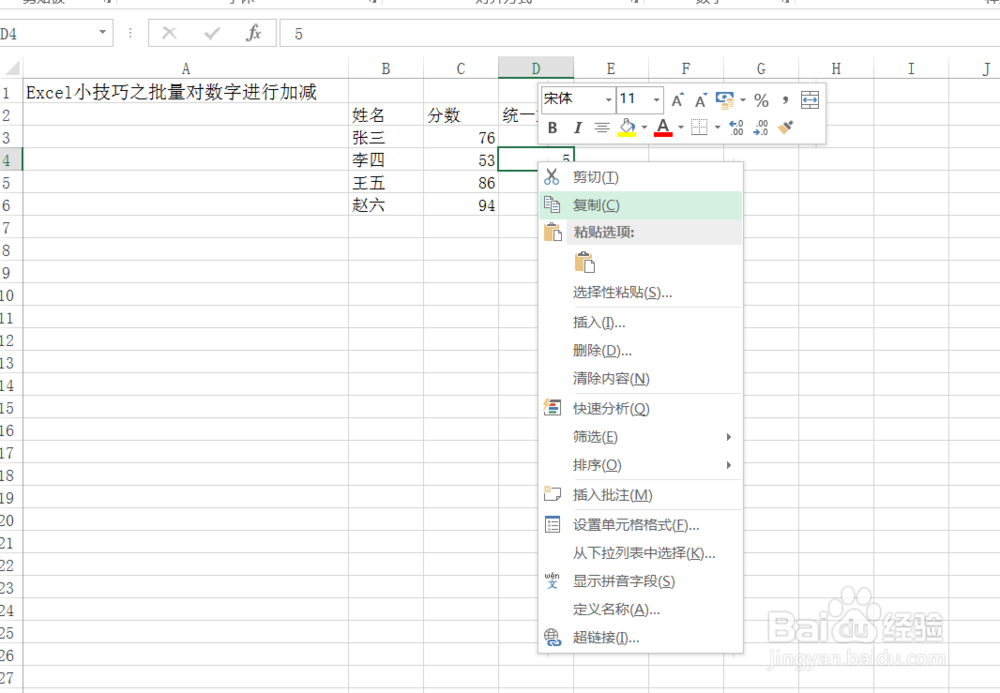
2、首先我们先选中要统一加或者减的分数值,右击选择复制,或者通过快捷键进行复制,如下图所示。
Excel小技巧之批量对数字进行加减

3、将统一加或者减的分数复制成功后,再选中准备加的那一列,如下图所示。

Excel小技巧之批量对数字进行加减

4、选中这一列后,右击选择性粘贴,如下图所示。

Excel小技巧之批量对数字进行加减

5、然后在弹出的窗口中,我们选择运算下面的单选按钮,比如加或者减等等,如下图所示。

Excel小技巧之批量对数字进行加减

6、选中后,点击确定,数字就统一加或者减了刚刚的分数了,如下图所示。

Excel小技巧之批量对数字进行加减

7、更多Excel经验,持续更新,欢迎关注小编学习。

  • excel表格如何批量填充公式
  • 如何设置excel数值为0不显示
  • 使用EXCEL怎么隐藏公式?
  • excel怎么在多个单元格中输入同一个公式
  • 工作表中如何对奇数列号的值进行求和?
  • 热门搜索
    少白头怎么办 怎么唱情歌歌词 离婚手续怎么办 手表进水了怎么办 电脑和电视怎么连接 怎么做寿司好吃又简单 泌乳素高不孕怎么办 单于夜遁逃怎么读 怎么缩小桌面图标 怎么保存网页