Photoshop利用椭圆选框工具制作照片边框

 时间:2026-04-28 03:13:09

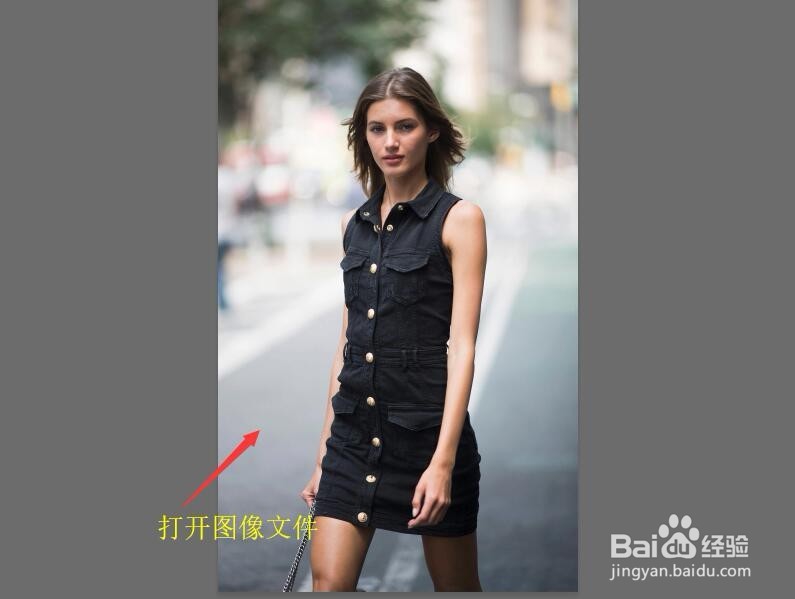
1、打开图像文件——漂亮的黑衣女孩.jpg。
Photoshop利用椭圆选框工具制作照片边框

2、在工具箱中选择【椭圆选框工具】,在图像中拖拽出一个椭圆选区。

Photoshop利用椭圆选框工具制作照片边框

3、单击菜单栏中的【图像】按钮,在下拉菜单中选择【调整】,然后单击【亮度对比度】命令。

Photoshop利用椭圆选框工具制作照片边框

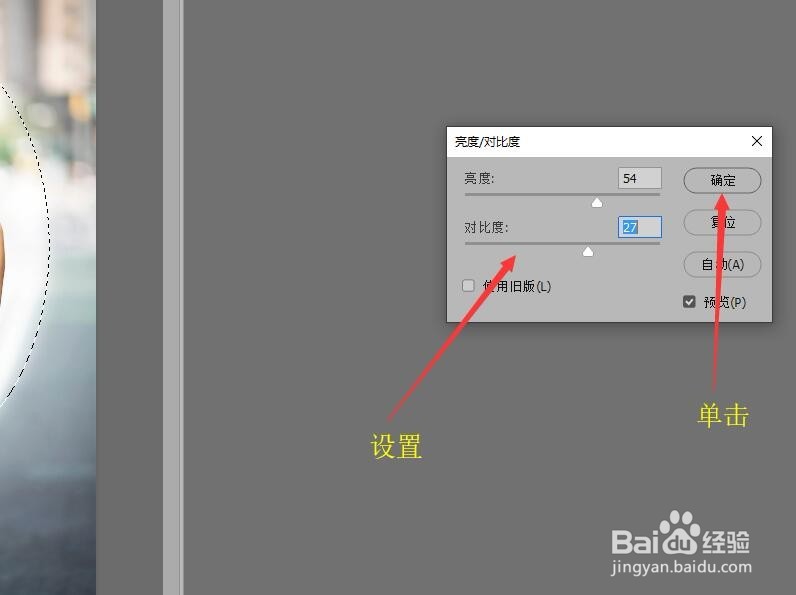
4、在对话框中设置,图像的亮度以及对比度,单击【确定】按钮。按下shift+Ctrl+U去色。
Photoshop利用椭圆选框工具制作照片边框

5、单击菜单栏中的【图像】按钮,在下拉菜单中选择【调整】,然后单击【渐变映射】命令。

Photoshop利用椭圆选框工具制作照片边框

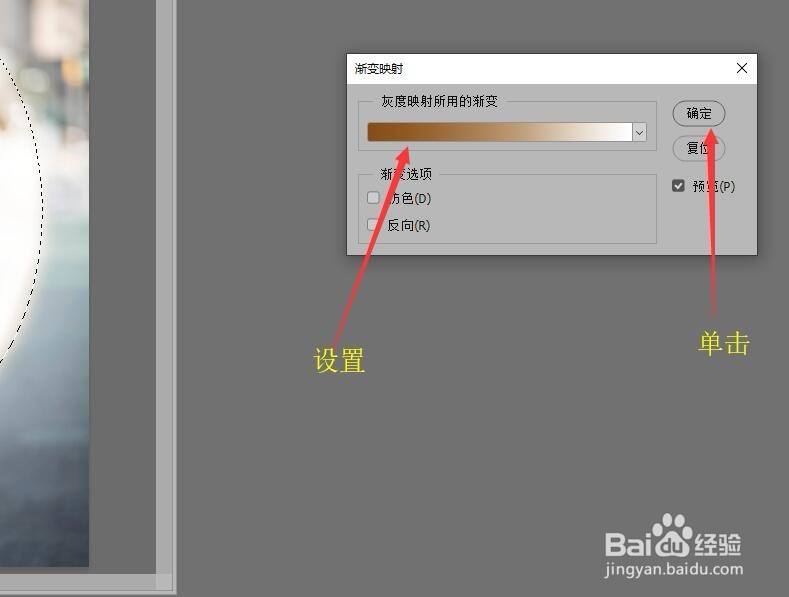
6、在渐变映射对话框中设置从棕色到白色的渐变,完成后单击【确定】按钮。

Photoshop利用椭圆选框工具制作照片边框

7、单击菜单栏中的【编辑】按钮,在下拉菜单中选择【描边】命令,打开描边对话框。

Photoshop利用椭圆选框工具制作照片边框

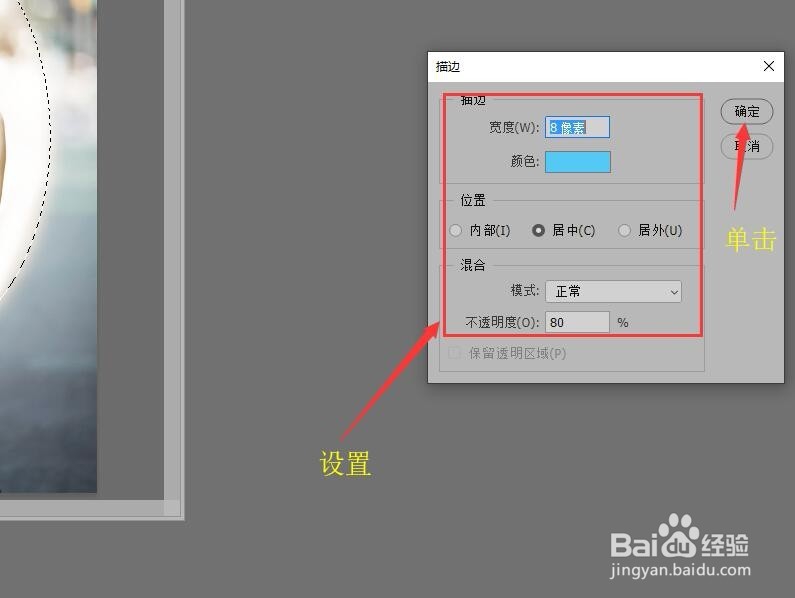
8、设置描边的相关参数单击确定按钮。

Photoshop利用椭圆选框工具制作照片边框

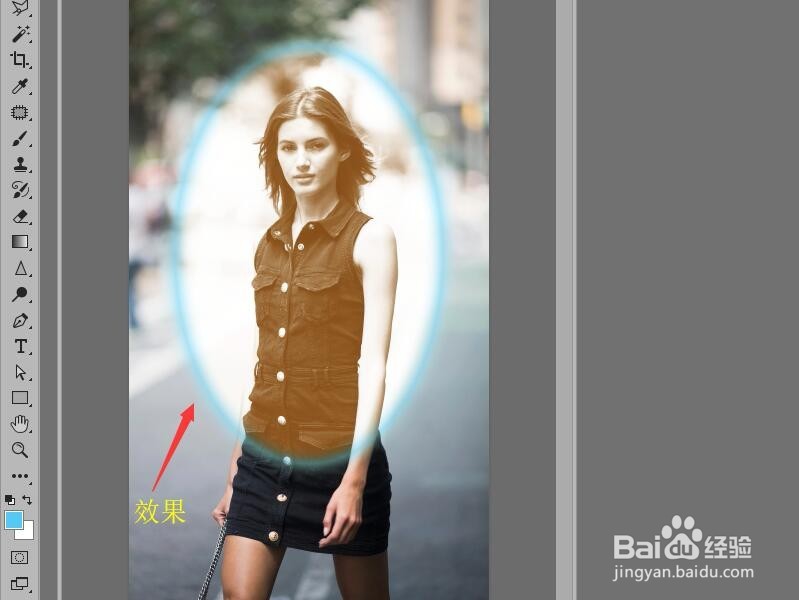
9、返回到图像中,按Ctrl+D取消选区,完成椭圆边框的添加。

Photoshop利用椭圆选框工具制作照片边框

  • 怎样用Ps给美女替换衣服
  • PS技巧利用滤镜中的动感模糊制作加速奔跑
  • PS如何利用图形渐变制作光盘
  • PS如何通过“图层样式”为图片添加边框
  • PS导航器调板怎样应用
  • 热门搜索
    羊肉怎么去膻味 怎么隐藏应用 我的世界附魔台怎么做 怎么做小月子不落毛病 今天大盘为什么暴跌 庶怎么读 大头菜怎么做好吃 干黄花菜怎么做好吃 血旺的做法 阳光保险怎么样