1、打开PPT,点击“插入”-形状。
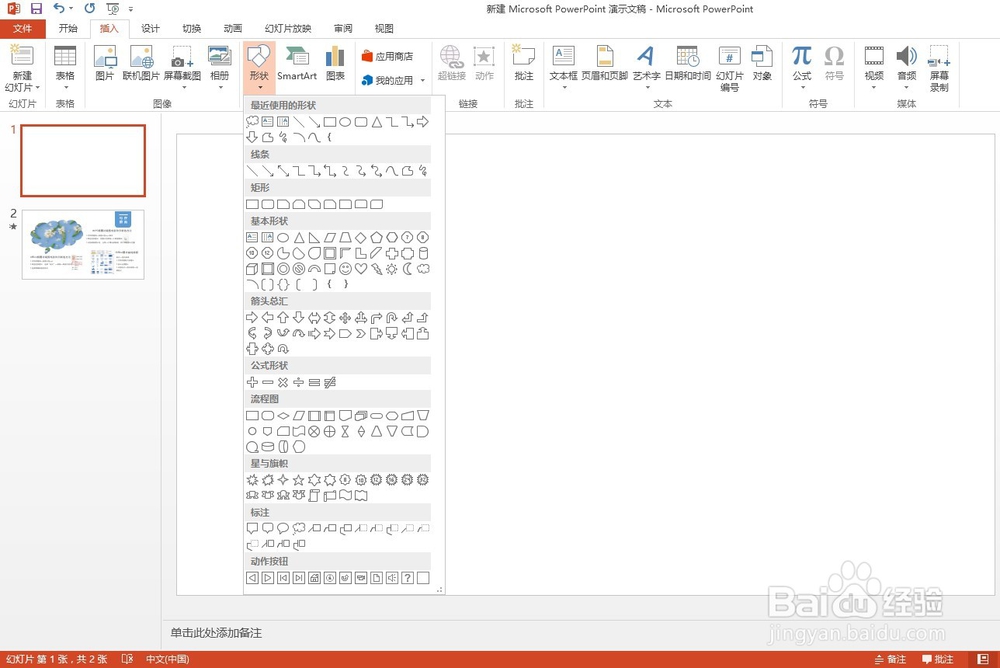
2、选择一种形状,在幻灯片上绘制该形状。
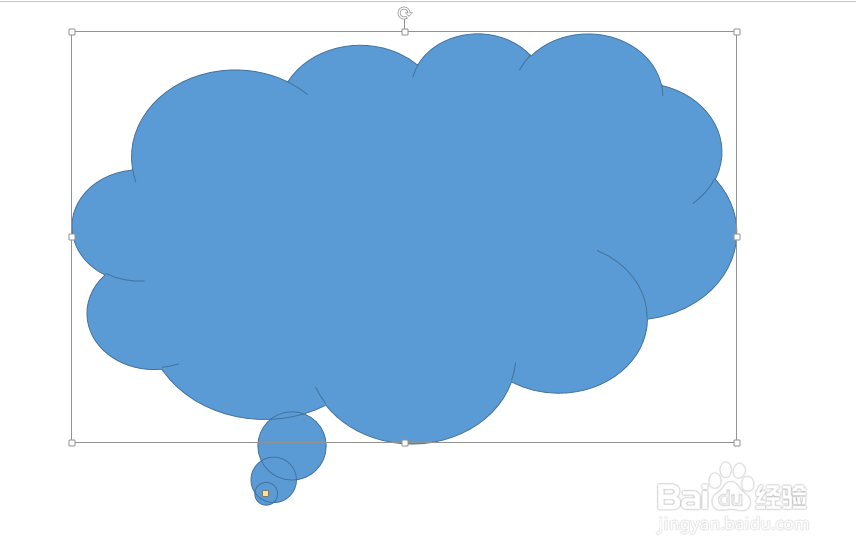
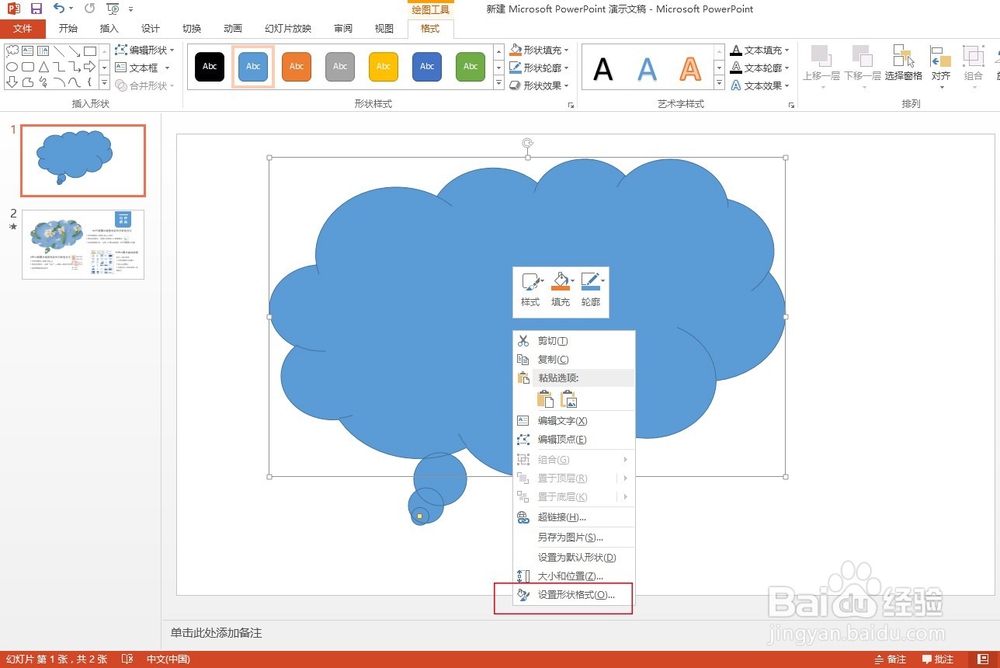
3、右击绘制好的形状,选择“设置形状格式”。
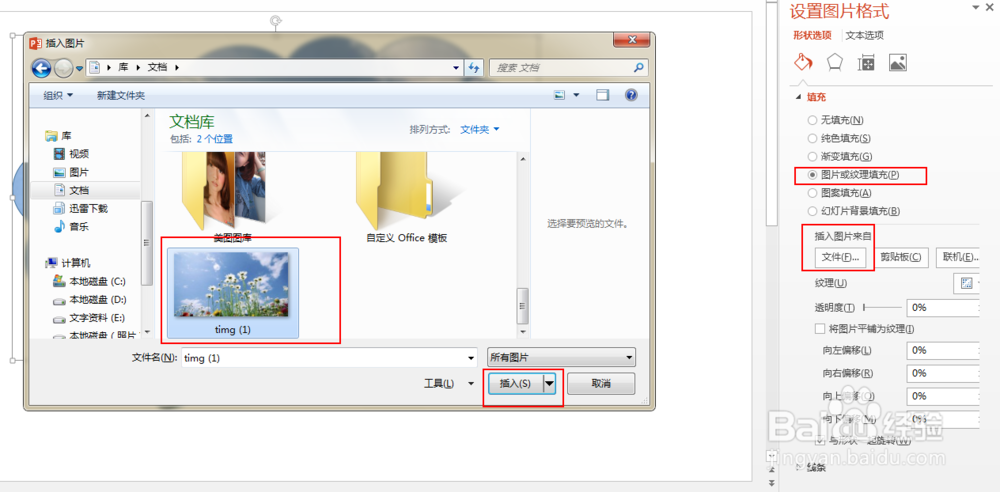
4、在右侧菜单中选择“图片或纹理填充”,在“插入图片来自”下面,点击“文件”,从电脑上选择想要嵌入形状的图片。
5、插入好后,图片就嵌入形状中了。

1、在幻灯片上插入一张图片。

2、选中图片,点击“格式”,选择“裁剪”-裁剪为形状,选择一种形状。
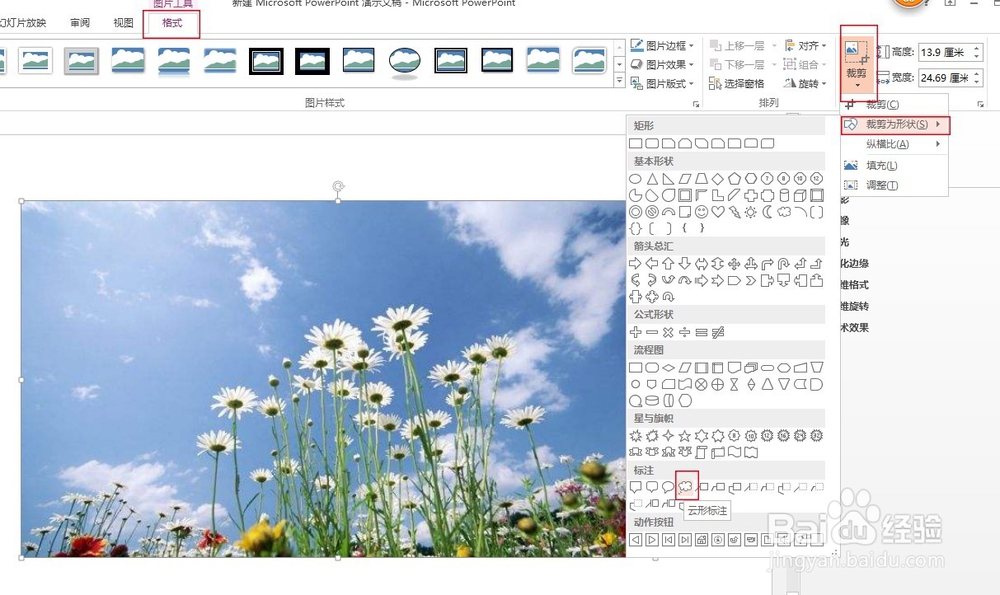
3、裁剪过后,图片就被嵌入形状中了。

时间:2026-04-26 04:20:44
1、打开PPT,点击“插入”-形状。
2、选择一种形状,在幻灯片上绘制该形状。
3、右击绘制好的形状,选择“设置形状格式”。
4、在右侧菜单中选择“图片或纹理填充”,在“插入图片来自”下面,点击“文件”,从电脑上选择想要嵌入形状的图片。
5、插入好后,图片就嵌入形状中了。
1、在幻灯片上插入一张图片。
2、选中图片,点击“格式”,选择“裁剪”-裁剪为形状,选择一种形状。
3、裁剪过后,图片就被嵌入形状中了。
