Word、Excel中如何连续使用格式刷?

 时间:2026-02-11 23:19:43

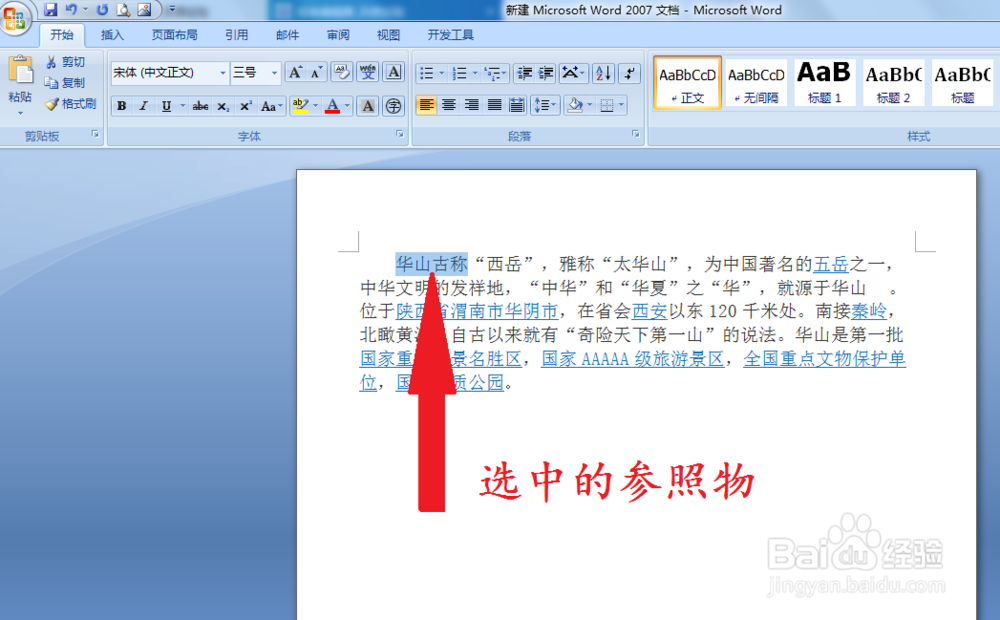
1、第1步,我们先选中参照物,也就是格式刷要刷成的样子,如图所示,
Word、Excel中如何连续使用格式刷?

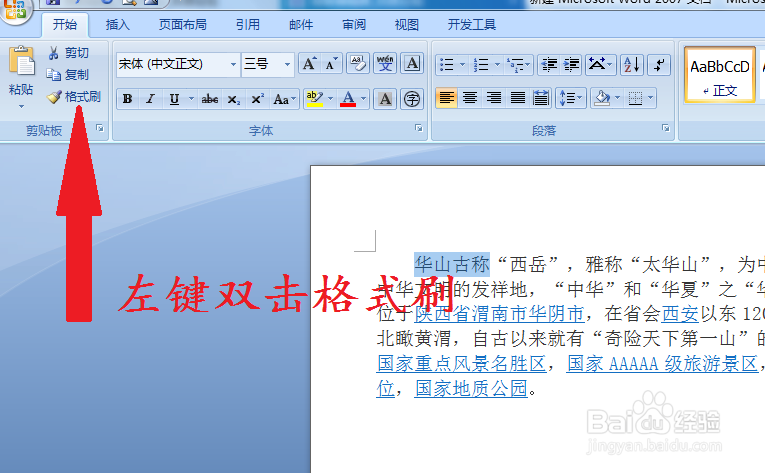
2、第2步,然后找到格式刷的位置,左键双击格式刷,如图所示,

Word、Excel中如何连续使用格式刷?

3、第3步,然后依次点击选择我们要格式刷的内容,最后得到了一样的效果,如图所示,可以看到图片中蓝色的字已经变成黑色的了,

Word、Excel中如何连续使用格式刷?

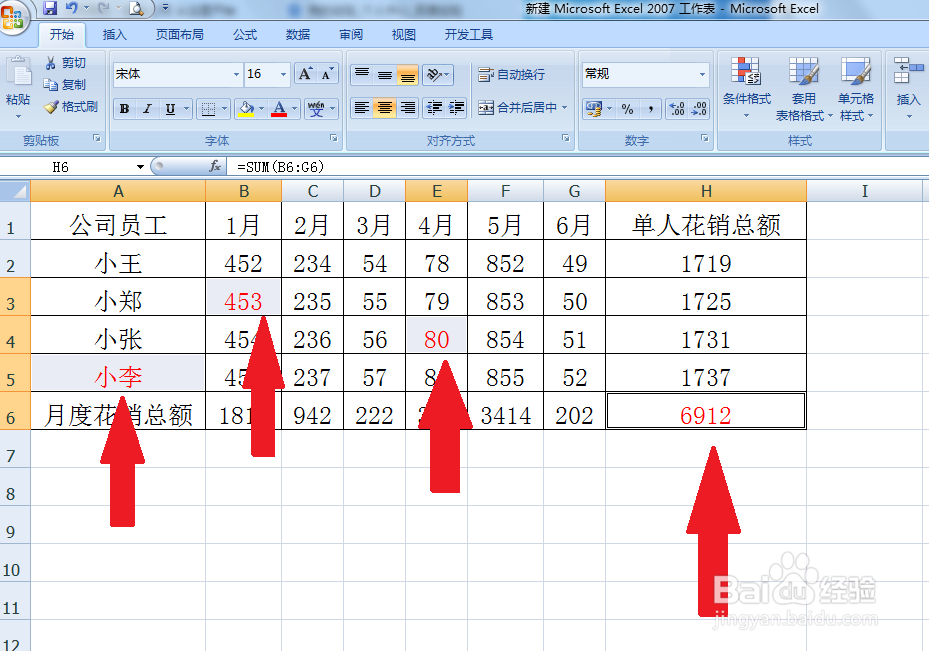
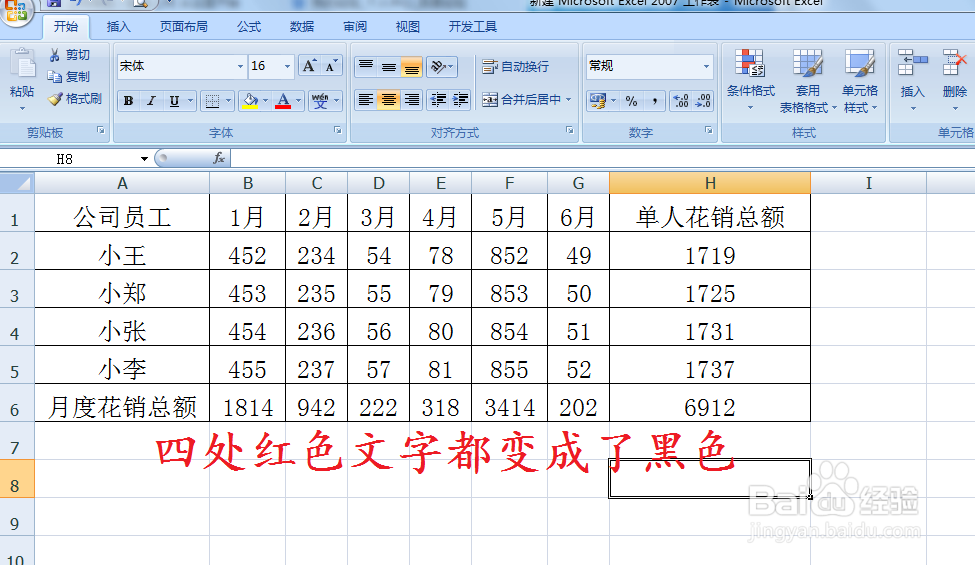
1、第1步,首先我们看到图片中有红色字的方格没有挨着,所以不能一次性选中,所以需要格式刷连续使用的方法,
Word、Excel中如何连续使用格式刷?

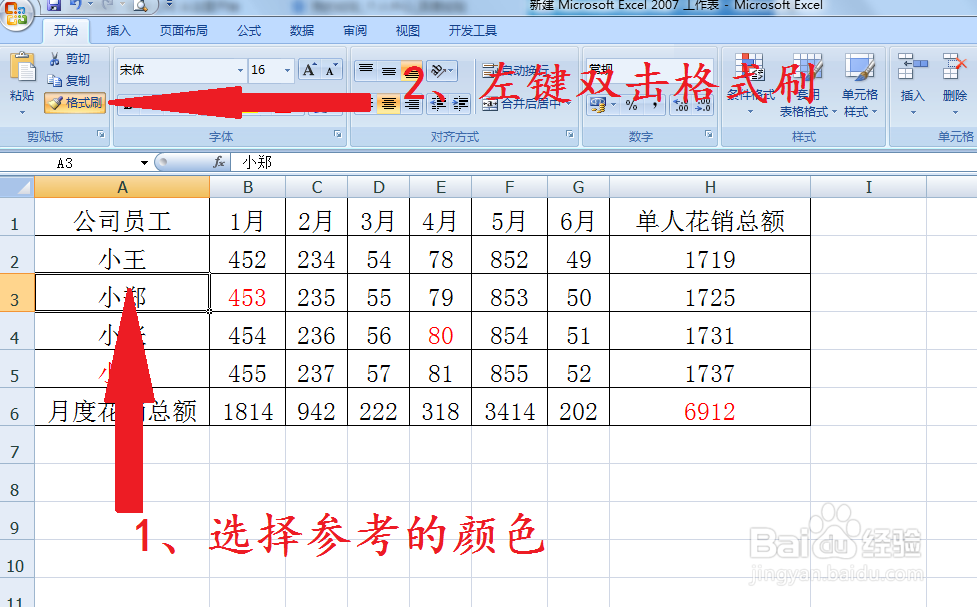
2、第2步,用左键选中参考的表格,然后找到格式刷命令,用左键双击格式刷,如图所示,
Word、Excel中如何连续使用格式刷?

3、第3步,然后可以一次跳着点这几个红色的方格,最后我们可以看到所有的方格里面的字都变成了黑色
Word、Excel中如何连续使用格式刷?

  • 怎样进行图片文字识别,简单的方法讲解
  • 信托受益人中相关的问题
  • 新建“预约详情”页面的设置步骤
  • 松鼠的尾巴的作用
  • 非小细胞肺癌术后复发人群
  • 热门搜索
    中国旅游网 edc文件怎么打开 浙江越秀外国语学院怎么样 成人英语怎么说 拉萨旅游景点 皮蛋凉拌的做法 无法识别的usb设备 怎么解决 人流后多久可以洗头 鱼缸的水浑浊怎么办 怎么在ppt上写字