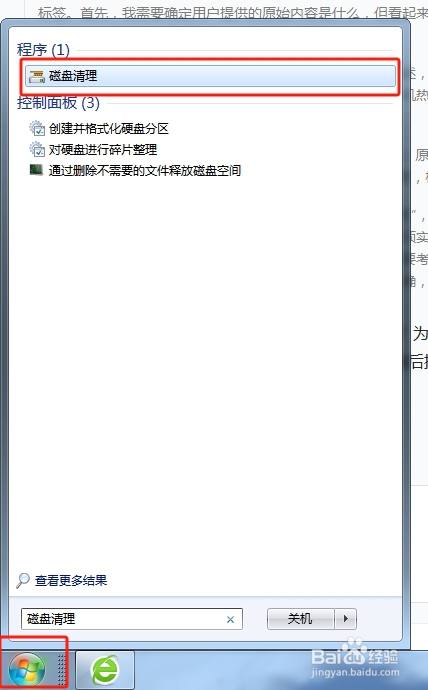
1、步骤1:打开磁盘清理工具。点击“开始”菜单,搜索“磁盘清理”并打开。
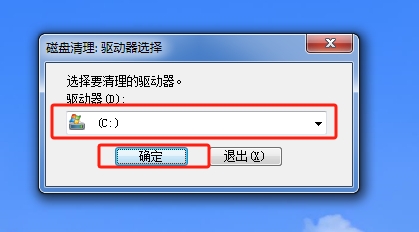
2、步骤2:选择需要清理的磁盘。一般选择系统盘(C 盘),点击“确定”。
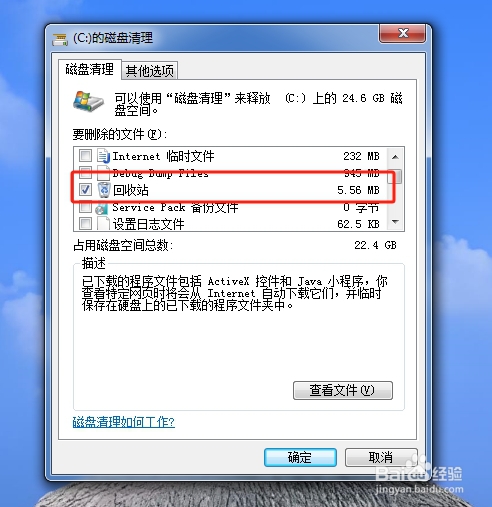
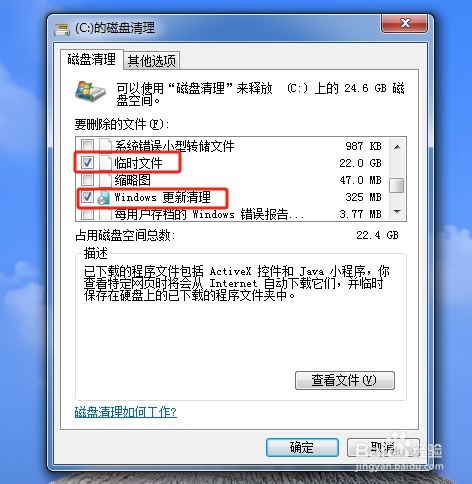
3、 步骤3:勾选要删除的文件。在“要删除的文件”列表中,勾选“临时文件”“回收站”“Windows 更新清理”等缓存相关选项。
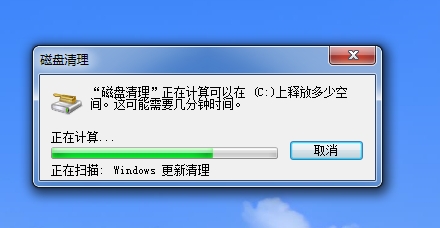
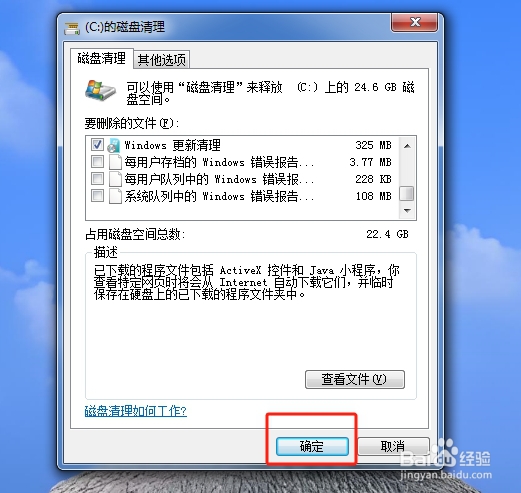
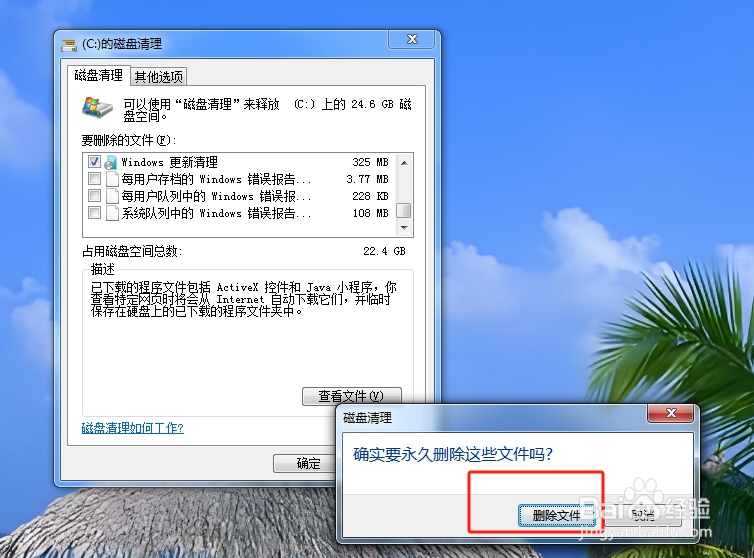
4、步骤4:执行清理。点击“确认”,确认后弹出小框“确认要永久删除这些文件吗”,点击删除文件,等待系统完成缓存清理。
时间:2026-04-26 02:49:12
1、步骤1:打开磁盘清理工具。点击“开始”菜单,搜索“磁盘清理”并打开。
2、步骤2:选择需要清理的磁盘。一般选择系统盘(C 盘),点击“确定”。
3、 步骤3:勾选要删除的文件。在“要删除的文件”列表中,勾选“临时文件”“回收站”“Windows 更新清理”等缓存相关选项。
4、步骤4:执行清理。点击“确认”,确认后弹出小框“确认要永久删除这些文件吗”,点击删除文件,等待系统完成缓存清理。
