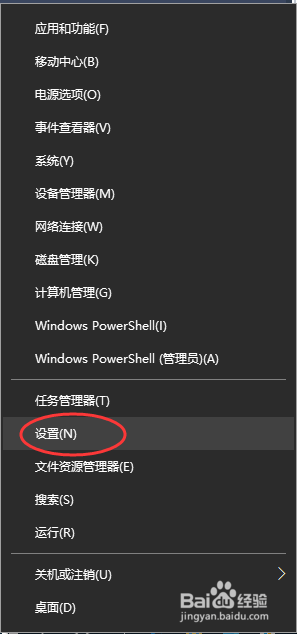
1、这里以Windows 10操作系统为例,使用鼠标右键点开Windows 10的开始菜单,打开“设置”界面。
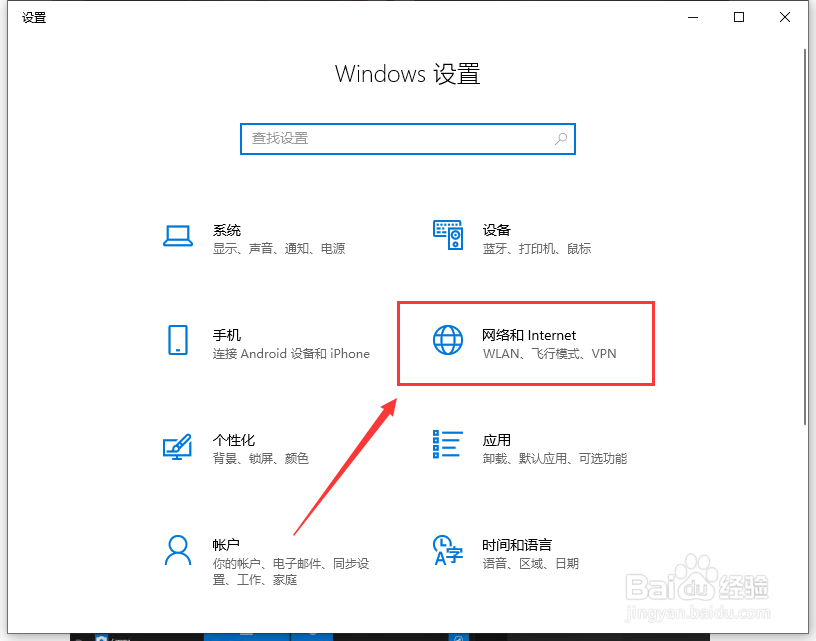
2、在Windows的设置界面当中,选择点击开启”网络和Internet“
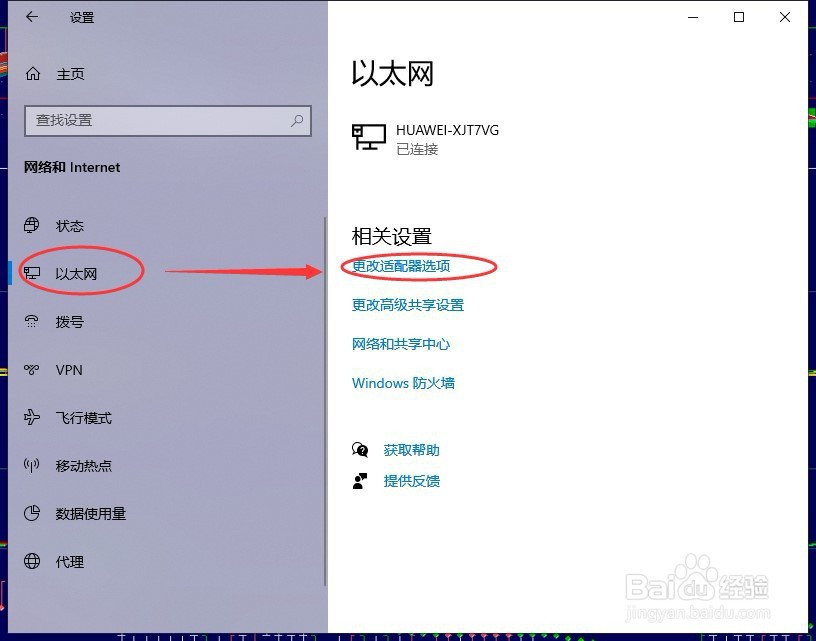
3、选择“以太网”,并点选右边的“更改适配器选项”
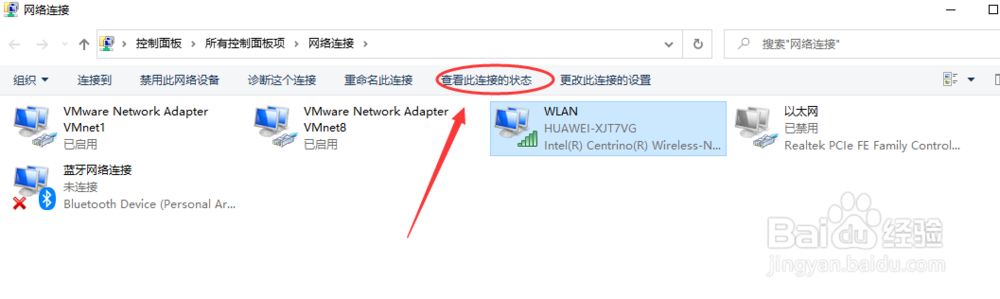
4、接下来进入“网络连接”的设置当中,首先确保WLAN无线网络已经接入。各自的电脑可能名称上有所不同。这里为WLAN,选择它,并点击上方的“查看此连接的状态”
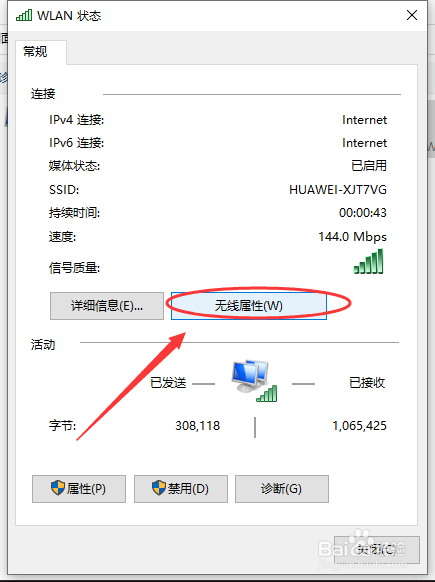
5、在WLAN连接的状态中,选择“无线属性”
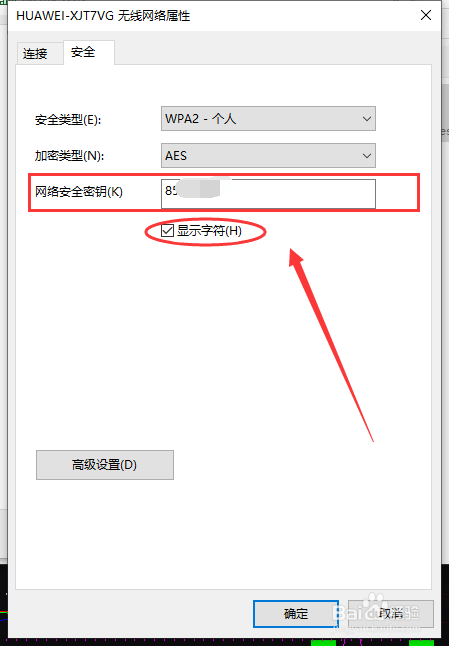
6、在无线属性的界面下,将上方的选项卡切换至“安全”,这时勾选“显示字符”的选项,就可以看到在网络安全秘钥后面显示连接WiFi的密码。至此密码找回。
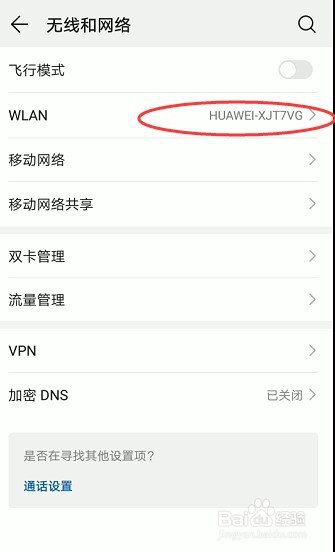
1、各自手机可能因型号的不同,设置选项上也会略有差异。将手机开启至“设置”-“无线和网络”。就可以看到手机WLAN后面连接的无线网络名称。点击并打开。
2、点击该网络后,出现相关的连接信息和一个二维码。将该二维码保存图片扫描或者使用其他手机进行扫描。
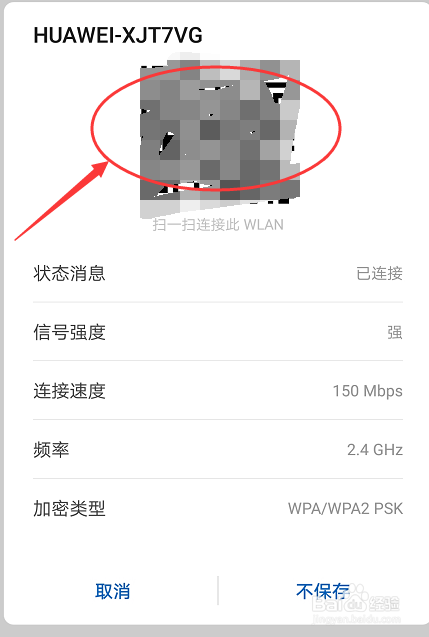
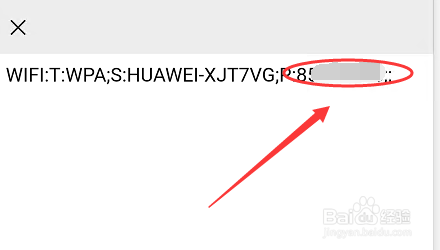
3、扫描后会出现下面的一个结果,P冒号后面的内容就是我们需要的wifi连接密码。