1、首先,我们点击计算机软件,然后单击鼠标右键选择“管理”,然后会弹出计算机管理窗口,我们在这里选择“任务计划程序”。

2、然后,右边会切换出新的画面,我们可以看到一个“创建基本任务向导”的选项,大家点击即可。

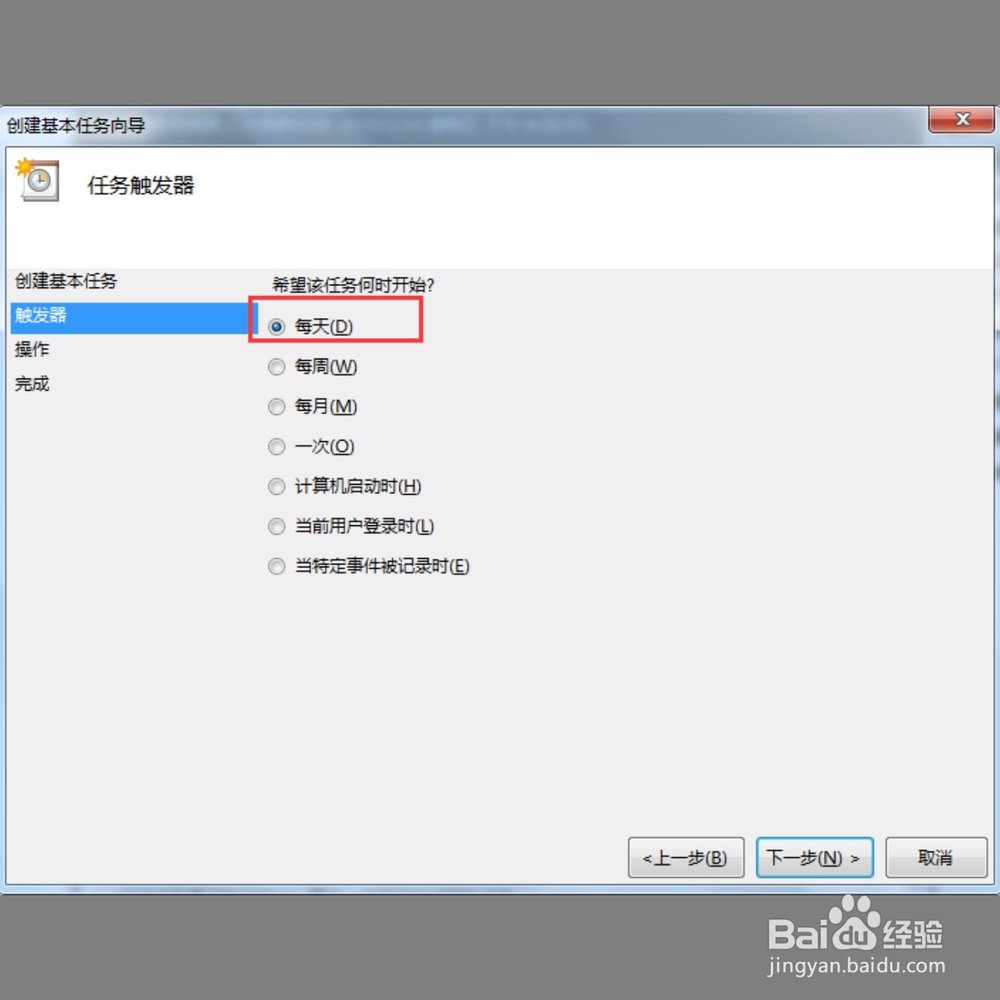
3、之后,我们在名称和描述里面都输入“自动关机”,然后点击下一步即可。在触发器这个界面,大家选择“每天”,然后点击下一步即可。

4、然后我们根据自己的实际需要,分别设置好“间隔”、“启动程序”、“程序和脚本”,最后点击下面的“完成”即可。
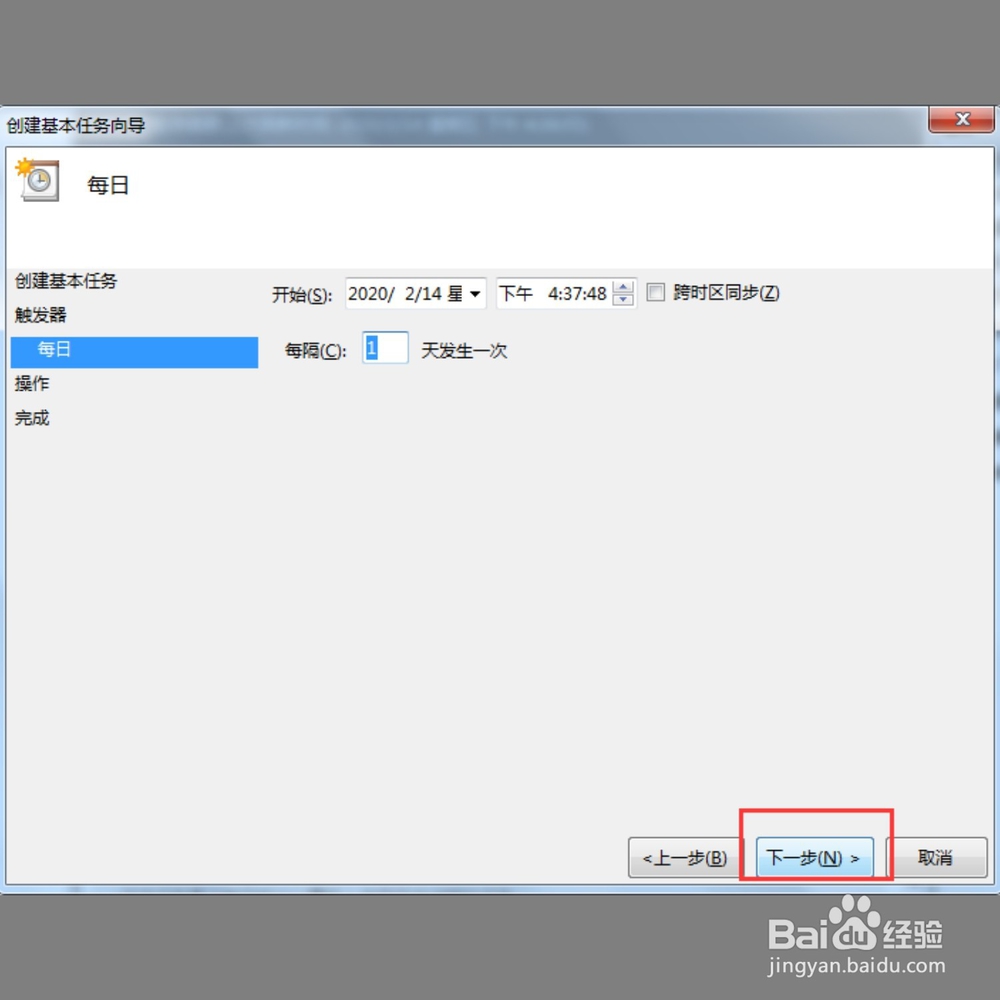


1、首先打开电脑,选择计算机软件,鼠标右键点击管理,然后点击任务计划程序,再点击创建基本任务向导,在名称和描述框中输入自动关机,然后选择每天,选择间隔时间,点击启动程序,然后选择任意的程序和脚本,最后点击完成即可。
