iPhone 11的App Store应用更新在哪里

 时间:2026-05-16 22:59:17

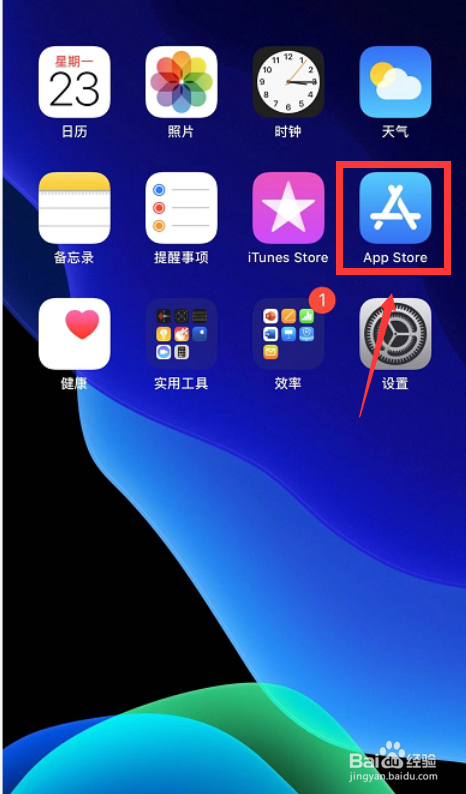
1、进入iPhone找到app store点击进入,如下图所示
iPhone 11的App Store应用更新在哪里

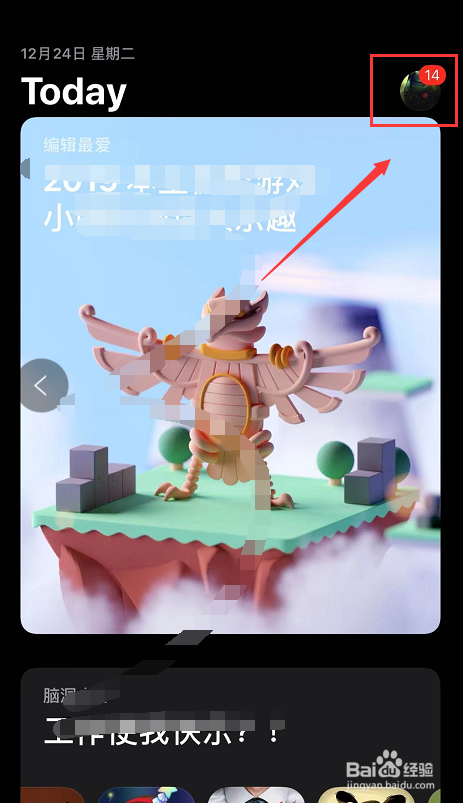
2、进入app store点击右上方的账户头像,如下图所示

iPhone 11的App Store应用更新在哪里

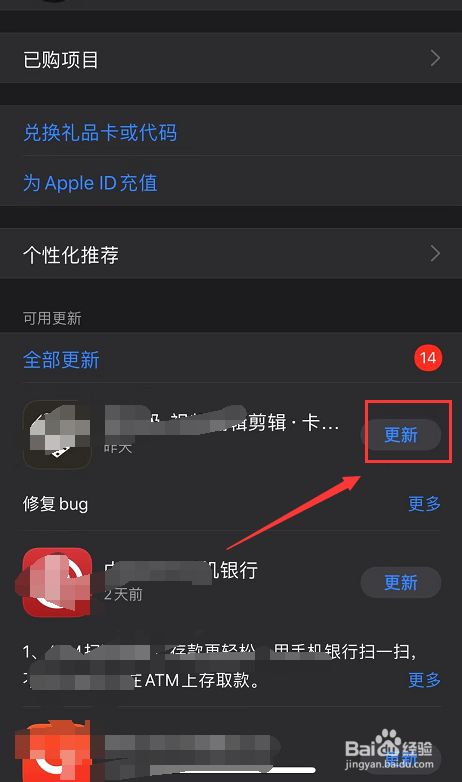
3、进入账户app界面,点击右更新的app后面的更新按钮,如下图所示

iPhone 11的App Store应用更新在哪里

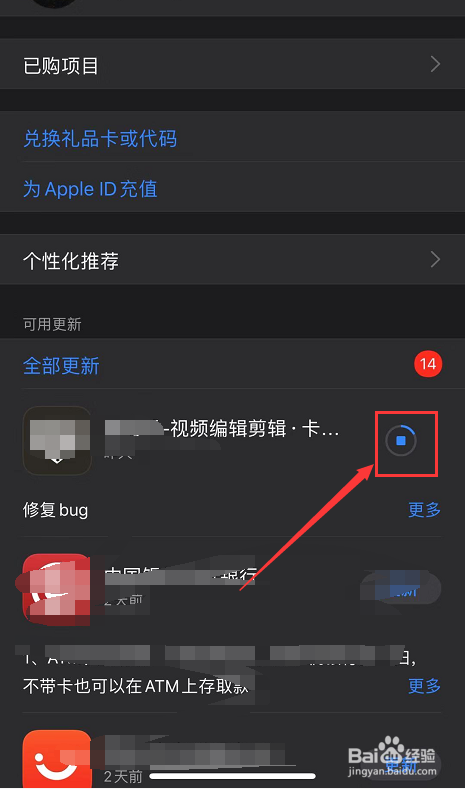
4、系统开始更新下载,如下图所示

iPhone 11的App Store应用更新在哪里

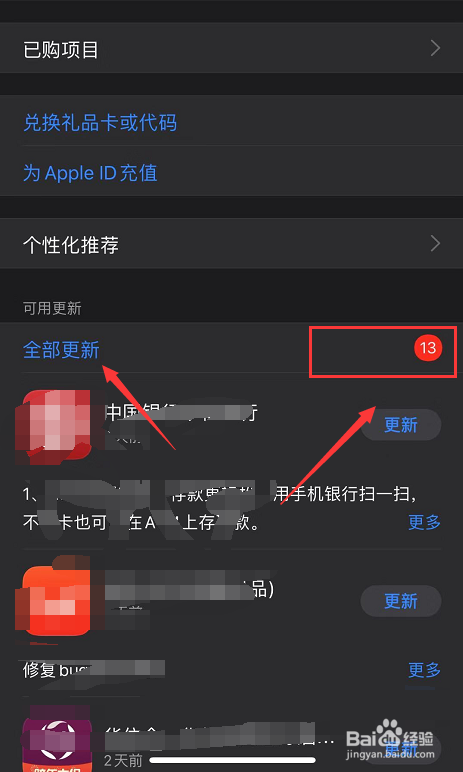
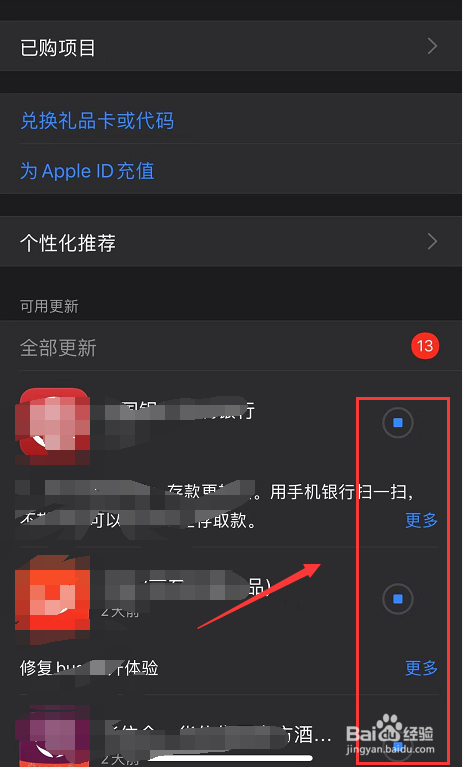
5、如果你有很多个更新提示,可以直接点击全部更新,如下图所示

iPhone 11的App Store应用更新在哪里

6、app store将同时开启所有右更新版本的更新操作,如下图所示

iPhone 11的App Store应用更新在哪里

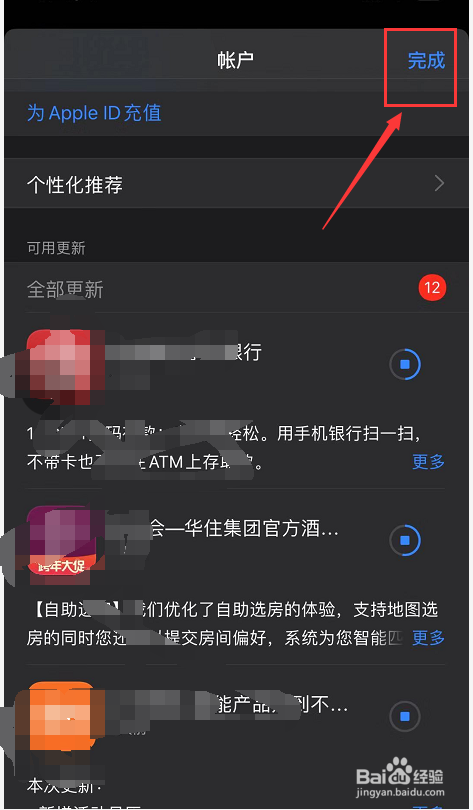
7、app更新完成,点击右上角的完成即可,如下图所示

iPhone 11的App Store应用更新在哪里

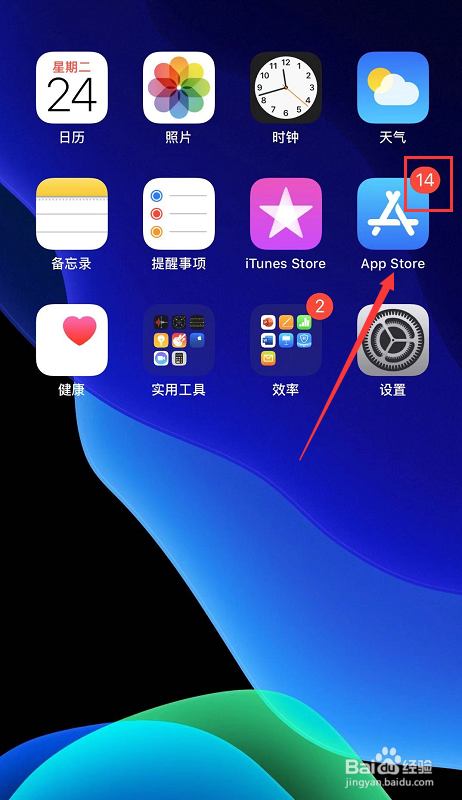
8、注意:app store右上角有角标提示就是系统又心app版本可以更新了,如下图所示
iPhone 11的App Store应用更新在哪里

  • iphone12如何设置软件自动更新
  • iPhone怎么打开显示受邀人已拒绝的邀请
  • 苹果iPhone手机怎么去掉通讯录中显示的本机号码
  • 如何允许苹果手机开启锁定时访问Siri语音拨号?
  • 怎么呼叫“孕妈专车”
  • 热门搜索
    青浦博物馆 敦厚的近义词 婴儿大便干燥怎么办 怎么理财才能存钱 极路由怎么设置 焦急的近义词 一如既往的近义词 耐心的近义词 小男孩发型 龋齿怎么办