如何用PS给图片添加阴影/高光效果?

 时间:2026-04-22 11:57:56

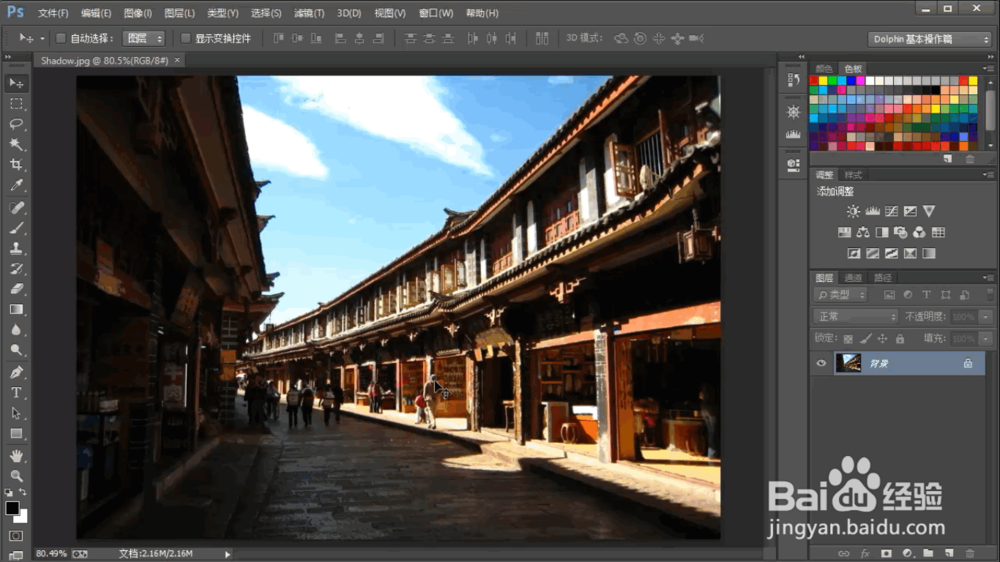
1、我们导入一个建筑类的素材,在调整图层区看不到有阴影和高光的按钮。
如何用PS给图片添加阴影/高光效果?

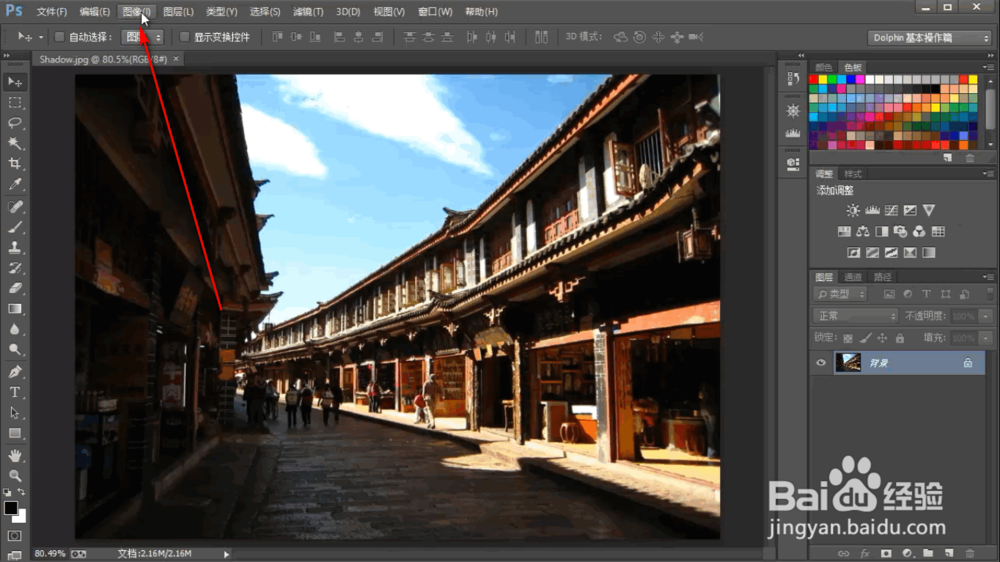
2、然后我们在上方的标签栏中点击“图像”。

如何用PS给图片添加阴影/高光效果?

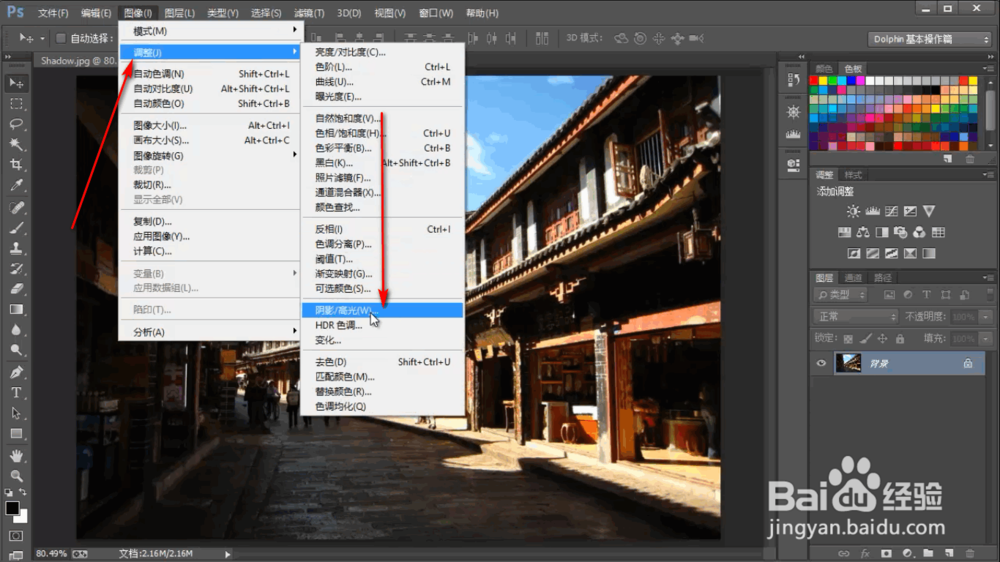
3、在图像的下拉菜单中——调整——阴影/高光。

如何用PS给图片添加阴影/高光效果?

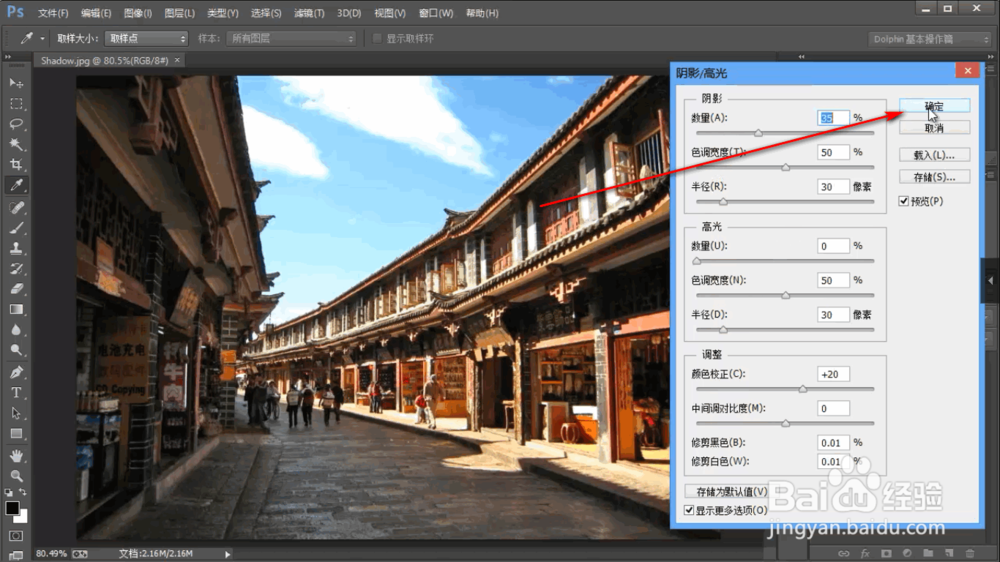
4、这个时候会弹出阴影和高光详细的设置界面。

如何用PS给图片添加阴影/高光效果?

5、调整好相关参数之后,点击确定。

如何用PS给图片添加阴影/高光效果?

6、这样设置的阴影和高光命令有一个缺点,就是无法再次修改了。

如何用PS给图片添加阴影/高光效果?

1、我们导入一个建筑类的素材,在调整图层区看不到有阴影和高光的按钮。

2、然后我们在上方的标签栏中点击“图像”。
3、在图像的下拉菜单中——调整——阴影/高光。
4、这个时候会弹出阴影和高光详细的设置界面。
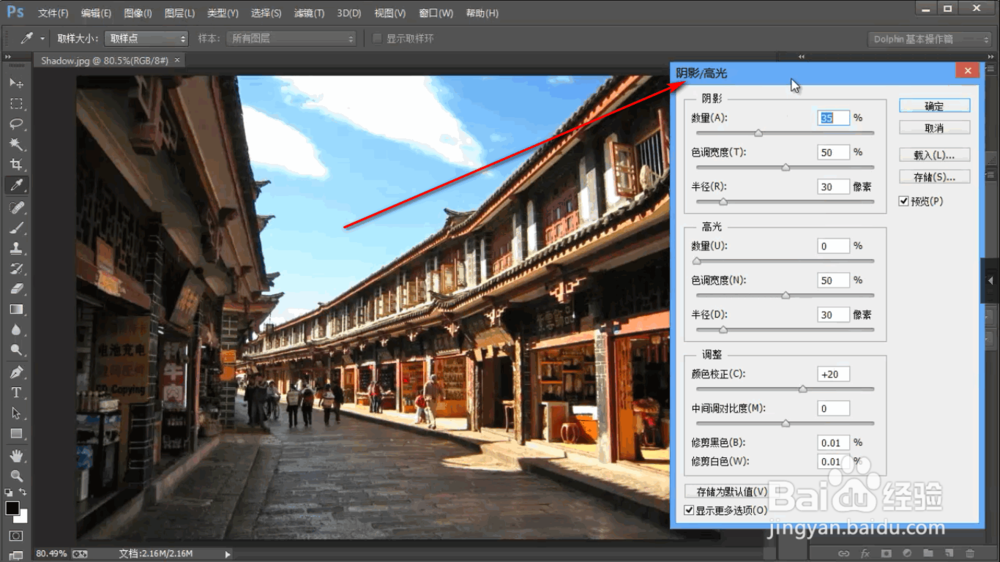
5、调整好相关参数之后,点击确定。
6、这样设置的阴影和高光命令有一个缺点,就是无法再次修改了。

  • Photoshop对称渐变
  • ps使用纯色图层修改颜色的方法
  • Ps如何制作海报背景?
  • 如何运用画笔工具为人物染发
  • PS教程:怎么添加滤镜效果?
  • 热门搜索
    梵净山旅游 四川旅游地图 胸罩怎么分大小 刘公岛旅游攻略 五大连池旅游 若爱可以重来 汶川旅游 微公交怎么租 台湾旅游 西安思源学院怎么样