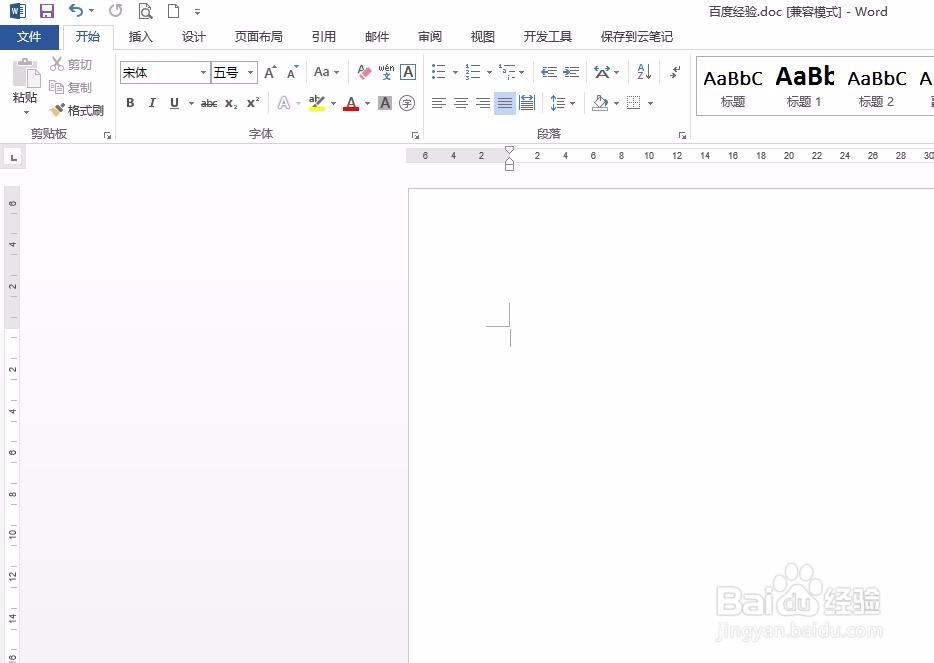
1、第一步:打开一个需要在方框内打勾的word文档。
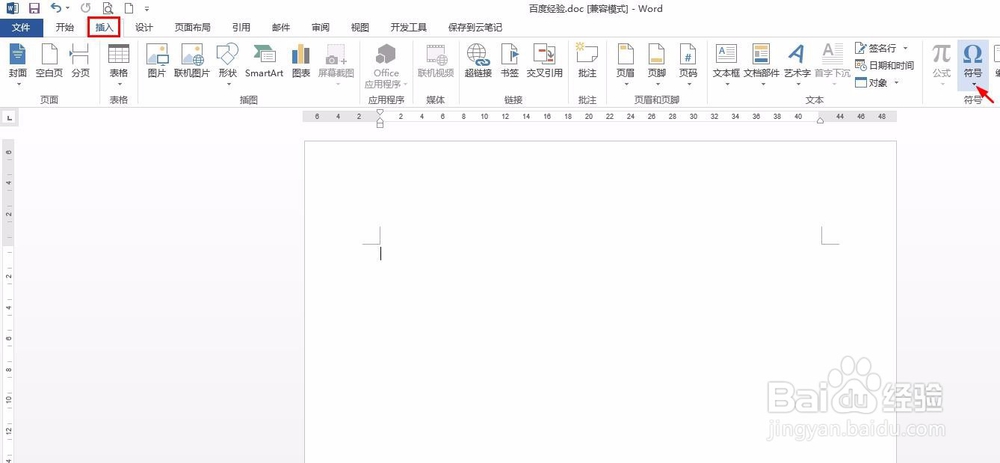
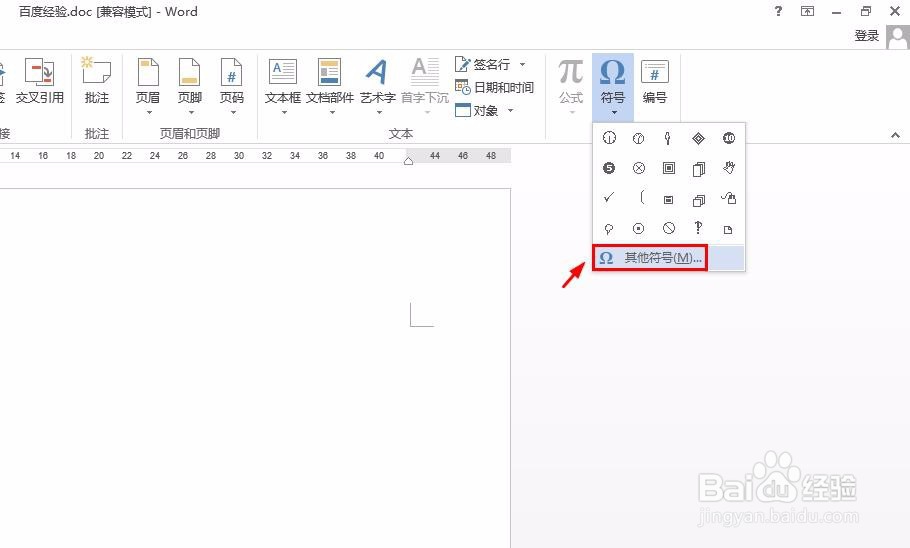
2、第二步:菜单栏中切换至“插入”选项卡,单击符号下方黑色小三角,在下拉菜单栏中孝各捧选择“其他符调岔号”。
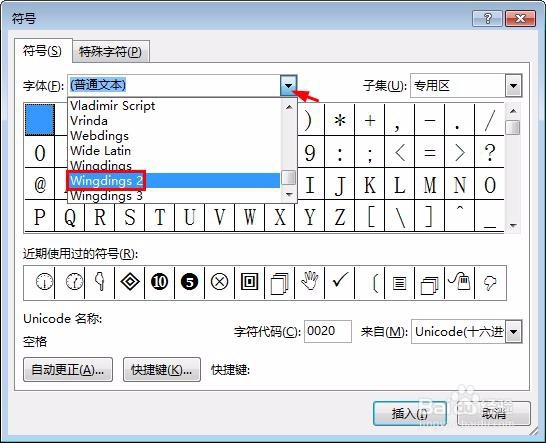
3、第三步:如下图所示,弹出“符号”对话框,在字体下拉菜单栏中选择“Wingdings2”。
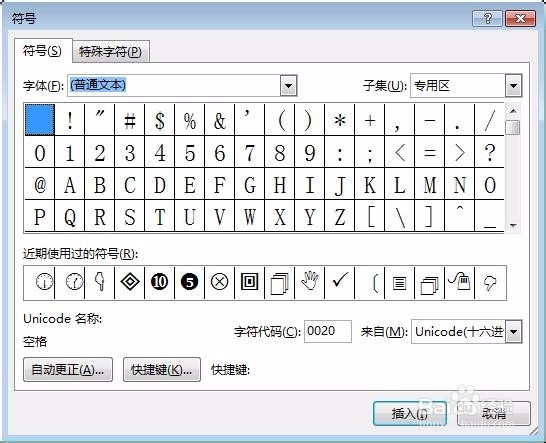
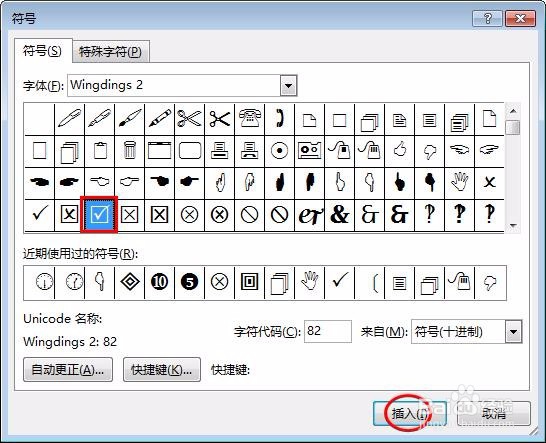
4、第四步:找到并单击选择打勾的方框,单击“插入”按钮。
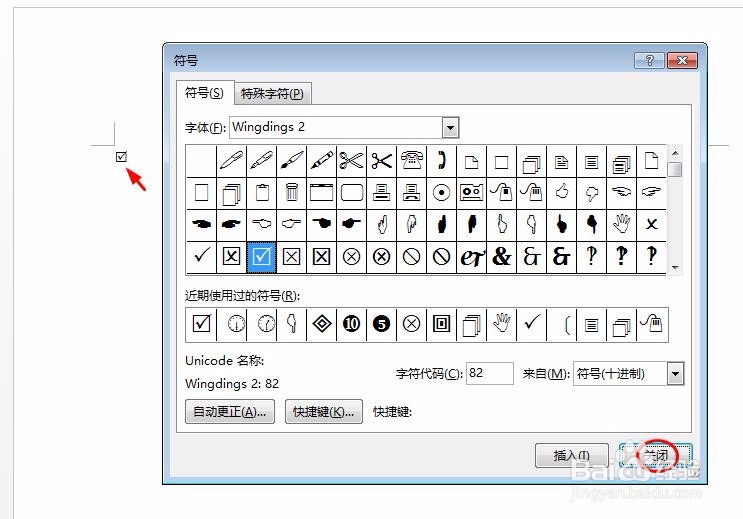
5、第五步:需要板躲几个打勾方框就单击几次即可,添加完成后,单击“关闭”按钮。
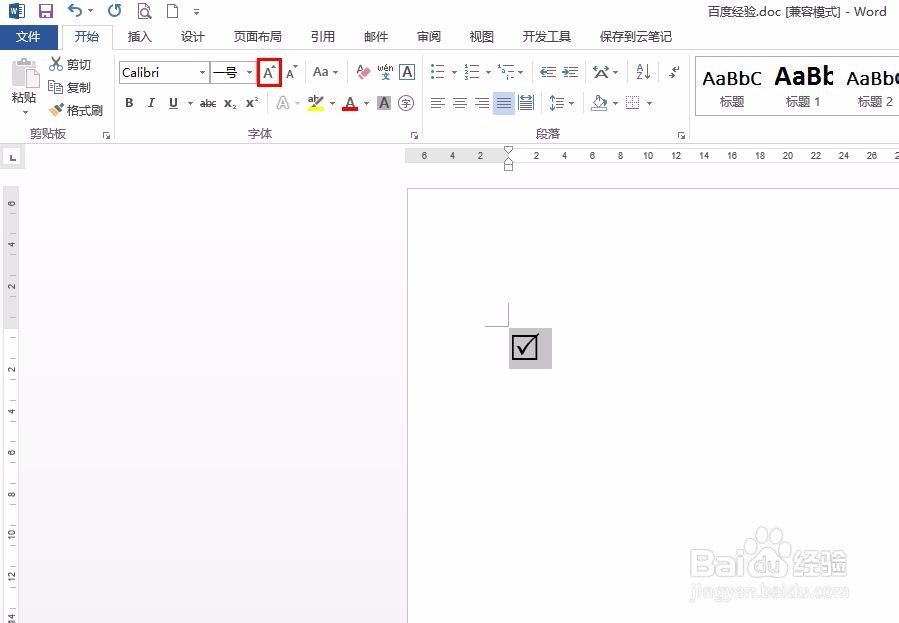
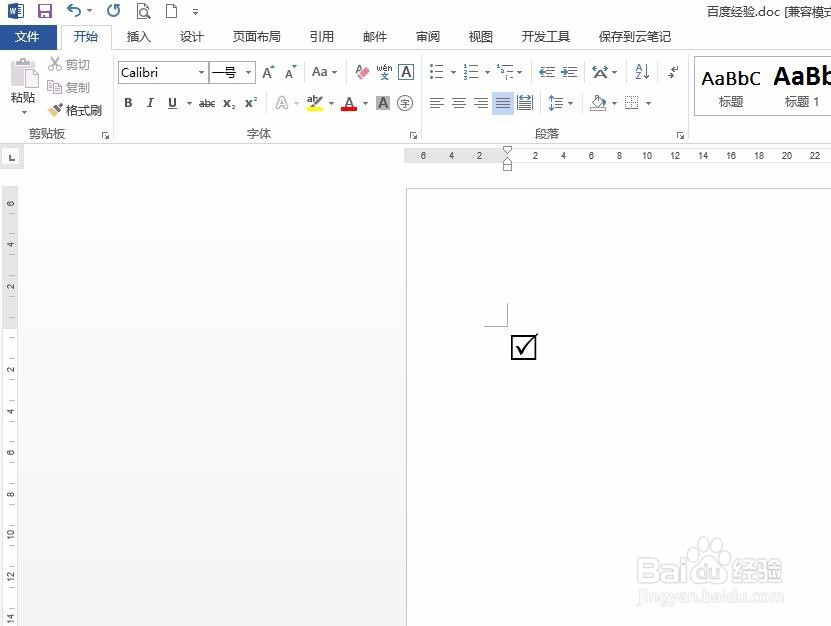
6、第六步:我们可以选中方框,单击调节字号的按钮将方框调大一点,最终效果如下图所示。
时间:2026-04-22 17:16:32
1、第一步:打开一个需要在方框内打勾的word文档。
2、第二步:菜单栏中切换至“插入”选项卡,单击符号下方黑色小三角,在下拉菜单栏中孝各捧选择“其他符调岔号”。
3、第三步:如下图所示,弹出“符号”对话框,在字体下拉菜单栏中选择“Wingdings2”。
4、第四步:找到并单击选择打勾的方框,单击“插入”按钮。
5、第五步:需要板躲几个打勾方框就单击几次即可,添加完成后,单击“关闭”按钮。
6、第六步:我们可以选中方框,单击调节字号的按钮将方框调大一点,最终效果如下图所示。
