win10经常蓝屏和重启怎么办?win10蓝屏解决方法!

 时间:2026-04-26 05:24:49

1、首先,我们打开电脑,选择电脑左下角的“开始”菜单。

win10经常蓝屏和重启怎么办?win10蓝屏解决方法!

2、接着我们选择“设置”。

win10经常蓝屏和重启怎么办?win10蓝屏解决方法!

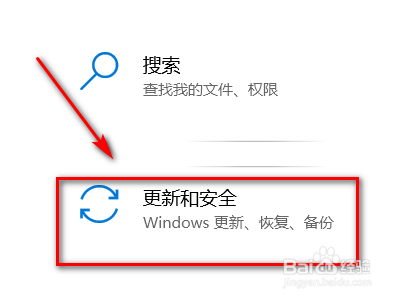
3、在弹出的windows设置里,我们选择“更新与安全”。

win10经常蓝屏和重启怎么办?win10蓝屏解决方法!

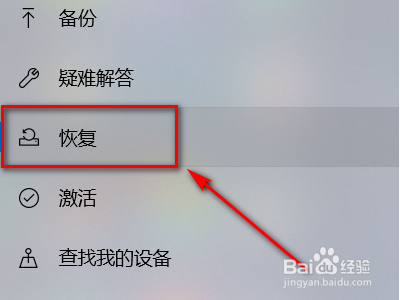
4、在更新与安全设置里选择“恢复”。

win10经常蓝屏和重启怎么办?win10蓝屏解决方法!

5、在恢复设置里选择“重置此电脑”并点击“开始”。

win10经常蓝屏和重启怎么办?win10蓝屏解决方法!

6、最后,我们选择“保留我的文件”就可以开始修复蓝屏问题啦!

win10经常蓝屏和重启怎么办?win10蓝屏解决方法!

7、总结:①打开电脑,选择左下角的“开始”菜单。

          ②选择“设置”

          ③在windows设置里选择“更新与安全”

          ④在更新与安全设置里选择“恢复”

          ⑤在恢复设置里选择“重置此电脑”并点击开始。

          ⑥最后,选择“保留我的文件”就可以开始修复蓝屏啦!

  • win10如何关闭应用商店更新
  • 虚拟机联网浏览器打开路由器界面解决方法
  • Windows8+不能用内置管理员启动应用的解决方法
  • 如何取消关机时的强制启动关闭程序的提示
  • win11多屏任务栏设置方法
  • 热门搜索
    oppor9plus怎么样 cs怎么加机器人 什么泡水喝补肾壮阳 情人节朋友圈文案 粤s是哪里的车牌号码 美味英文怎么说 酒仙网怎么样 跳跳僵尸怎么打 如何锻炼胸肌 平行志愿怎么填