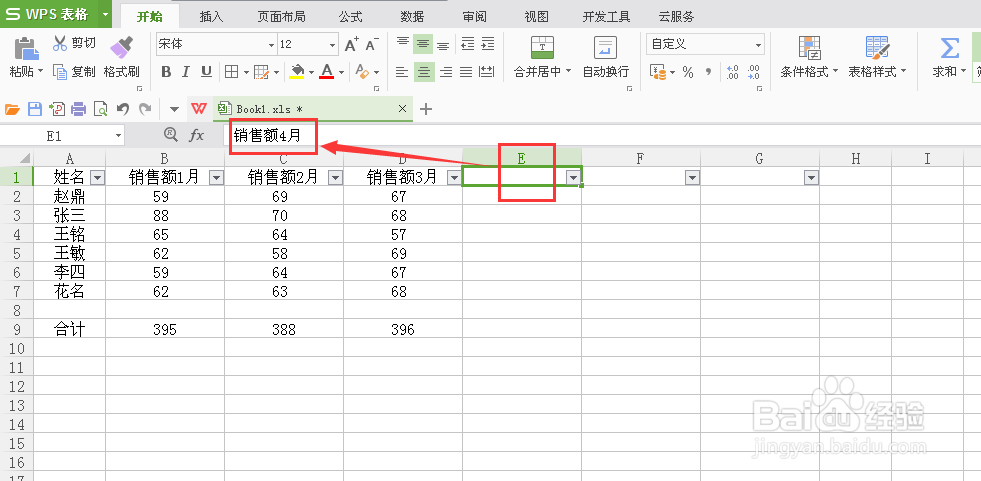
1、如图,要求对销售额3月到6月的数据进行隐藏
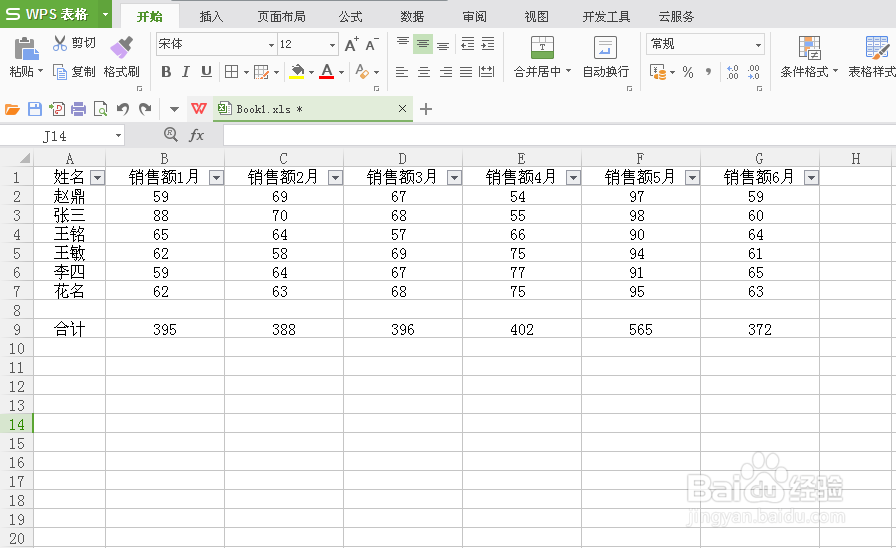
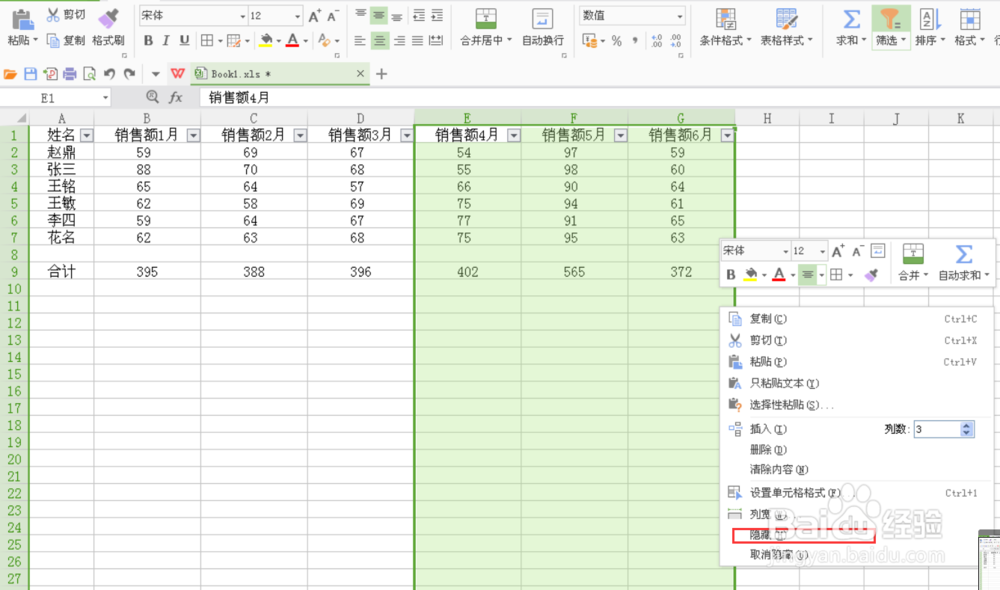
1、选中EFG三列(必须按列或行来选,只选择部分单元格右键是没有隐藏功能的),右键选择隐藏
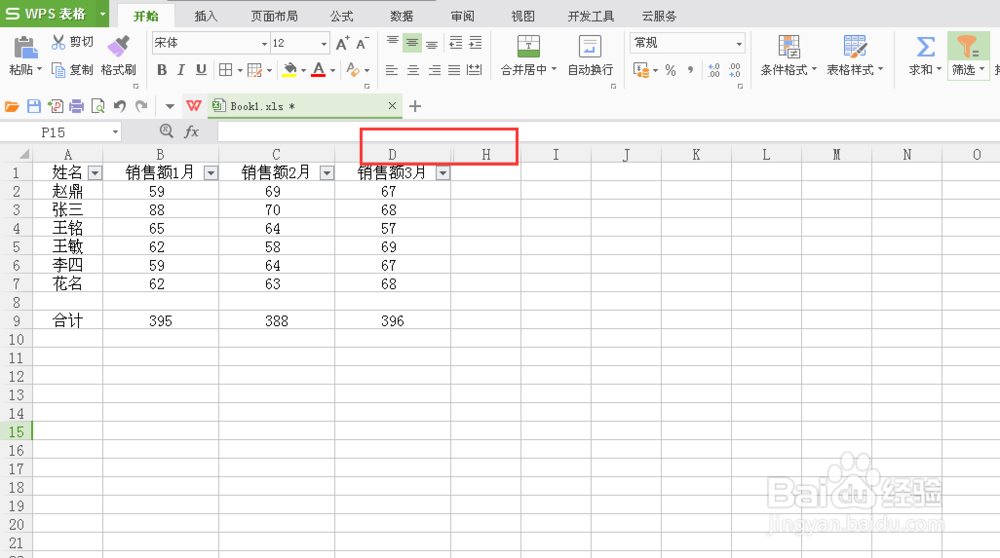
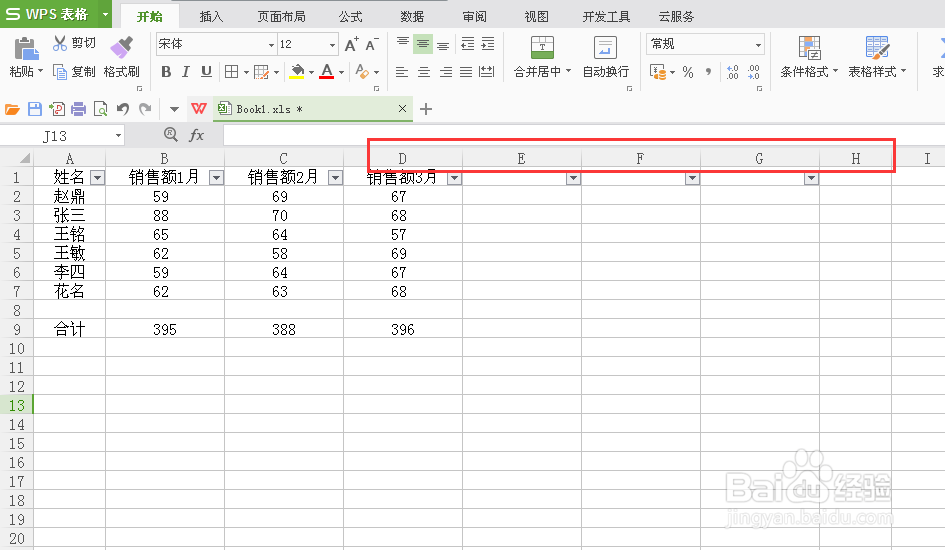
2、这是隐藏后的效果,该方法优点是简单快捷,但缺点也很明显,就是只能整列或整行的进行隐藏,另外大家需要注意的是其他人通过列或行的标识(图中红框部分)是可以知道你隐藏了数据的
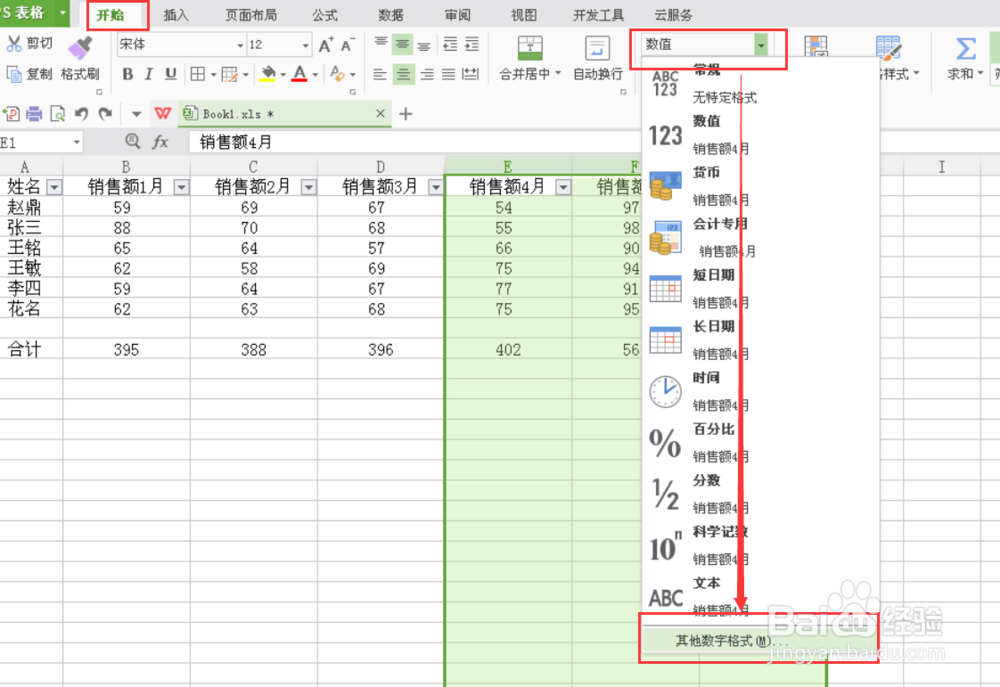
1、接下来介绍另一种方法,依然选中EFG三列(该方法其实只选择要隐藏的数据单元格也是可以的),点击菜单栏——开始——数值下拉框的“其他数据格式”
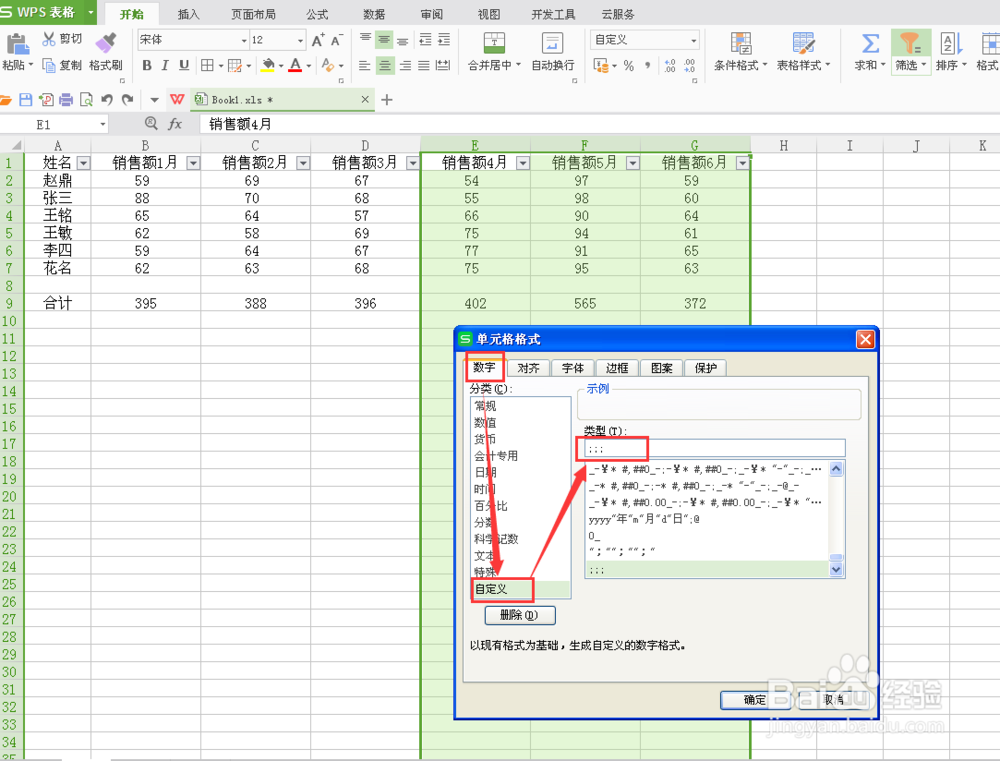
2、在单元格格式中的数字栏选择自定义,在类型中输入英文状态的的三个分号;;;
最后点击确定
3、最后我们即可发现我们选择的EFG三列的数据已经隐藏了,而这三列的单元格还是显示出来的
4、我们点击隐藏数据了的单元格,本例中选择E1单元格,会发现在公式栏依然会显示E1单元格的内容“销售额3月”,也就是说该方法只是视觉上把单元格里的内容隐藏了,单元格还在,点击单元格还是可以查看里面的内容的