flash鼠标交互(互动)(拖拽组件元件)之装扮雪人

 时间:2026-02-11 23:47:21

1、打开软件,新建一个空白文档。

flash鼠标交互(互动)(拖拽组件元件)之装扮雪人

2、选择“插入”菜单中的“新建组件”命令。

flash鼠标交互(互动)(拖拽组件元件)之装扮雪人

3、在软件弹出的“组件属性”对话框中,更改名称为“眼睛”,选择“按钮”类型,然后单击“确定”按钮。

flash鼠标交互(互动)(拖拽组件元件)之装扮雪人

4、在“眼睛”组件编辑窗口,绘制出雪人的眼睛。

flash鼠标交互(互动)(拖拽组件元件)之装扮雪人

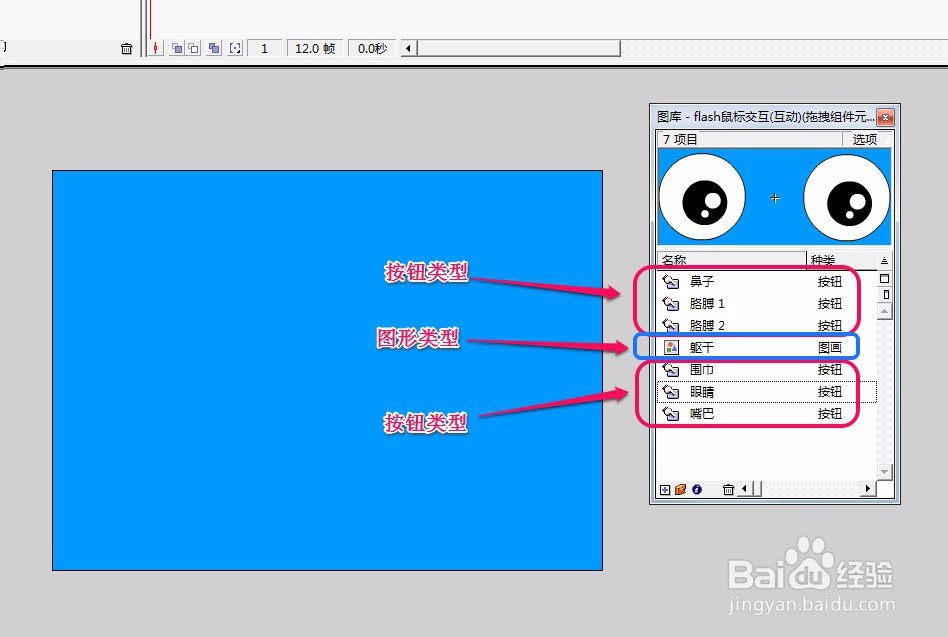
5、依次制作出雪人的躯干(图形类型)、嘴巴、鼻子、胳膊、围巾等组件(按钮类型)

flash鼠标交互(互动)(拖拽组件元件)之装扮雪人

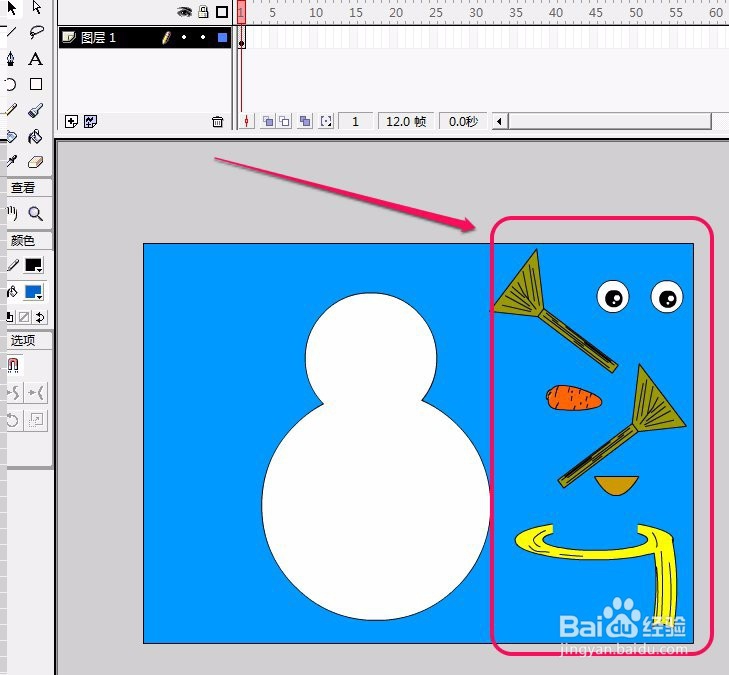
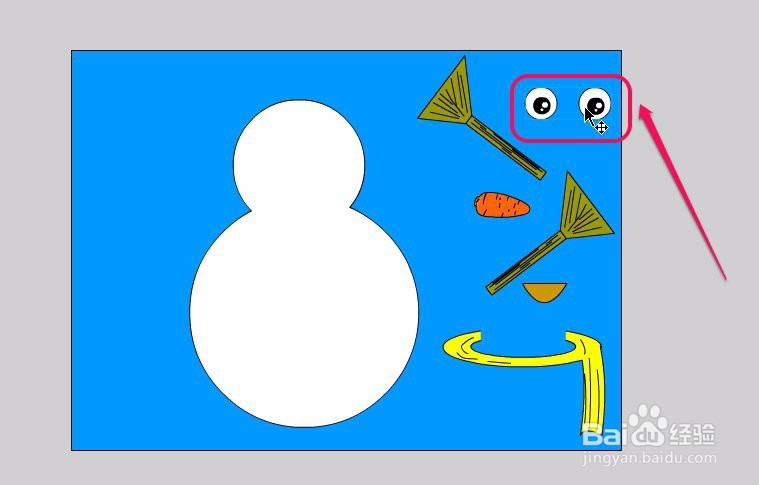
6、将所有组件用鼠标拖放到舞台上面。

flash鼠标交互(互动)(拖拽组件元件)之装扮雪人

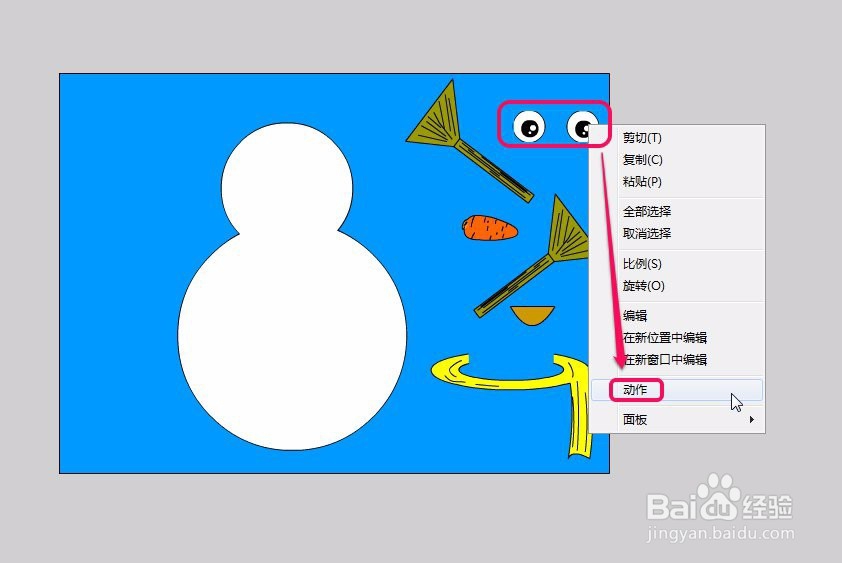
7、在“眼睛”组件上面单击鼠标右键,选择菜单中的“动作”命令。

flash鼠标交互(互动)(拖拽组件元件)之装扮雪人

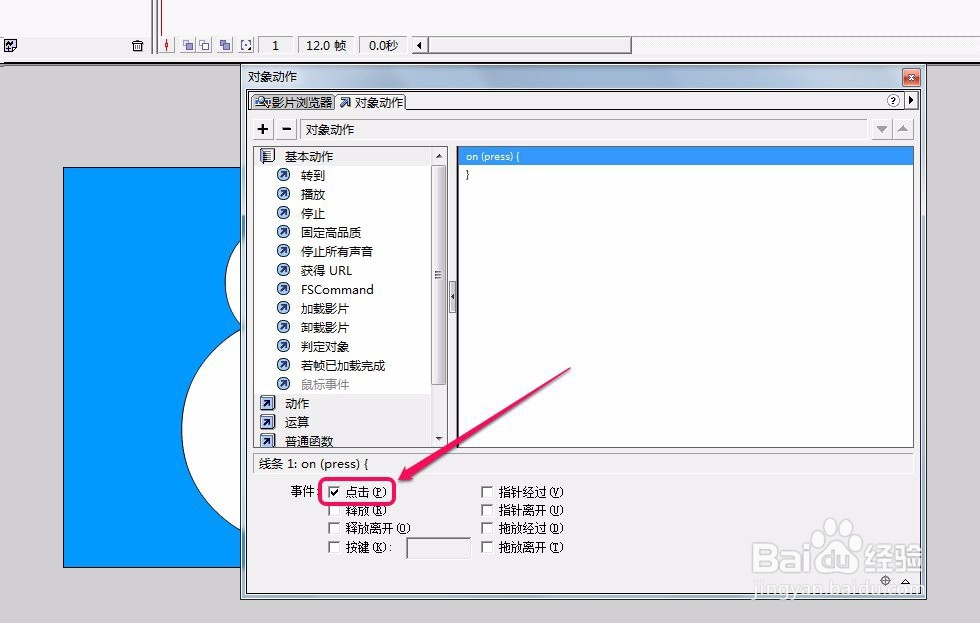
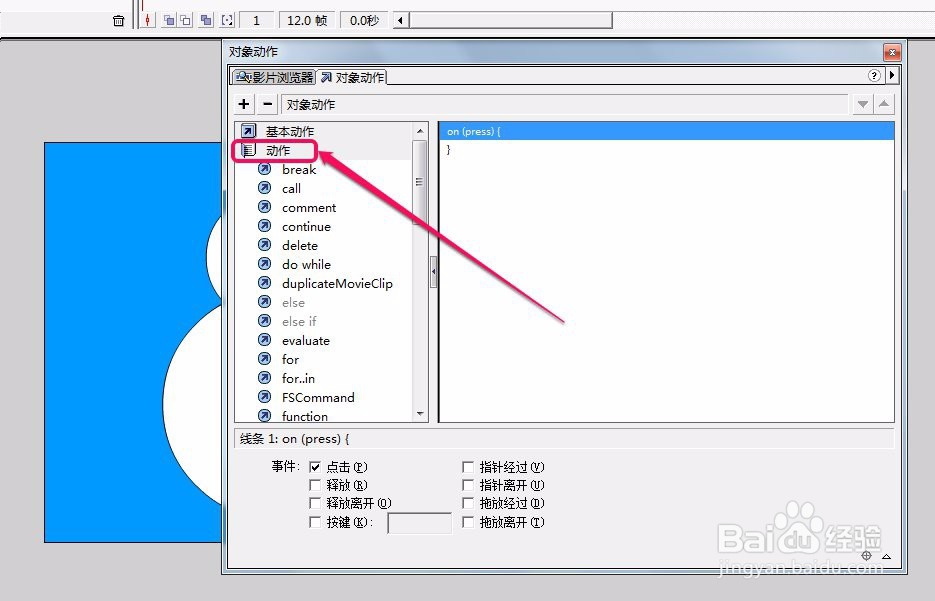
8、这时软件弹出“对象动作”对话框。

flash鼠标交互(互动)(拖拽组件元件)之装扮雪人

9、用鼠标单击“基本动作”项。

flash鼠标交互(互动)(拖拽组件元件)之装扮雪人

10、用鼠标双击“鼠标事件”命令。

flash鼠标交互(互动)(拖拽组件元件)之装扮雪人

11、给“点击”前面的复选框打上对勾。

flash鼠标交互(互动)(拖拽组件元件)之装扮雪人

12、用鼠标单击打开“动作”项。

flash鼠标交互(互动)(拖拽组件元件)之装扮雪人

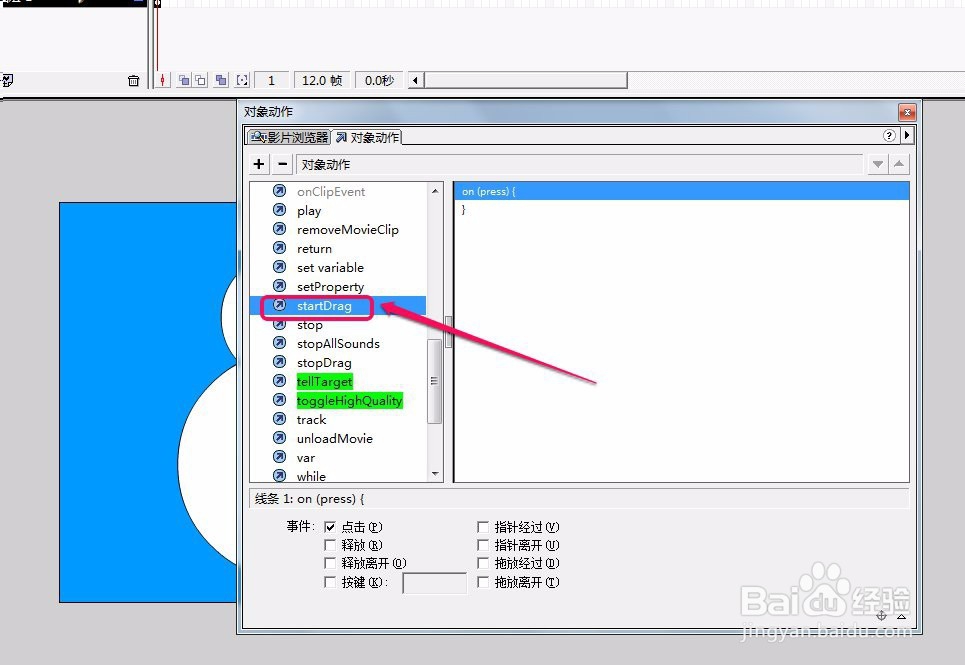
13、用鼠标双击“startDrag”命令。

flash鼠标交互(互动)(拖拽组件元件)之装扮雪人

14、再次用鼠标双击“基本动作”项中的“鼠标事件”命令。

flash鼠标交互(互动)(拖拽组件元件)之装扮雪人

15、再次用鼠标单击打开“动作”项。

flash鼠标交互(互动)(拖拽组件元件)之装扮雪人

16、用鼠标双击“stopDrag”命令。

flash鼠标交互(互动)(拖拽组件元件)之装扮雪人

17、用鼠标单击选中“眼睛”组件。

flash鼠标交互(互动)(拖拽组件元件)之装扮雪人

18、选择“插入”菜单中的“转换成组件”命令。

flash鼠标交互(互动)(拖拽组件元件)之装扮雪人

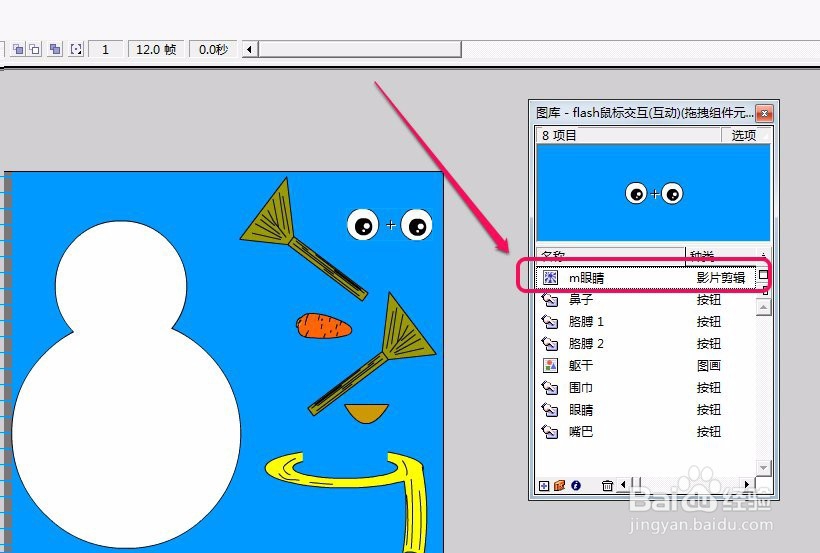
19、在“组件属性”对话框中,更改名称为“m眼睛”,选择“影片剪辑”类型。然后单击“确定”按钮。

flash鼠标交互(互动)(拖拽组件元件)之装扮雪人

20、这时发现,图库中多了一个名称为“m眼睛”的影片剪辑组件。

flash鼠标交互(互动)(拖拽组件元件)之装扮雪人

21、依次将所有其他组件也都添加上指令后转换成影片剪辑。

到此,鼠标交互(互动)(拖拽组件元件)之装扮雪人的作品就制作完成了。

下面我们来测试一下吧。

flash鼠标交互(互动)(拖拽组件元件)之装扮雪人

22、经过测试,装扮雪人的动画就制作成功了。

flash鼠标交互(互动)(拖拽组件元件)之装扮雪人

  • 在Fireworks软件中怎样设置矩形工具?
  • Pr中怎么制作在石头上写书法的效果?
  • 怎样给图片添加球面化扭曲效果
  • Dreamweaver CS6如何应用:[25]表单单选按钮组
  • flash教程之引导线动画!
  • 热门搜索
    治疗头痛的最快方法 红烧肉的家常做法 打印机已暂停怎么办 奥迪a6怎么样 辣椒辣手怎么办 顶楼隔热最好的方法 洋槐花怎么做好吃 健忘怎么办 好吃的素菜 研究方法