PS怎样一次删除多个图层

 时间:2026-04-28 07:40:42

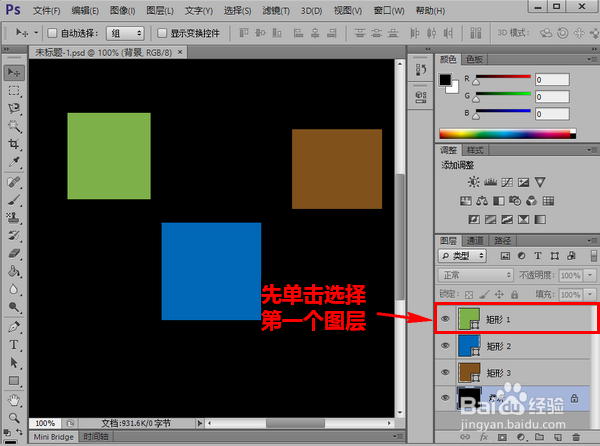
1、首先,在 PS 中,用鼠标点击选择这些连续图层中排在最上面的那个图层。
PS怎样一次删除多个图层

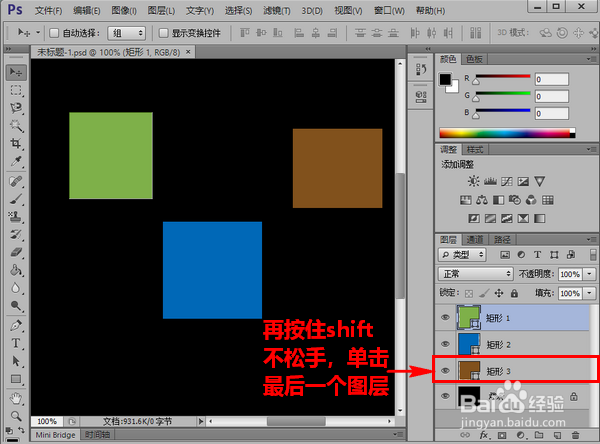
2、接着,先按下键盘上的 shift 键不放,再点击这些连续图层中排在最下面的那个图层。
PS怎样一次删除多个图层

3、点击之后,这两者之间的所有图层就全部被选中了。图层选中之后,再在选中的图层上右击鼠标。

PS怎样一次删除多个图层

4、然后,在弹出的菜单中点击“删除图层”。这时,选定的图层就可以一次性删除了。

PS怎样一次删除多个图层

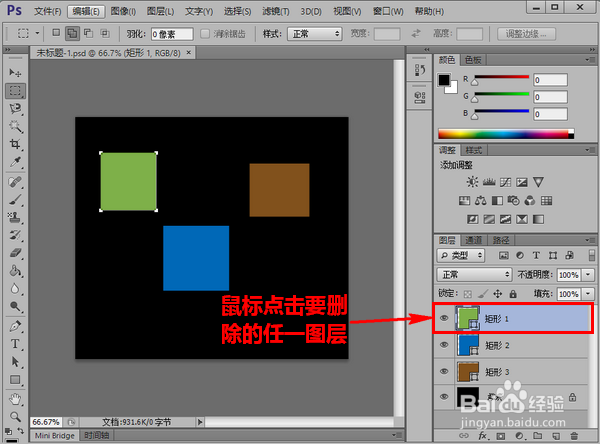
1、首先,在 PS 中,用鼠标点击选择要删除图层中的任意一个。

PS怎样一次删除多个图层

2、接着,按住键盘上的 ctrl 键不放,继续点击选择其他要删除的图层。

PS怎样一次删除多个图层

3、等到所有要删除的图层都选择好以后,在这些图层上右击鼠标,再点击“删除图层”就可以了。

PS怎样一次删除多个图层

  • procreate怎么推脸
  • 怎么用快速蒙版扣人物图片
  • 怎么设置PS去除图片背景纯色
  • 在哪查看王者营地第三方信息共享清单
  • ps如何制作网格状底纹
  • 热门搜索
    手机不能打字怎么回事 58同城找工作怎么样 西递宏村旅游 ph试纸哪里有卖 玉龙雪山在哪里个城市 如何做泡菜 如何写剧本 如何选择 如何去除青春痘 三星led电视怎么样