CorelDRAW中怎么做出等距离的同心圆

 时间:2024-10-11 18:42:29

CorelDRAW中可以制作各种效果,相同距离的同心圆也可以用简单快捷的方法制作出来,这里小编给大家用一个基础的工具制作等距离的同心圆,希望能帮助大家。

CorelDRAW中怎么做出等距离的同心圆

工具/原料

CorelDRAW

电脑

CorelDRAW中制作等距离的同心圆

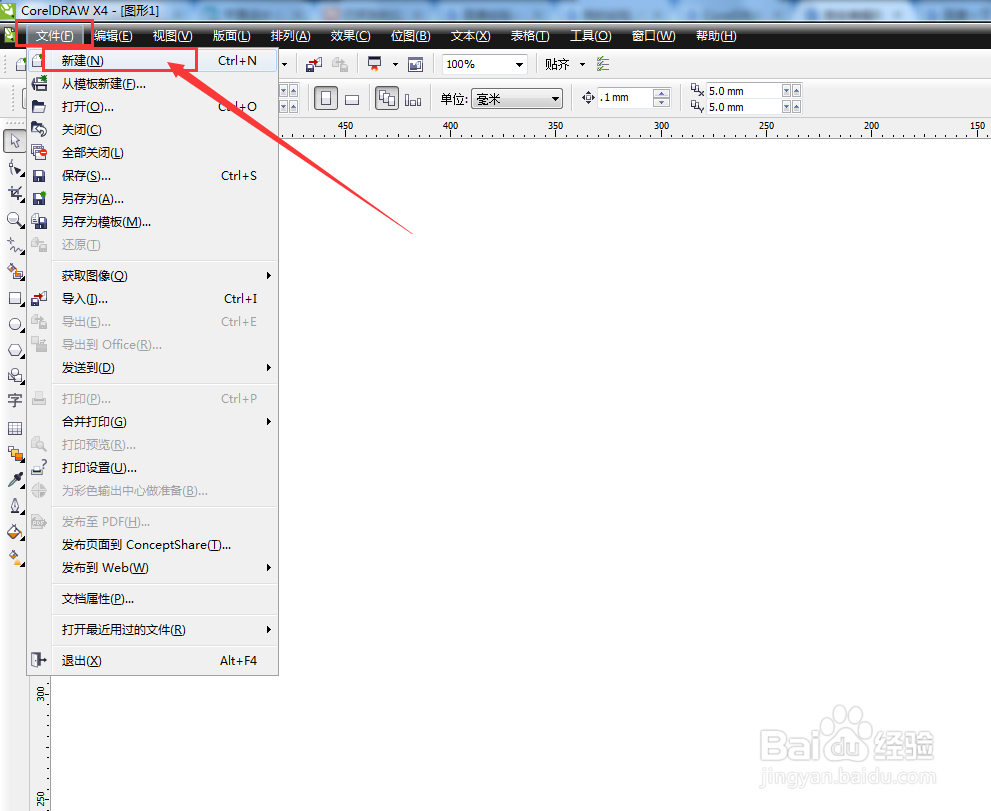
1、打开软件,新建文件。

CorelDRAW中怎么做出等距离的同心圆

2、找到椭圆形工具,如图,按住Ctrl键和shift键绘制定中心的正圆。

CorelDRAW中怎么做出等距离的同心圆CorelDRAW中怎么做出等距离的同心圆

3、按住shift键,用鼠标缩小已有的圆形,缩小过程中右击鼠标复制一个同中心的小圆,如图,

CorelDRAW中怎么做出等距离的同心圆

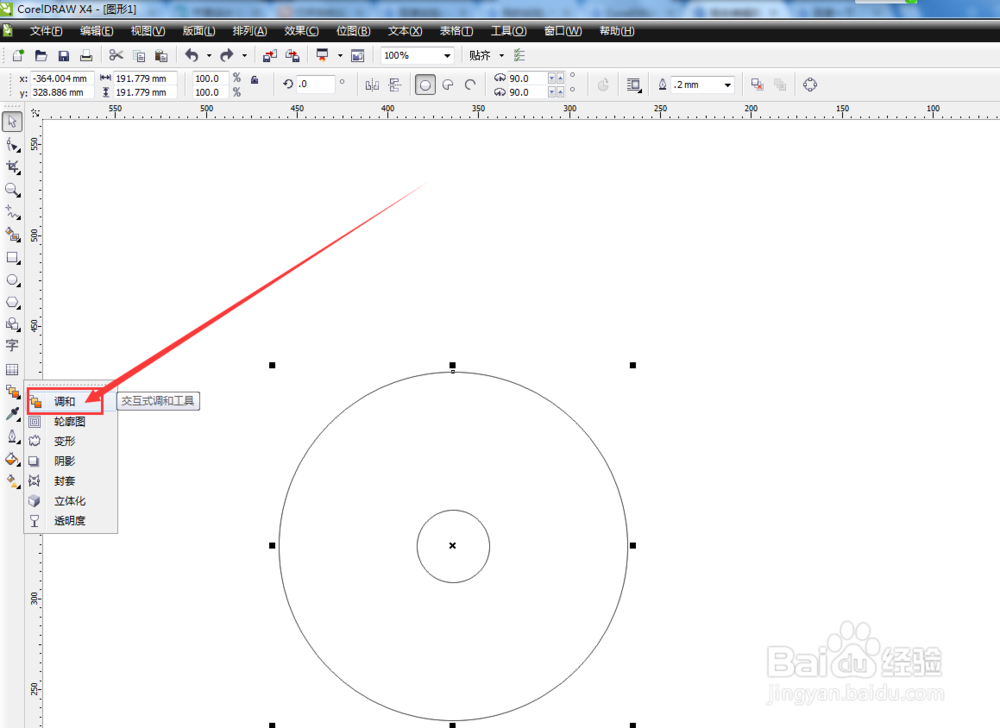
4、找到调和工具,如图,

CorelDRAW中怎么做出等距离的同心圆

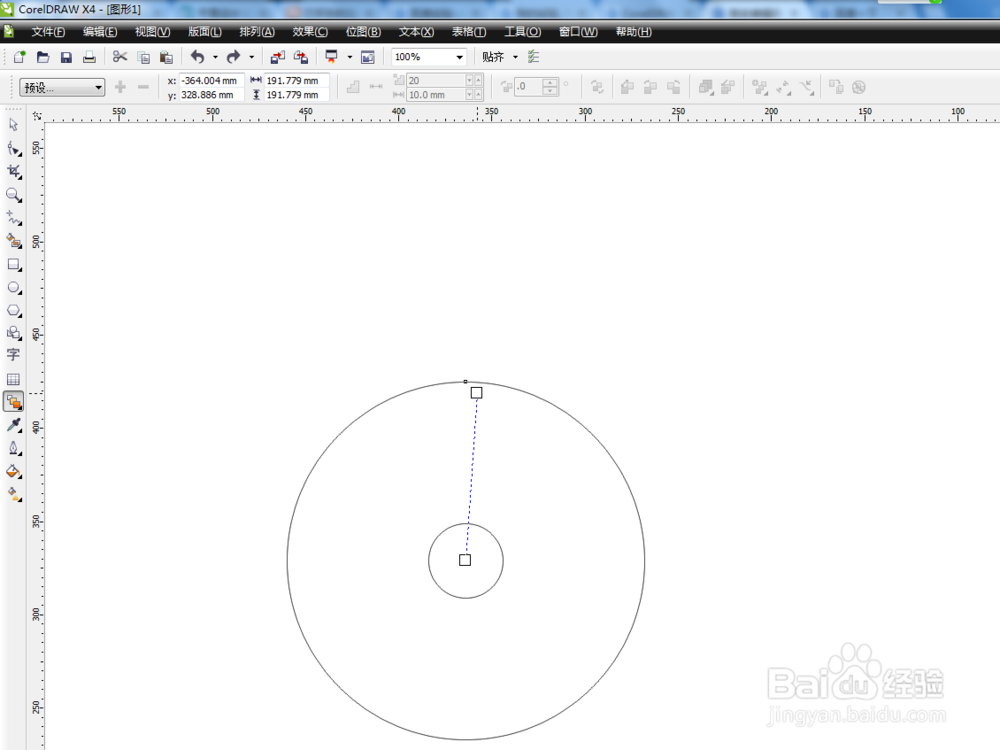
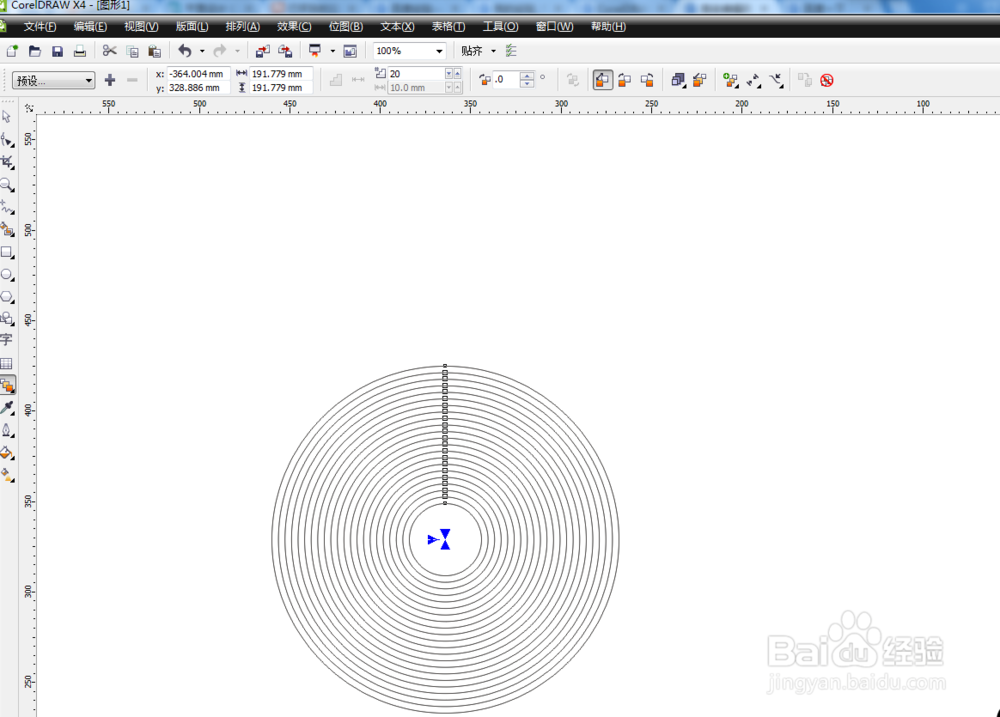
5、用调和工具,拖动小圆到大圆进行调和,如图

CorelDRAW中怎么做出等距离的同心圆CorelDRAW中怎么做出等距离的同心圆

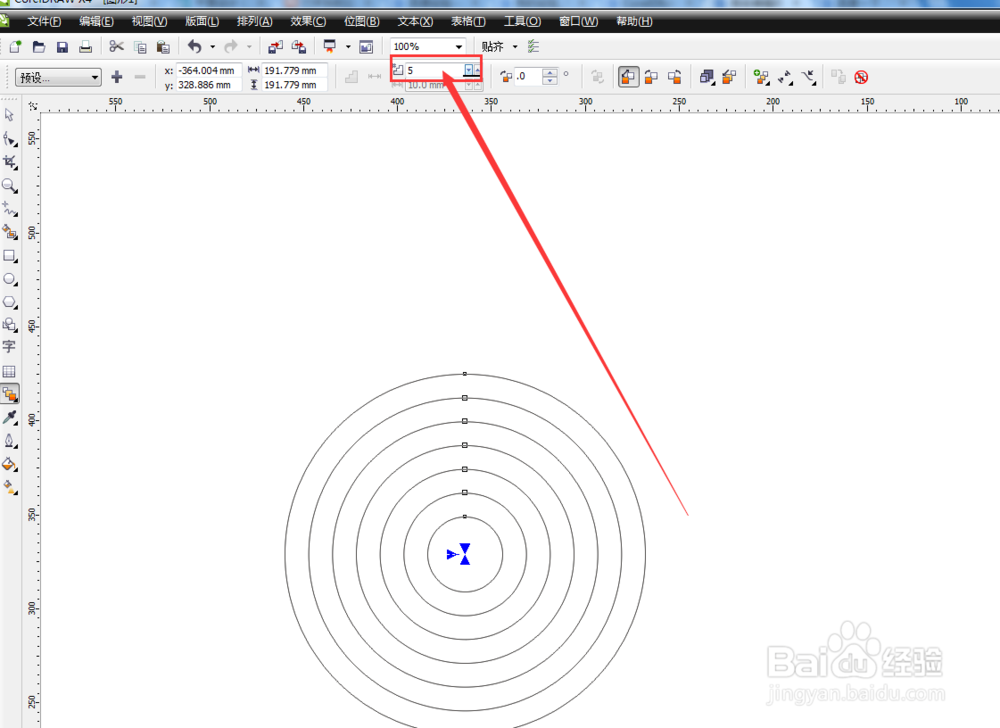
6、调整数值,控制圆之间的间距,完成制作,如图,

CorelDRAW中怎么做出等距离的同心圆
  • CorelDRAW中怎样给图形无规律的填充多种颜色
  • CorelDRAW软件中怎么给图形填充底纹图案?
  • cdr如何制作飞机图标
  • 怎么填充coreldraw图片
  • cdr怎么做阴影
  • 热门搜索
    怎么蒸包子 长茄子怎么做好吃 银耳怎么煮才会粘稠 牛肉怎么炒 肚子胀气是怎么解决 心电图怎么看 日本豆腐怎么做好吃 高血压怎么调理最好 文件格式怎么转换 电脑连不上网怎么回事