Sai软件中如何画直线和圆

 时间:2026-04-22 09:12:00

1、    在计算机中,打开Sai软件,新建一个文档,选择【笔】工具,颜色设置为黑色,准备绘画直线,如下图所示。

Sai软件中如何画直线和圆

2、    接着,用鼠标左键在画布上画直线,画的线条不直,这需要按住Shift键后,单击鼠标,这样就可以画出一条直线,如下图所示。

Sai软件中如何画直线和圆

3、    然后,选择【笔】工具,笔的大小选择,如下图所示。

Sai软件中如何画直线和圆

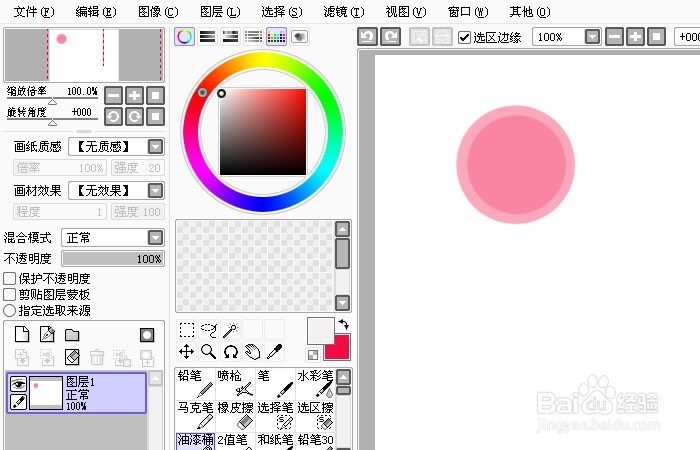
4、    接着,选择笔的颜色为粉红色,使用【笔】工具,在画布上画一个圆形,如下图所示。
Sai软件中如何画直线和圆

5、    然后,把【笔】工具的大小更改,如下图所示。

Sai软件中如何画直线和圆

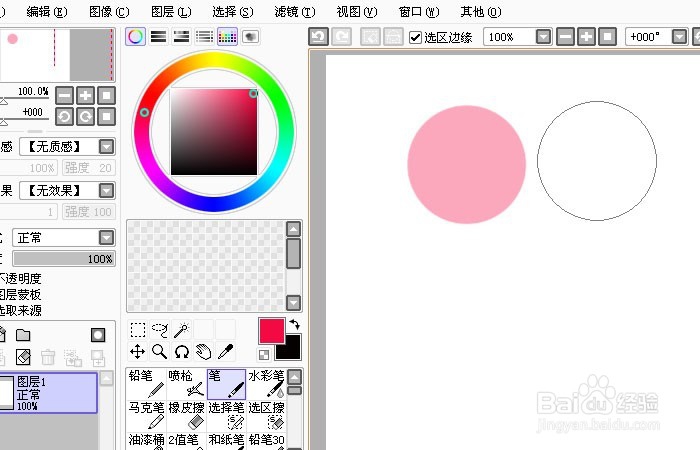
6、    接着,在画布上,画出一个小圆,如下图所示。

Sai软件中如何画直线和圆

7、    最后,选择【油漆桶】工具,颜色设置为白色,把小圆填充为白色,这样就可以看到以个圆形线条了,如下图所示。

Sai软件中如何画直线和圆

  • 【教程】ZBrush头发雕刻技巧
  • 如何用PS制作一个键盘按键外发光的效果(下)
  • ps时间轴怎么转换为帧动画
  • photoshop制作正圆的简单操作
  • Unity如何创建游戏加载界面
  • 热门搜索
    卡特琳娜怎么玩 男士服装搭配 晚餐吃什么最减肥 红烧猪肉 绿色循环圈外传攻略 会声会影怎么安装 十渡旅游攻略 美的空调质量怎么样 刺客信条枭雄攻略 口袋妖怪绿宝石攻略