Excel文本格式的形状样的操作方法

 时间:2026-02-14 16:33:36

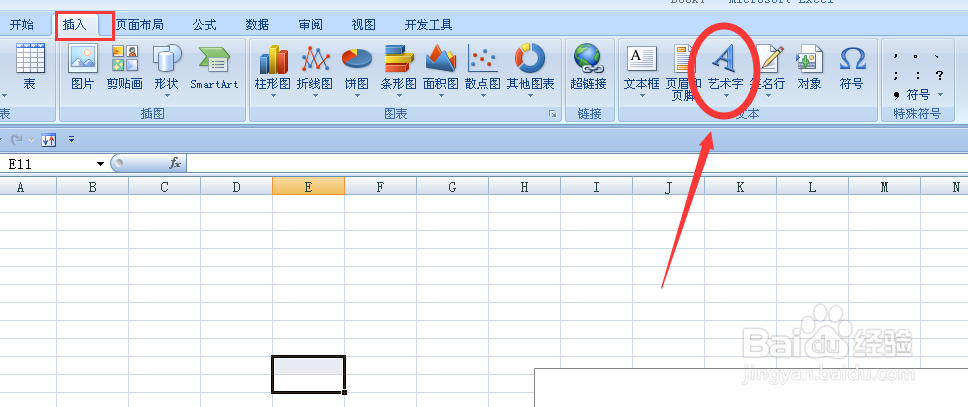
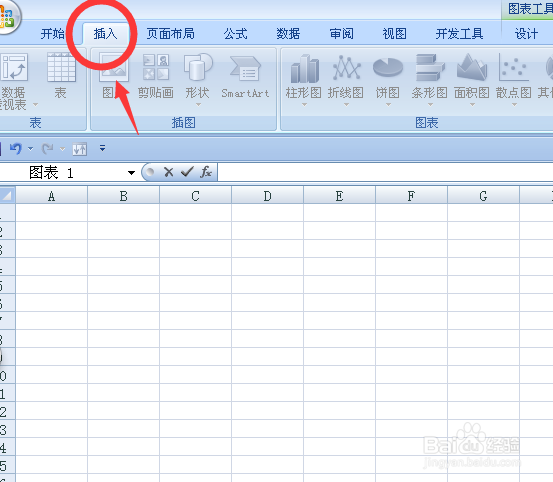
1、第一:双击桌面的Excel快捷图标打开,在Excel的工具菜单里点击插入。
Excel文本格式的形状样的操作方法

2、第二:在插入中选择文本工具栏中的艺术字命令。

Excel文本格式的形状样的操作方法

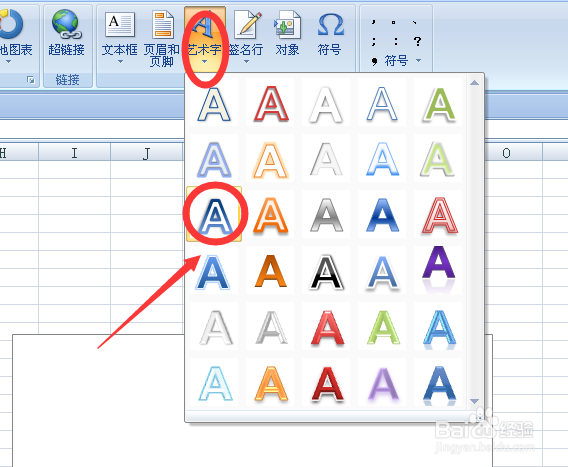
3、第三:点击艺术字命令,在艺术字里选择自己所需要的艺术字种类。

Excel文本格式的形状样的操作方法

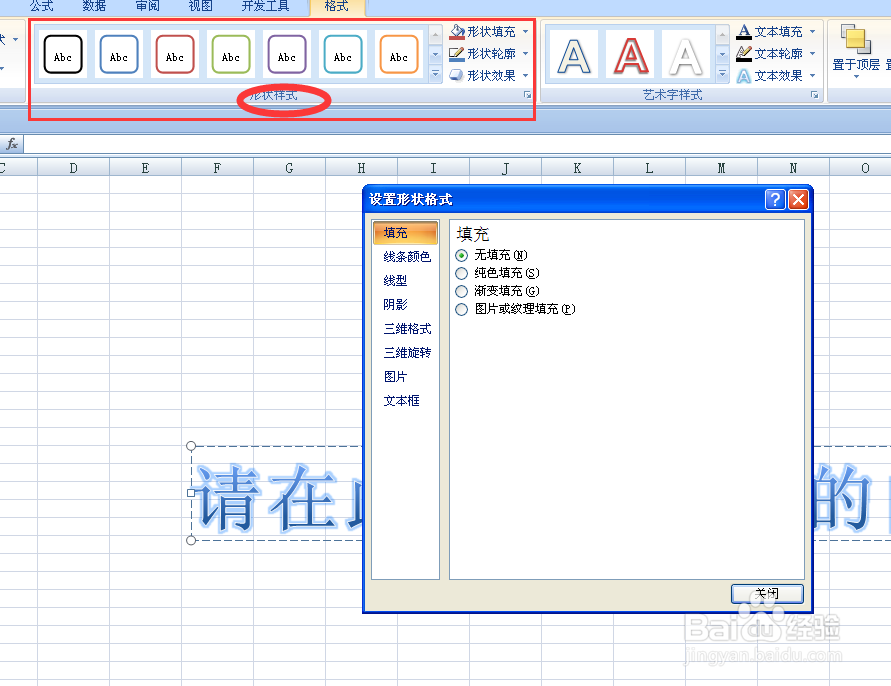
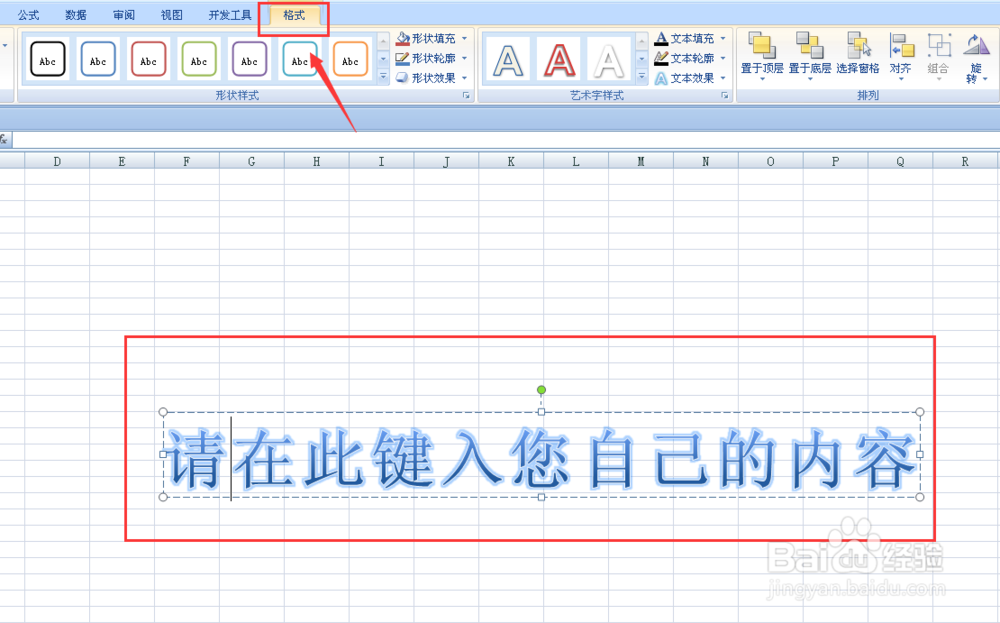
4、第四:然后会出现一个格式工具菜单,并在图表中自己所需要添加的艺术字的位置会出现一个输入艺术字对话框。
Excel文本格式的形状样的操作方法

5、第五:在格式菜单中选择形状样式工具并点击,会弹出一个形状样式对话框。

Excel文本格式的形状样的操作方法

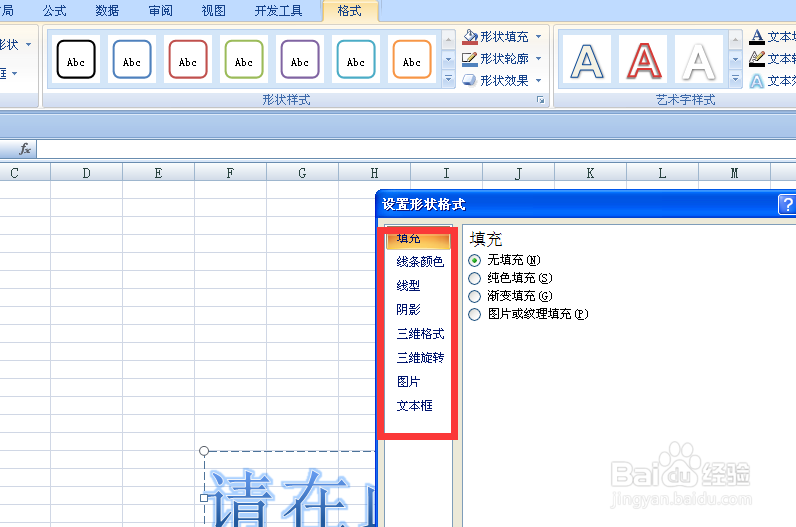
6、第六:在形状样式对话框里设置,再这个形状样式对口框中,你可以根据自己的需要对艺术字的颜色,线条颜色,线型,阴影,格式等进行填充。
Excel文本格式的形状样的操作方法

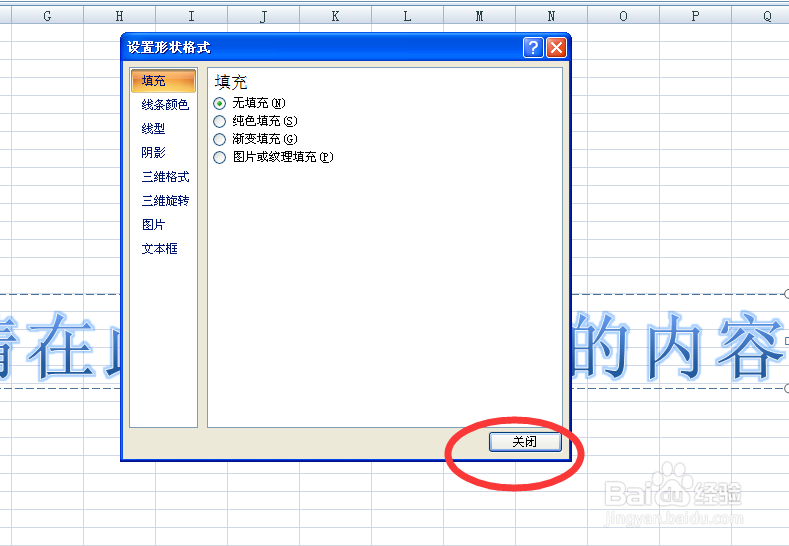
7、第七:填充设置完成后,点击对话框右下角的关闭按钮就可以。

Excel文本格式的形状样的操作方法

  • excel实现按多列多种顺序排序
  • excel如何求区域中非空单元格个数
  • Word2010中设置横向或者纵向的打印方式
  • excel中合并单元格后保留所有单元格数据
  • excel2016中如何按照多个条件进行排序
  • 热门搜索
    钵仔糕的做法视频 谒怎么读 干锅虾的做法 炒猪肝的做法 媪怎么读 西红柿蛋花汤的做法 鸡腿肉的做法大全 甜品的做法 银耳莲子羹的做法 红烧鳝鱼的做法